
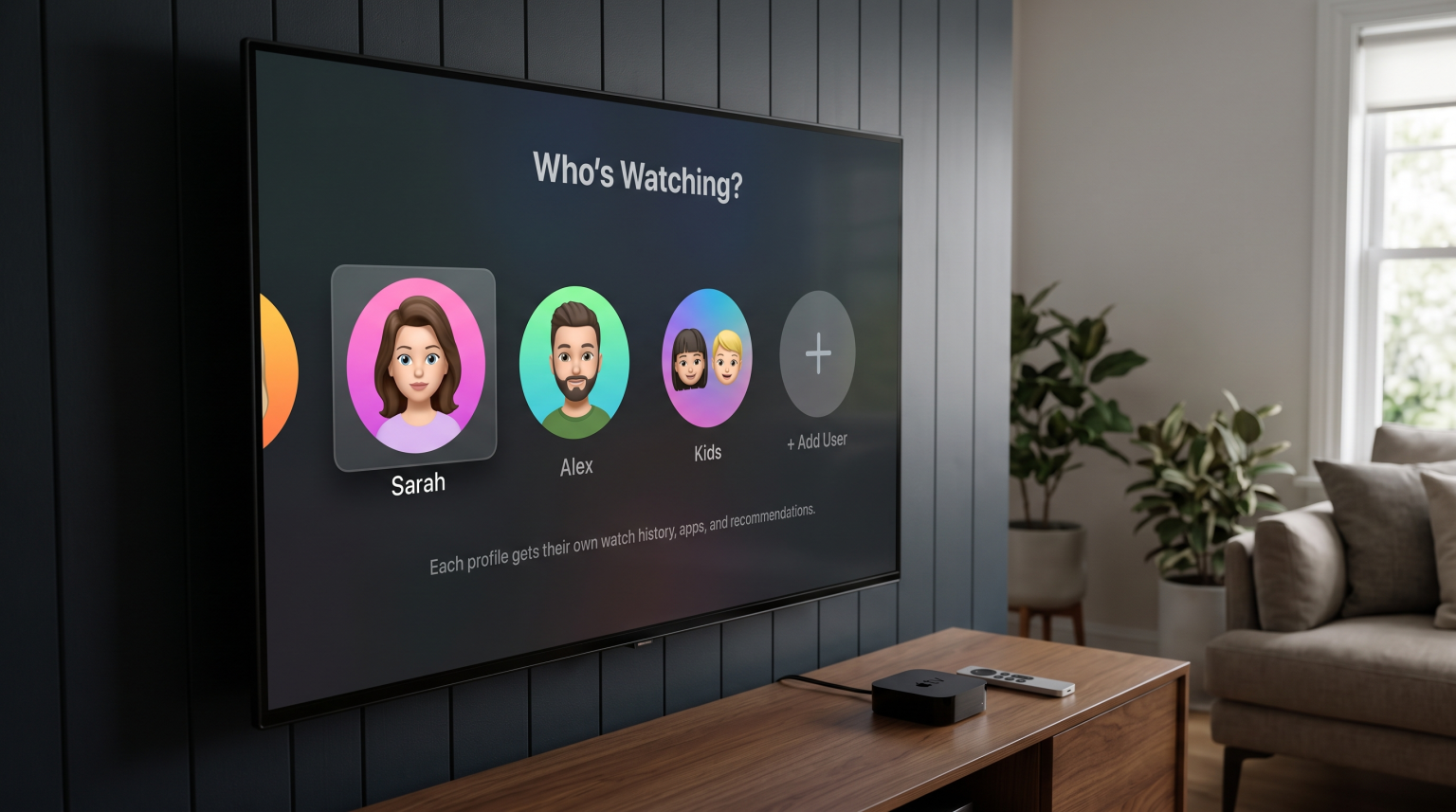
El Apple TV te permite añadir varios perfiles de usuario mediante el sistema operativo tvOS. Muchos usuarios esperan que los perfiles del Apple TV funcionen exactamente igual que los perfiles de un ordenador o un smartphone Android. Sin embargo, Apple ha diseñado los perfiles de tvOS de forma diferente. Cuando cambias el perfil activo en un Apple TV, el sistema operativo cambia la cuenta de Apple activa. Esta acción separa los datos de los servicios oficiales de Apple. El cambio de perfil modifica tu historial de visualización, tu biblioteca musical y el progreso en los juegos. Sin embargo, el cambio de perfil no crea espacios independientes para las aplicaciones de terceros. Todos los usuarios comparten las mismas aplicaciones instaladas y la misma disposición de la pantalla de inicio. Este artículo explica exactamente qué es lo que separan los perfiles de Apple TV, qué información sigue siendo compartida y cómo afecta el sistema de perfiles a las aplicaciones de IPTV para TV Shadow IPTV usuarios.
Respuesta rápida
Los perfiles de Apple TV separan los datos de las aplicaciones oficiales de Apple. Cada usuario dispone de un historial de visualización personal en la aplicación de Apple TV. Cada usuario recibe recomendaciones personalizadas en Apple Music. Cada usuario tiene un progreso independiente en Game Center. Sin embargo, los perfiles de Apple TV no separan las aplicaciones de terceros. Si descargas una aplicación como Netflix o un reproductor de IPTV, todos los usuarios ven esa misma aplicación en la pantalla de inicio. Los datos de inicio de sesión dentro de las aplicaciones de terceros también siguen siendo compartidos. Debes utilizar el sistema de perfiles interno de la aplicación específica para separar tu historial de visualización de aplicaciones de terceros.
Cómo funcionan los perfiles de Apple TV
El Apple TV 4K utiliza un sistema operativo llamado tvOS. Apple ha diseñado tvOS en torno a una única cuenta de Apple principal. Puedes añadir cuentas de Apple adicionales para crear perfiles de usuario adicionales. También puedes crear perfiles gestionados para niños.
¿Qué diferencia hay entre los perfiles?
Cuando cambias de perfil en el Apple TV, el sistema operativo actualiza determinados servicios de Apple.
La aplicación Apple TV: La lista “Próximamente” cambia para mostrar las películas y series de televisión del usuario activo. El historial de visionado es totalmente independiente para cada usuario.
Apple Music: Las recomendaciones musicales y las listas de reproducción guardadas se actualizan para que coincidan con la cuenta de Apple del usuario activo.
Game Center: El progreso en el juego y los logros se transfieren a la cuenta del usuario activo.
App Store: El usuario activo puede realizar compras utilizando el método de pago de su propia cuenta de Apple.
Qué se mantiene en común entre los perfiles
Los perfiles de Apple TV no crean un entorno aislado independiente para cada usuario. Muchos elementos del sistema siguen siendo idénticos para todos.
La pantalla de inicio: Todos los usuarios ven exactamente los mismos iconos de aplicaciones en exactamente el mismo orden.
Configuración del sistema: Los ajustes de vídeo, audio y red se aplican a todo el dispositivo Apple TV.
Aplicaciones instaladas: Si un usuario descarga una aplicación, esta pasa a ser visible para todos los usuarios.
Espacio de almacenamiento: Todos los perfiles comparten la capacidad de almacenamiento interno del dispositivo Apple TV.
| Característica | Cambios al cambiar de perfil | Los restos se comparten entre todos los usuarios |
| Historial de aplicaciones de Apple TV | Sí | No |
| Biblioteca de Apple Music | Sí | No |
| Progreso en Game Center | Sí | No |
| Diseño de la pantalla de inicio | No | Sí |
| Aplicaciones de terceros instaladas | No | Sí |
| Configuración de vídeo del sistema | No | Sí |
| Conexión Wi-Fi y Ethernet | No | Sí |
¿Los perfiles de Apple TV separan las aplicaciones de terceros?
Muchos usuarios se preguntan cómo afectan los perfiles de Apple TV a aplicaciones de terceros como Netflix, Hulu o Disney+. Los perfiles de Apple TV no separan los datos de estas aplicaciones.
Cuando abres Netflix en un Apple TV, la aplicación de Netflix no sabe qué perfil de Apple TV está activo. La aplicación de Netflix utiliza exactamente la misma cuenta para todos los usuarios de Apple TV. Para ver historiales de visionado independientes en Netflix, debes abrir la aplicación de Netflix y seleccionar un perfil de Netflix diferente en el menú de la aplicación. Esta limitación se aplica a casi todas las aplicaciones de streaming de terceros en el Apple TV.
Si estás comparando diferentes sistemas de televisión, nuestra guía sobre El mejor sistema operativo para Smart TV para IPTV en 2026 explica cómo gestionan las cuentas de usuario otros sistemas, como Google TV y Tizen.
Perfiles de Apple TV y aplicaciones de IPTV
Si utilizas TV Shadow IPTV, necesitas una aplicación de reproducción de IPTV. Entre las aplicaciones de IPTV más populares para Apple TV se encuentran UHF, iPlayTV, IPTVX y TiviMax.
Dado que los perfiles de Apple TV no separan los datos de las aplicaciones de terceros, tu aplicación de IPTV se comparte entre todos los usuarios. Cuando añades una lista de reproducción M3U o introduces las credenciales de Xtream Codes en la aplicación de IPTV, todos los perfiles de Apple TV pueden acceder a esa transmisión de televisión en directo.
La Guía electrónica de programación (EPG) y el historial de visionado de IPTV también se comparten. Si un usuario guarda un canal de televisión como favorito, ese canal pasa a ser favorito para todos los usuarios de Apple TV. Si quieres que cada miembro de la familia tenga sus propios favoritos de IPTV, debes elegir una aplicación de IPTV que cuente con su propio sistema interno de perfiles. El sistema operativo del Apple TV no separará los datos de IPTV por ti.
Para saber más sobre qué televisor es el mejor para ver canales en directo en streaming, lee nuestra comparativa de los Los mejores televisores inteligentes para IPTV en 2026: comparación entre Samsung, Sony, LG y TCL.
Retransmisiones en directo de fútbol y otros deportes
Para ver fútbol en directo se necesita una buena imagen y una reproducción fluida. El sistema de perfiles de Apple TV incluye una sección dedicada a los deportes dentro de la aplicación oficial de Apple TV. En cada perfil de Apple TV se pueden seleccionar los equipos de fútbol favoritos. La aplicación de Apple TV enviará notificaciones al perfil activo cuando un equipo favorito comience a jugar un partido.
Sin embargo, los ajustes de imagen para el fútbol en directo son comunes a todos los perfiles. Si configuras el Apple TV para que utilice la opción “Adaptar frecuencia de fotogramas” con el fin de que el movimiento del fútbol resulte fluido, ese ajuste se aplica a todos los usuarios. No es posible crear un perfil con ajustes de 50 Hz para el fútbol europeo y otro perfil con ajustes de 60 Hz para los deportes estadounidenses. Los ajustes de hardware pertenecen al dispositivo, no al perfil.
Para comprender mejor cómo se gestiona el movimiento durante los partidos deportivos, lee nuestra guía en la que se explica un Televisores de 60 Hz frente a 120 Hz para ver el fútbol en directo.
Cómo cambiar de perfil en el Apple TV
Apple hace que el cambio de perfil sea muy rápido. No es necesario reiniciar el dispositivo Apple TV.
Enciende el dispositivo Apple TV.
Mantén pulsado el botón “TV” del mando Siri Remote.
Aparecerá el menú del Centro de control en la parte derecha de la pantalla.
Selecciona el icono de usuario situado en la parte superior del menú del Centro de control.
Selecciona el perfil de usuario que desees de la lista.
El Apple TV cambiará inmediatamente al perfil seleccionado y actualizará las recomendaciones de la aplicación Apple TV.
Conclusión
Los perfiles de Apple TV ofrecen una forma cómoda de separar los historiales de visualización y las recomendaciones de los servicios oficiales de Apple. Al cambiar de perfil, cada miembro de la familia recibe contenido personalizado en la aplicación de Apple TV y en Apple Music.
Sin embargo, los perfiles de Apple TV no garantizan una privacidad total para las aplicaciones de terceros. La pantalla de inicio, las aplicaciones instaladas y los ajustes del sistema siguen siendo comunes a todos los usuarios. Para los usuarios de IPTV que se conecten a TV Shadow IPTV, esto significa que la aplicación de IPTV y las listas de canales son visibles para todos los usuarios del Apple TV. Conocer estas limitaciones te ayudará a configurar correctamente tu Apple TV para toda la familia.
PREGUNTAS FRECUENTES
¿Puedo bloquear mi perfil de Apple TV con una contraseña?
Sí. Puedes establecer un código de acceso de cuatro dígitos para tu perfil específico de Apple TV. Este código de acceso impide que otros usuarios vean tu historial de visionado personal en la aplicación de Apple TV.
¿Las aplicaciones de terceros cambian de cuenta automáticamente en el Apple TV?
No. Las aplicaciones como Netflix o YouTube no cambian de cuenta automáticamente al cambiar el perfil del Apple TV. Debes cambiar de perfil manualmente dentro de cada aplicación de terceros.
¿Puedo ocultar aplicaciones en perfiles específicos de Apple TV?
No. Todas las aplicaciones instaladas aparecen en la pantalla de inicio de todos los usuarios. No es posible ocultar una aplicación de IPTV o una aplicación de streaming en un perfil concreto.
¿Funciona TV Shadow IPTV con los perfiles de Apple TV?
Sí. Puedes utilizar TV Shadow IPTV a través de una aplicación de IPTV de terceros en tu Apple TV. Sin embargo, todos los perfiles del Apple TV compartirán la misma aplicación de IPTV y los mismos datos de la lista de reproducción.
¿Cuántos perfiles de usuario puedo añadir a un Apple TV?
Puedes añadir hasta seis perfiles de usuario a un mismo dispositivo Apple TV. Este límite incluye la cuenta principal de Apple y cinco miembros adicionales de la familia.