
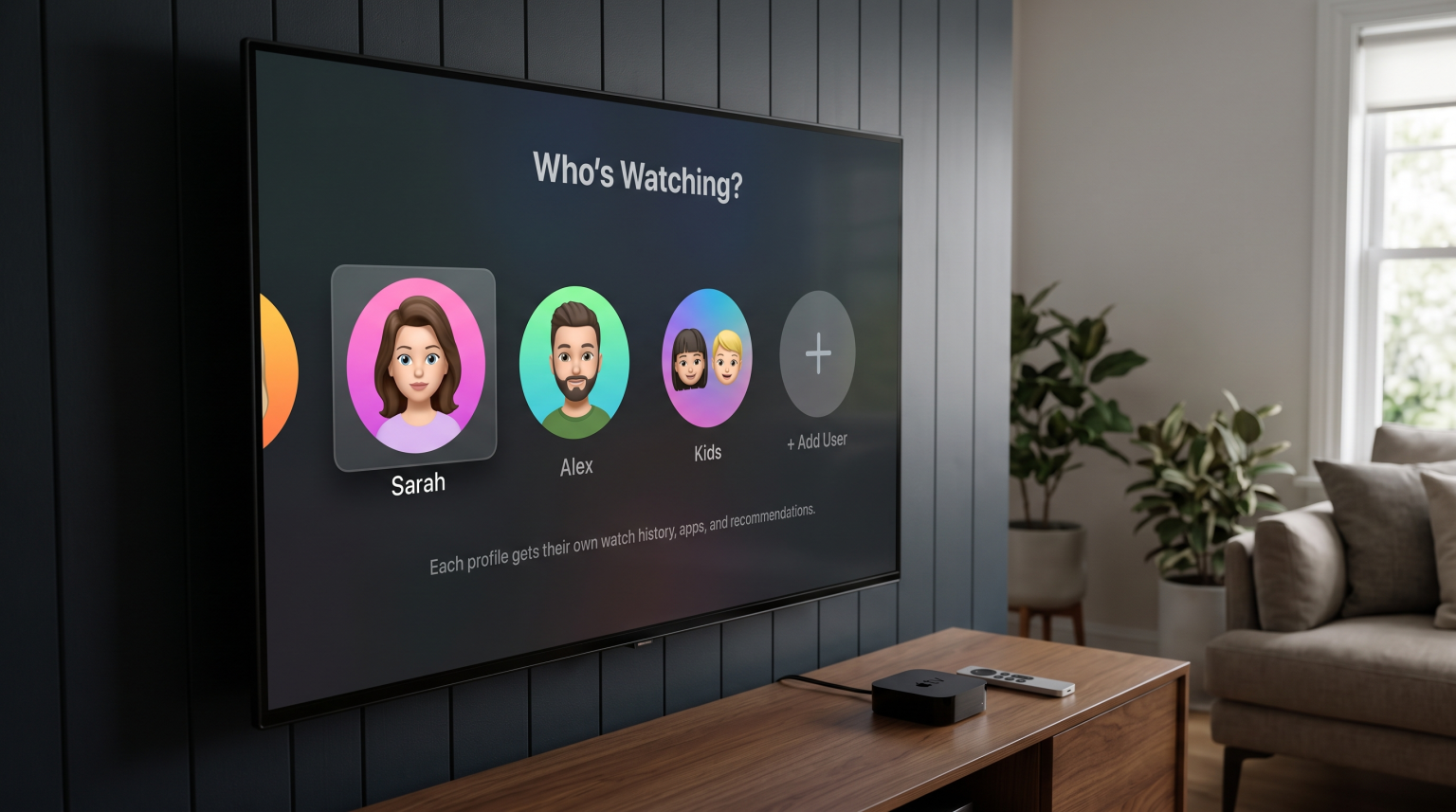
Med Apple TV kan du legge til flere brukerprofiler ved hjelp av tvOS-operativsystemet. Mange brukere forventer at Apple TV-profiler skal fungere akkurat som profiler på en datamaskin eller en Android-smarttelefon. Apple har imidlertid utformet tvOS-profiler på en annen måte. Når du bytter den aktive profilen på en Apple TV, endrer operativsystemet den aktive Apple-kontoen. Denne handlingen skiller dataene for offisielle Apple-tjenester. Profilbyttet endrer seerhistorikken, musikkbiblioteket og fremdriften i spill. Profilbyttet oppretter imidlertid ikke separate områder for tredjepartsapper. Alle brukere deler de samme installerte appene og det samme oppsettet på startskjermen. Denne artikkelen forklarer nøyaktig hva Apple TV-profiler skiller fra hverandre, hvilken informasjon som forblir delt, og hvordan profilsystemet påvirker IPTV-apper for TV Shadow IPTV brukere.
Kort svar
Apple TV-profiler skiller dataene for offisielle Apple-apper. Hver bruker får en personlig seerhistorikk i Apple TV-appen. Hver bruker får personlige anbefalinger i Apple Music. Hver bruker får egen fremgang i Game Center. Apple TV-profiler skiller imidlertid ikke mellom apper fra tredjeparter. Hvis du laster ned en app som Netflix eller en IPTV-spiller, ser alle brukere den samme appen på startskjermen. Innloggingsdataene i tredjepartsapper forblir også delte. Du må bruke det interne profilsystemet i den aktuelle appen for å skille ut seerhistorikken din for tredjepartsapper.
Slik fungerer Apple TV-profiler
Apple TV 4K bruker et operativsystem som heter tvOS. Apple har utviklet tvOS med utgangspunkt i én hoved-Apple-konto. Du kan legge til flere Apple-kontoer for å opprette flere brukerprofiler. Du kan også opprette overvåkede profiler for barn.
Hva skiller de ulike profilene fra hverandre
Når du bytter profil på Apple TV, oppdaterer operativsystemet bestemte Apple-tjenester.
Apple TV-appen: “Neste”-listen endres slik at den viser den aktive brukerens filmer og TV-serier. Seerhistorikken er helt separat for hver bruker.
Apple Music: Musikanbefalingene og de lagrede spillelistene oppdateres slik at de samsvarer med den aktive brukerens Apple-konto.
Game Center: Spillfremdriften og prestasjonene i spillet overføres til den aktive brukerens konto.
App Store: Den aktive brukeren kan foreta kjøp ved å bruke betalingsmåten knyttet til sin egen Apple-konto.
Hva som fortsatt deles mellom profilene
Apple TV-profiler oppretter ikke en egen sandkasse for hver bruker. Mange systemelementer forblir de samme for alle.
Startskjermen: Alle brukere ser nøyaktig de samme applikasjonsikonene i nøyaktig samme rekkefølge.
Systeminnstillinger: Videoinnstillinger, lydinnstillinger og nettverksinnstillinger gjelder for hele Apple TV-enheten.
Installerte programmer: Hvis én bruker laster ned et program, blir programmet synlig for alle brukere.
Lagringsplass: Alle profiler deler den interne lagringskapasiteten på Apple TV-enheten.
| Funksjon | Endringer ved profilbytte | Rester som er tilgjengelige for alle brukere |
| Apple TV-appens historikk | Ja | Nei |
| Apple Music-biblioteket | Ja | Nei |
| Fremgang i Game Center | Ja | Nei |
| Oppsett av startskjermen | Nei | Ja |
| Installerte tredjepartsprogrammer | Nei | Ja |
| Systemets videoinnstillinger | Nei | Ja |
| Wi-Fi- og Ethernet-tilkobling | Nei | Ja |
Skiller Apple TV-profiler mellom apper fra tredjeparter?
Mange brukere lurer på hvordan Apple TV-profiler påvirker tredjepartsapper som Netflix, Hulu eller Disney+. Apple TV-profiler skiller ikke dataene i disse appene fra hverandre.
Når du åpner Netflix på en Apple TV, vet ikke Netflix-appen hvilken Apple TV-profil som er aktiv. Netflix-appen bruker nøyaktig samme konto for alle Apple TV-brukere. For å se separate seerhistorikker i Netflix må du åpne Netflix-appen og velge en annen Netflix-profil i appmenyen. Denne begrensningen gjelder nesten alle tredjeparts strømmeapper på Apple TV.
Hvis du sammenligner ulike TV-systemer, kan du finne vår guide til Det beste Smart TV-operativsystemet for IPTV i 2026 forklarer hvordan andre systemer, som Google TV og Tizen, håndterer brukerkontoer.
Apple TV-profiler og IPTV-apper
Hvis du bruker TV Shadow IPTV, trenger du en IPTV-spillerapp. Blant de mest populære IPTV-appene for Apple TV finner man UHF, iPlayTV, IPTVX og TiviMax.
Siden Apple TV-profiler ikke skiller mellom data fra tredjepartsapper, deles IPTV-appen din mellom alle brukere. Når du legger til en M3U-spilleliste eller oppgir påloggingsopplysningene for Xtream Codes i IPTV-appen, får alle Apple TV-profiler tilgang til den aktuelle direktesendte TV-strømmen.
Den elektroniske programguiden (EPG) og IPTV-seerhistorikken deles også. Hvis én bruker lagrer en TV-kanal som favoritt, blir den kanalen en favoritt for alle Apple TV-brukere. Hvis du ønsker separate IPTV-favoritter for ulike familiemedlemmer, må du velge en IPTV-app som har sitt eget interne profilsystem. Apple TV-operativsystemet skiller ikke ut IPTV-dataene for deg.
Hvis du vil vite mer om hvilken TV som egner seg best til strømming av direktesendte kanaler, kan du lese vår sammenligning av De beste smart-TV-ene for IPTV i 2026: Sammenligning av Samsung, Sony, LG og TCL.
Direkte overføring av fotball og andre idretter
For å se fotball direkte trenger man et godt bilde og jevn bevegelse. Profilsystemet på Apple TV har en egen sportsseksjon i den offisielle Apple TV-appen. Hver Apple TV-profil kan velge sine favorittfotballag. Apple TV-appen sender varsler til den aktive profilen når et favorittlag begynner å spille en kamp.
Bildeinnstillingene for direktesendt fotball gjelder imidlertid for alle profiler. Hvis du konfigurerer Apple TV til å bruke “Match Frame Rate” for jevn bevegelse i fotball, gjelder denne innstillingen for alle brukere. Du kan ikke opprette én profil med 50 Hz-innstillinger for europeisk fotball og en annen profil med 60 Hz-innstillinger for amerikanske idretter. Maskinvareinnstillingene tilhører enheten, ikke profilen.
For å få en bedre forståelse av hvordan bevegelser håndteres under idrettskamper, kan du lese vår guide som forklarer en 60 Hz- og 120 Hz-TV-er til direktesendt fotball.
Slik bytter du mellom Apple TV-profiler
Apple sørger for at det går veldig raskt å bytte profil. Du trenger ikke å starte Apple TV-enheten på nytt.
Slå på Apple TV-enheten.
Trykk og hold inne “TV”-knappen på Siri-fjernkontrollen.
Menyen «Kontrollsenter» vises på høyre side av skjermen.
Velg brukerikonet øverst i Kontrollsenter-menyen.
Velg ønsket brukerprofil fra listen.
Apple TV vil umiddelbart bytte til den valgte profilen og oppdatere anbefalingene i Apple TV-appen.
Konklusjon
Apple TV-profiler er en praktisk måte å skille mellom seerhistorikk og anbefalinger for Apples egne tjenester. Ved å bytte profil får hvert familiemedlem tilpasset innhold i Apple TV-appen og Apple Music.
Apple TV-profiler gir imidlertid ikke fullstendig personvern for tredjepartsapper. Startskjermen, de installerte appene og systeminnstillingene forblir felles for alle brukere. For IPTV-brukere som kobler seg til TV Shadow IPTV, dette betyr at IPTV-appen og kanallistene er synlige for alle som bruker Apple TV. Når du forstår disse begrensningene, blir det enklere å konfigurere Apple TV-en riktig for hele familien.
Ofte stilte spørsmål
Kan jeg låse Apple TV-profilen min med et passord?
Ja. Du kan kreve en firesifret passkode for din spesifikke Apple TV-profil. Denne passkoden hindrer andre brukere i å se din personlige seerhistorikk i Apple TV-appen.
Skifter tredjepartsprogrammer automatisk mellom kontoer på Apple TV?
Nei. Apper som Netflix eller YouTube bytter ikke konto automatisk når du endrer Apple TV-profilen. Du må bytte profil manuelt i hver enkelt tredjepartsapp.
Kan jeg skjule apper fra bestemte Apple TV-profiler?
Nei. Alle installerte apper vises på startskjermen for alle brukere. Du kan ikke skjule en IPTV-app eller en strømmeapp for en bestemt profil.
Fungerer TV Shadow IPTV med Apple TV-profiler?
Ja. Du kan bruke TV Shadow IPTV via en tredjeparts IPTV-app på Apple TV-en din. Alle Apple TV-profiler vil imidlertid dele den samme IPTV-appen og de samme spillelistedataene.
Hvor mange brukerprofiler kan jeg legge til på en Apple TV?
Du kan legge til opptil seks brukerprofiler på én Apple TV-enhet. Denne grensen omfatter hovedkontoen i Apple-kontoen og fem andre familiemedlemmer.