
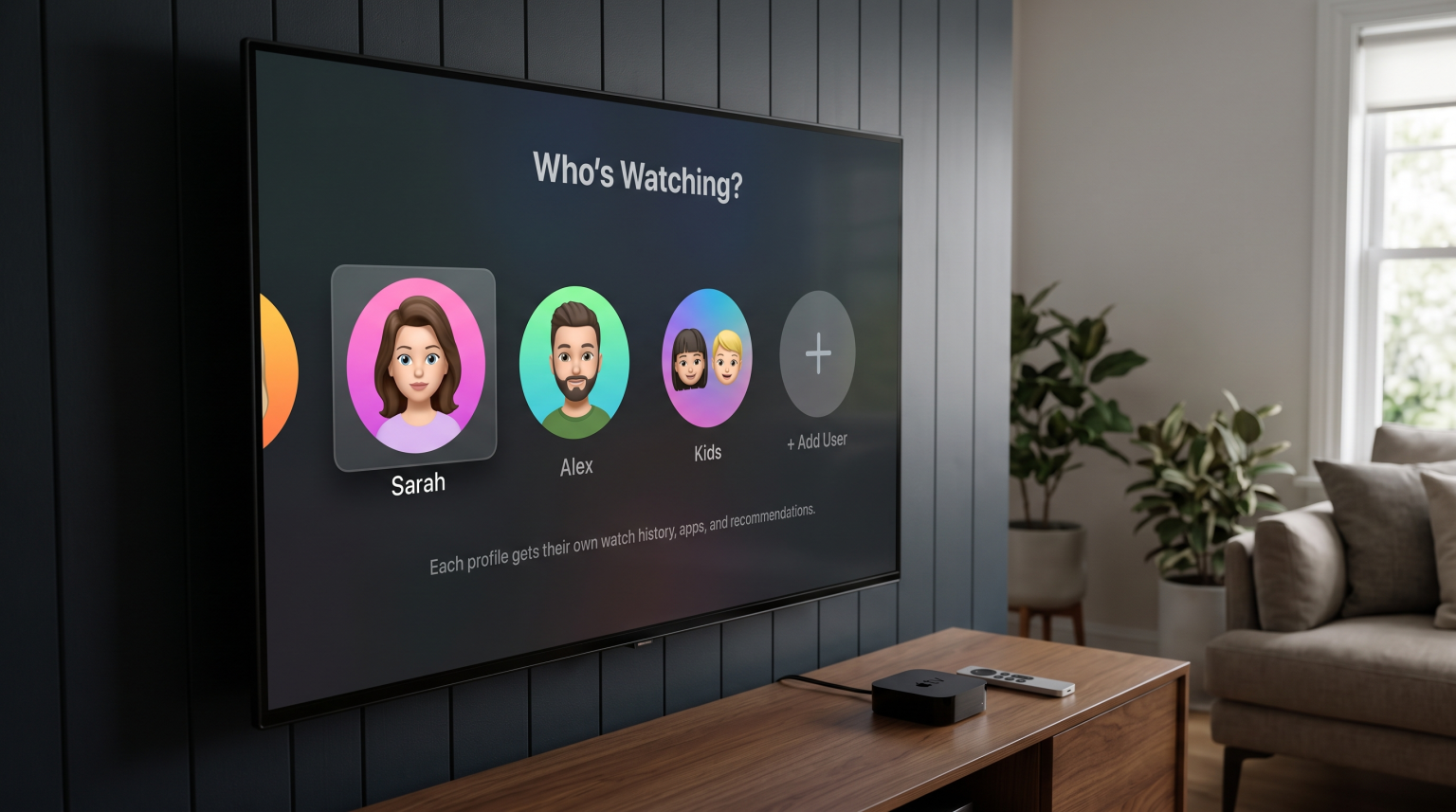
Met Apple TV kun je via het tvOS-besturingssysteem meerdere gebruikersprofielen toevoegen. Veel gebruikers verwachten dat Apple TV-profielen precies zo werken als profielen op een computer of een Android-smartphone. Apple heeft tvOS-profielen echter anders ontworpen. Wanneer je het actieve profiel op een Apple TV wijzigt, verandert het besturingssysteem het actieve Apple-account. Hierdoor worden gegevens voor officiële Apple-diensten gescheiden. Door van profiel te wisselen, veranderen je kijkgeschiedenis, muziekbibliotheek en voortgang in games. Het wisselen van profiel creëert echter geen aparte ruimtes voor apps van derden. Alle gebruikers delen dezelfde geïnstalleerde apps en dezelfde indeling van het startscherm. In dit artikel wordt precies uitgelegd wat Apple TV-profielen van elkaar scheiden, welke informatie gedeeld blijft en hoe het profielsysteem van invloed is op IPTV-apps voor TV Shadow IPTV gebruikers.
Snel antwoord
Apple TV-profielen scheiden de gegevens voor officiële Apple-apps. Elke gebruiker krijgt een persoonlijke kijkgeschiedenis in de Apple TV-app. Elke gebruiker krijgt persoonlijke aanbevelingen in Apple Music. Elke gebruiker heeft een eigen voortgang in Game Center. Apple TV-profielen maken echter geen onderscheid tussen apps van derden. Als je een app zoals Netflix of een IPTV-speler downloadt, ziet elke gebruiker diezelfde app op het startscherm. Ook de inloggegevens binnen apps van derden blijven gedeeld. Je moet het interne profielsysteem binnen de betreffende app gebruiken om je kijkgeschiedenis van derden te scheiden.
Hoe Apple TV-profielen werken
De Apple TV 4K maakt gebruik van een besturingssysteem met de naam tvOS. Apple heeft tvOS opgezet rond één hoofdaccount van Apple. Je kunt extra Apple-accounts toevoegen om extra gebruikersprofielen aan te maken. Je kunt ook beheerde profielen voor kinderen aanmaken.
Wat is het verschil tussen profielen?
Wanneer je op de Apple TV van profiel wisselt, werkt het besturingssysteem bepaalde Apple-diensten bij.
De Apple TV-app: De lijst “Volgende” wordt aangepast en toont nu de films en tv-programma’s van de huidige gebruiker. De kijkgeschiedenis is voor elke gebruiker volledig apart.
Apple Music: De muziekaanbevelingen en opgeslagen afspeellijsten worden aangepast aan het Apple-account van de actieve gebruiker.
Game Center: De voortgang en prestaties in het spel worden overgezet naar het account van de actieve gebruiker.
App Store: De actieve gebruiker kan aankopen doen via de betaalmethode van zijn of haar eigen Apple-account.
Wat tussen profielen gedeeld blijft
Apple TV-profielen maken niet voor elke gebruiker een aparte sandbox aan. Veel systeemonderdelen blijven voor iedereen hetzelfde.
Het startscherm: Elke gebruiker ziet precies dezelfde applicatiepictogrammen in precies dezelfde volgorde.
Systeeminstellingen: Video-instellingen, audio-instellingen en netwerkinstellingen gelden voor het gehele Apple TV-apparaat.
Geïnstalleerde applicaties: Als één gebruiker een applicatie downloadt, wordt de applicatie zichtbaar voor alle gebruikers.
Opslagruimte: Alle profielen delen de interne opslagcapaciteit van het Apple TV-apparaat.
| Functie | Wijzigingen bij het wisselen van profiel | Overblijfselen worden met alle gebruikers gedeeld |
| Geschiedenis van de Apple TV-app | Ja | Nee |
| Apple Music-bibliotheek | Ja | Nee |
| Voortgang in Game Center | Ja | Nee |
| Indeling van het startscherm | Nee | Ja |
| Geïnstalleerde applicaties van derden | Nee | Ja |
| Systeemvideo-instellingen | Nee | Ja |
| Wifi- en ethernetverbinding | Nee | Ja |
Houden Apple TV-profielen apps van derden gescheiden?
Veel gebruikers vragen zich af welke invloed Apple TV-profielen hebben op apps van derden, zoals Netflix, Hulu of Disney+. Apple TV-profielen maken geen onderscheid tussen de gegevens binnen deze apps.
Wanneer je Netflix op een Apple TV opent, weet de Netflix-app niet welk Apple TV-profiel actief is. De Netflix-app gebruikt voor elke Apple TV-gebruiker exact hetzelfde account. Om afzonderlijke kijkgeschiedenissen in Netflix te zien, moet je de Netflix-app openen en in het app-menu een ander Netflix-profiel selecteren. Deze beperking geldt voor vrijwel alle streamingapps van derden op de Apple TV.
Als je verschillende televisiesystemen met elkaar vergelijkt, is onze gids over Het beste besturingssysteem voor smart-tv's voor IPTV in 2026 legt uit hoe andere systemen, zoals Google TV en Tizen, omgaan met gebruikersaccounts.
Apple TV-profielen en IPTV-apps
Als je gebruikmaakt van TV Shadow IPTV, heb je een IPTV-speler-app nodig. Populaire IPTV-apps voor Apple TV zijn onder andere UHF, iPlayTV, IPTVX en TiviMax.
Omdat Apple TV-profielen de gegevens van apps van derden niet scheiden, wordt je IPTV-app door alle gebruikers gedeeld. Wanneer je een M3U-afspeellijst toevoegt of de inloggegevens van Xtream Codes invoert in de IPTV-app, heeft elk Apple TV-profiel toegang tot die live tv-stream.
De elektronische programmagids (EPG) en de IPTV-kijkgeschiedenis worden ook gedeeld. Als één gebruiker een tv-zender als favoriet opslaat, wordt die zender voor alle Apple TV-gebruikers een favoriet. Als je voor verschillende gezinsleden aparte IPTV-favorieten wilt, moet je een IPTV-app kiezen die een eigen intern profielsysteem heeft. Het besturingssysteem van Apple TV zal de IPTV-gegevens niet voor je scheiden.
Als je meer wilt weten over welke tv het meest geschikt is voor het streamen van livezenders, lees dan onze vergelijking van de De beste smart-tv's voor IPTV in 2026: Samsung, Sony, LG en TCL vergeleken.
Live voetbal- en sportwedstrijden kijken
Om live voetbal te kijken, heb je een goed beeld en vloeiende bewegingen nodig. Het Apple TV-profielsysteem bevat een speciale sportrubriek in de officiële Apple TV-app. In elk Apple TV-profiel kun je je favoriete voetbalteams selecteren. De Apple TV-app stuurt meldingen naar het actieve profiel wanneer een favoriet team aan een wedstrijd begint.
De beeldinstellingen voor live voetbal gelden echter voor alle profielen. Als je de Apple TV zo instelt dat “Match Frame Rate” wordt gebruikt voor vloeiende voetbalbeelden, geldt die instelling voor alle gebruikers. Je kunt niet het ene profiel aanmaken met 50 Hz-instellingen voor Europees voetbal en een ander profiel met 60 Hz-instellingen voor Amerikaanse sporten. De hardware-instellingen zijn gekoppeld aan het apparaat, niet aan het profiel.
Lees onze gids waarin wordt uitgelegd hoe bewegingen tijdens sportwedstrijden worden verwerkt, voor een beter inzicht in dit onderwerp. Een tv van 60 Hz versus een tv van 120 Hz voor live voetbal.
Hoe schakel je tussen Apple TV-profielen?
Apple zorgt ervoor dat het wisselen van profiel heel snel gaat. Je hoeft het Apple TV-apparaat niet opnieuw op te starten.
Schakel het Apple TV-apparaat in.
Houd de knop “TV” op de Siri Remote ingedrukt.
Het menu van het Control Center verschijnt aan de rechterkant van het scherm.
Selecteer het gebruikerspictogram bovenaan het menu van het Control Center.
Kies het gewenste gebruikersprofiel uit de lijst.
De Apple TV schakelt onmiddellijk over naar het geselecteerde profiel en werkt de aanbevelingen in de Apple TV-app bij.
Conclusie
Met Apple TV-profielen kun je op een handige manier de kijkgeschiedenis en aanbevelingen voor officiële Apple-diensten van elkaar scheiden. Door van profiel te wisselen, krijgt elk gezinslid gepersonaliseerde inhoud te zien in de Apple TV-app en in Apple Music.
Apple TV-profielen bieden echter geen volledige privacy voor apps van derden. Het startscherm, de geïnstalleerde apps en de systeeminstellingen blijven voor alle gebruikers zichtbaar. Voor IPTV-gebruikers die verbinding maken met TV Shadow IPTV, dit betekent dat de IPTV-app en de zenderlijsten zichtbaar zijn voor iedereen die de Apple TV gebruikt. Als je deze beperkingen begrijpt, kun je je Apple TV op de juiste manier instellen voor het hele gezin.
FAQ
Kan ik mijn Apple TV-profiel met een wachtwoord beveiligen?
Ja. Je kunt een viercijferige toegangscode instellen voor je specifieke Apple TV-profiel. Met deze toegangscode kun je voorkomen dat andere gebruikers je persoonlijke kijkgeschiedenis in de Apple TV-app kunnen bekijken.
Schakelen apps van derden automatisch tussen accounts op de Apple TV?
Nee. Apps zoals Netflix of YouTube schakelen niet automatisch over naar een ander account wanneer je het Apple TV-profiel wijzigt. Je moet binnen elke app van een derde partij handmatig van profiel wisselen.
Kan ik apps verbergen voor bepaalde Apple TV-profielen?
Nee. Alle geïnstalleerde apps worden voor elke gebruiker op het startscherm weergegeven. Je kunt een IPTV-app of een streaming-app niet verbergen voor een specifiek profiel.
Werkt TV Shadow IPTV met Apple TV-profielen?
Ja. Je kunt TV Shadow IPTV gebruiken via een IPTV-app van een derde partij op je Apple TV. Alle Apple TV-profielen zullen echter dezelfde IPTV-app en dezelfde afspeellijstgegevens delen.
Hoeveel gebruikersprofielen kan ik aan een Apple TV toevoegen?
Je kunt maximaal zes gebruikersprofielen toevoegen aan één Apple TV-apparaat. Deze limiet omvat het hoofdaccount van Apple en vijf extra gezinsleden.