
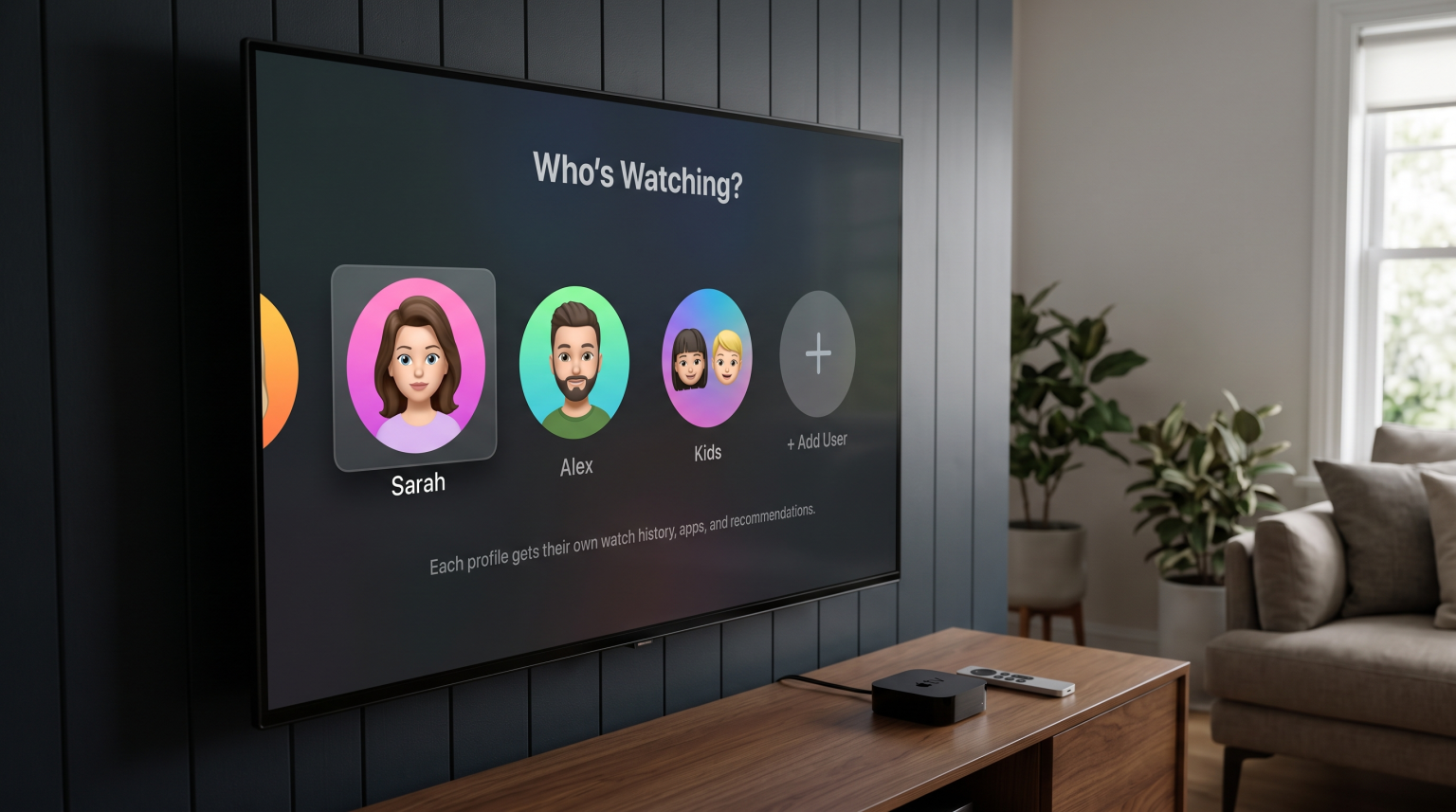
Med Apple TV kan du lägga till flera användarprofiler via operativsystemet tvOS. Många användare förväntar sig att Apple TV-profilerna ska fungera precis som profiler på en dator eller en Android-smartphone. Apple har dock utformat tvOS-profilerna på ett annat sätt. När du byter aktiv profil på en Apple TV ändrar operativsystemet det aktiva Apple-kontot. Denna åtgärd separerar data för Apples egna tjänster. Profilbytet ändrar din tittarhistorik, ditt musikbibliotek och dina framsteg i spel. Profilbytet skapar dock inte separata utrymmen för tredjepartsappar. Alla användare delar samma installerade appar och samma layout på startskärmen. Den här artikeln förklarar exakt vad Apple TV-profilerna separerar, vilken information som förblir delad och hur profilsystemet påverkar IPTV-appar för TV Shadow IPTV användare.
Snabbsvar
Apple TV-profiler separerar data för officiella Apple-appar. Varje användare får en personlig tittarhistorik i Apple TV-appen. Varje användare får personliga rekommendationer i Apple Music. Varje användare får separata framsteg i Game Center. Apple TV-profiler separerar dock inte appar från tredjepartsleverantörer. Om du laddar ner en app som Netflix eller en IPTV-spelare ser alla användare samma app på startskärmen. Inloggningsuppgifterna i appar från tredjepartsleverantörer förblir också delade. Du måste använda det interna profilsystemet i den specifika appen för att separera din tittarhistorik för tredjepartsappar.
Så här fungerar Apple TV-profiler
Apple TV 4K använder ett operativsystem som heter tvOS. Apple har byggt upp tvOS kring ett enda huvudkonto hos Apple. Du kan lägga till ytterligare Apple-konton för att skapa fler användarprofiler. Du kan också skapa övervakade profiler för barn.
Vad som skiljer profilerna åt
När du byter profil på Apple TV uppdaterar operativsystemet vissa Apple-tjänster.
Apple TV-appen: Listan “Nästa” anpassas så att den visar den inloggade användarens filmer och tv-program. Tittarhistoriken är helt separat för varje användare.
Apple Music: Musikförslagen och de sparade spellistorna uppdateras så att de stämmer överens med den aktiva användarens Apple-konto.
Game Center: Spelförloppet och spelprestationerna överförs till den aktiva användarens konto.
App Store: Den aktiva användaren kan göra köp med hjälp av den betalningsmetod som är kopplad till sitt Apple-konto.
Vad som fortfarande delas mellan profilerna
Apple TV-profilerna skapar inte en separat sandlåda för varje användare. Många systemkomponenter är desamma för alla.
Startskärmen: Alla användare ser exakt samma programikoner i exakt samma ordning.
Systeminställningar: Videoinställningar, ljudinställningar och nätverksinställningar gäller för hela Apple TV-enheten.
Installerade program: Om en användare laddar ner en applikation blir den synlig för alla användare.
Lagringsutrymme: Alla profiler delar på Apple TV-enhetens interna lagringsutrymme.
| Funktion | Ändringar vid profilbyte | Kvarvarande data delas mellan alla användare |
| Apple TV:s apphistorik | Ja | Nej |
| Apple Music-biblioteket | Ja | Nej |
| Framsteg i Game Center | Ja | Nej |
| Startsidans layout | Nej | Ja |
| Installerade program från tredje part | Nej | Ja |
| Systemets videoinställningar | Nej | Ja |
| Wi-Fi- och Ethernet-anslutning | Nej | Ja |
Skillnad mellan Apple TV-profiler och appar från tredje part?
Många användare undrar hur Apple TV-profilerna påverkar appar från tredje part, såsom Netflix, Hulu eller Disney+. Apple TV-profilerna skiljer inte på data inom dessa appar.
När du öppnar Netflix på en Apple TV vet inte Netflix-appen vilken Apple TV-profil som är aktiv. Netflix-appen använder exakt samma konto för alla Apple TV-användare. För att se separata tittarhistoriker i Netflix måste du öppna Netflix-appen och välja en annan Netflix-profil i appens meny. Denna begränsning gäller nästan alla tredjeparts-streamingappar på Apple TV.
Om du jämför olika TV-system kan vår guide till Det bästa operativsystemet för smart-tv för IPTV år 2026 förklarar hur andra system, såsom Google TV och Tizen, hanterar användarkonton.
Apple TV-profiler och IPTV-appar
Om du använder TV Shadow IPTV, behöver du en IPTV-spelare. Populära IPTV-appar för Apple TV är bland annat UHF, iPlayTV, IPTVX och TiviMax.
Eftersom Apple TV-profilerna inte skiljer på data från tredjepartsappar delas din IPTV-app mellan alla användare. När du lägger till en M3U-spellista eller anger inloggningsuppgifter för Xtream Codes i IPTV-appen kan alla Apple TV-profiler få tillgång till den direktsända TV-strömmen.
Den elektroniska programguiden (EPG) och tittarhistoriken för IPTV delas också. Om en användare sparar en TV-kanal som favorit blir den kanalen en favorit för alla Apple TV-användare. Om du vill ha separata IPTV-favoriter för olika familjemedlemmar måste du välja en IPTV-app som har ett eget internt profilsystem. Apple TV:s operativsystem separerar inte IPTV-data åt dig.
Om du vill veta mer om vilken TV som är bäst för att streama livekanaler kan du läsa vår jämförelse av De bästa smart-tv-apparaterna för IPTV år 2026: Jämförelse mellan Samsung, Sony, LG och TCL.
Direktsändningar av fotboll och andra sporter
För att kunna titta på fotboll live krävs en bra bildkvalitet och smidiga rörelser. Profilsystemet i Apple TV har en särskild sportsektion i den officiella Apple TV-appen. I varje Apple TV-profil kan man välja sina favoritlag inom fotboll. Apple TV-appen skickar aviseringar till den aktiva profilen när ett favoritlag börjar spela en match.
Bildinställningarna för direktsänd fotboll gäller dock för alla profiler. Om du ställer in Apple TV på att använda “Match Frame Rate” för smidiga fotbollsrörelser gäller den inställningen för alla användare. Du kan inte skapa en profil med 50 Hz-inställningar för europeisk fotboll och en annan profil med 60 Hz-inställningar för amerikanska sporter. Hårdvaruinställningarna hör till enheten, inte till profilen.
För att få en bättre förståelse för hur rörelser hanteras under idrottsmatcher kan du läsa vår guide som förklarar en TV med 60 Hz jämfört med 120 Hz för direktsänd fotboll.
Så här växlar du mellan Apple TV-profiler
Apple gör det möjligt att byta profil mycket snabbt. Du behöver inte starta om Apple TV-enheten.
Slå på Apple TV-enheten.
Håll knappen “TV” på Siri Remote intryckt.
Menyn ”Kontrollcenter” visas på höger sida av skärmen.
Välj användarikonen högst upp i Kontrollcentrets meny.
Välj önskad användarprofil från listan.
Apple TV växlar omedelbart till den valda profilen och uppdaterar rekommendationerna i Apple TV-appen.
Slutsats
Apple TV-profiler är ett smidigt sätt att hålla isär tittarhistorik och rekommendationer för Apples egna tjänster. Genom att byta profil får varje familjemedlem anpassat innehåll i Apple TV-appen och Apple Music.
Apple TV-profilerna erbjuder dock inte fullständig integritet för tredjepartsappar. Startskärmen, de installerade apparna och systeminställningarna förblir gemensamma för alla användare. För IPTV-användare som ansluter till TV Shadow IPTV, vilket innebär att IPTV-appen och kanallistorna är synliga för alla som använder Apple TV. Om du förstår dessa begränsningar blir det lättare att ställa in din Apple TV på rätt sätt för hela familjen.
VANLIGA FRÅGOR
Kan jag låsa min Apple TV-profil med ett lösenord?
Ja. Du kan ställa in en fyrsiffrig kod för just din Apple TV-profil. Denna kod förhindrar att andra användare kan se din personliga tittarhistorik i Apple TV-appen.
Byter tredjepartsappar automatiskt mellan konton på Apple TV?
Nej. Appar som Netflix eller YouTube byter inte konto automatiskt när du byter profil på Apple TV. Du måste byta profil manuellt i varje enskild app från tredje part.
Kan jag dölja appar från vissa Apple TV-profiler?
Nej. Alla installerade appar visas på startskärmen för alla användare. Du kan inte dölja en IPTV-app eller en streamingapp från en viss profil.
Fungerar TV Shadow IPTV med Apple TV-profiler?
Ja. Du kan använda TV Shadow IPTV via en IPTV-app från tredje part på din Apple TV. Alla Apple TV-profiler kommer dock att dela samma IPTV-app och samma spellistdata.
Hur många användarprofiler kan jag lägga till på en Apple TV?
Du kan lägga till upp till sex användarprofiler på en och samma Apple TV-enhet. Denna gräns omfattar huvudkontot för Apple-kontot och ytterligare fem familjemedlemmar.