
Der er intet mere frustrerende end at læne sig tilbage for at se en længe ventet live-kamp eller en ny film, kun for at skærmen fryser fast lige netop i det bedste øjeblik. Hvis du oplever konstant buffering af IPTV på dit Smart TV, er du ikke alene. Det er et af de mest almindelige problemer, som folk, der har droppet kabel-tv, står over for.
Den gode nyhed? Man behøver som regel ikke at være et teknisk geni for at løse problemet. De fleste problemer med forsinkelser og nedfrysninger kan spores tilbage til fire hovedårsager: dit hjemmenetværk, dit tv’s hardware og din internetforbindelse Tjenesteudbyder (ISP) eller IPTV-tjeneste selv.
Lad os se nærmere på, hvordan man undgår forsinkelser i IPTV, så du igen kan nyde uafbrudt streaming.
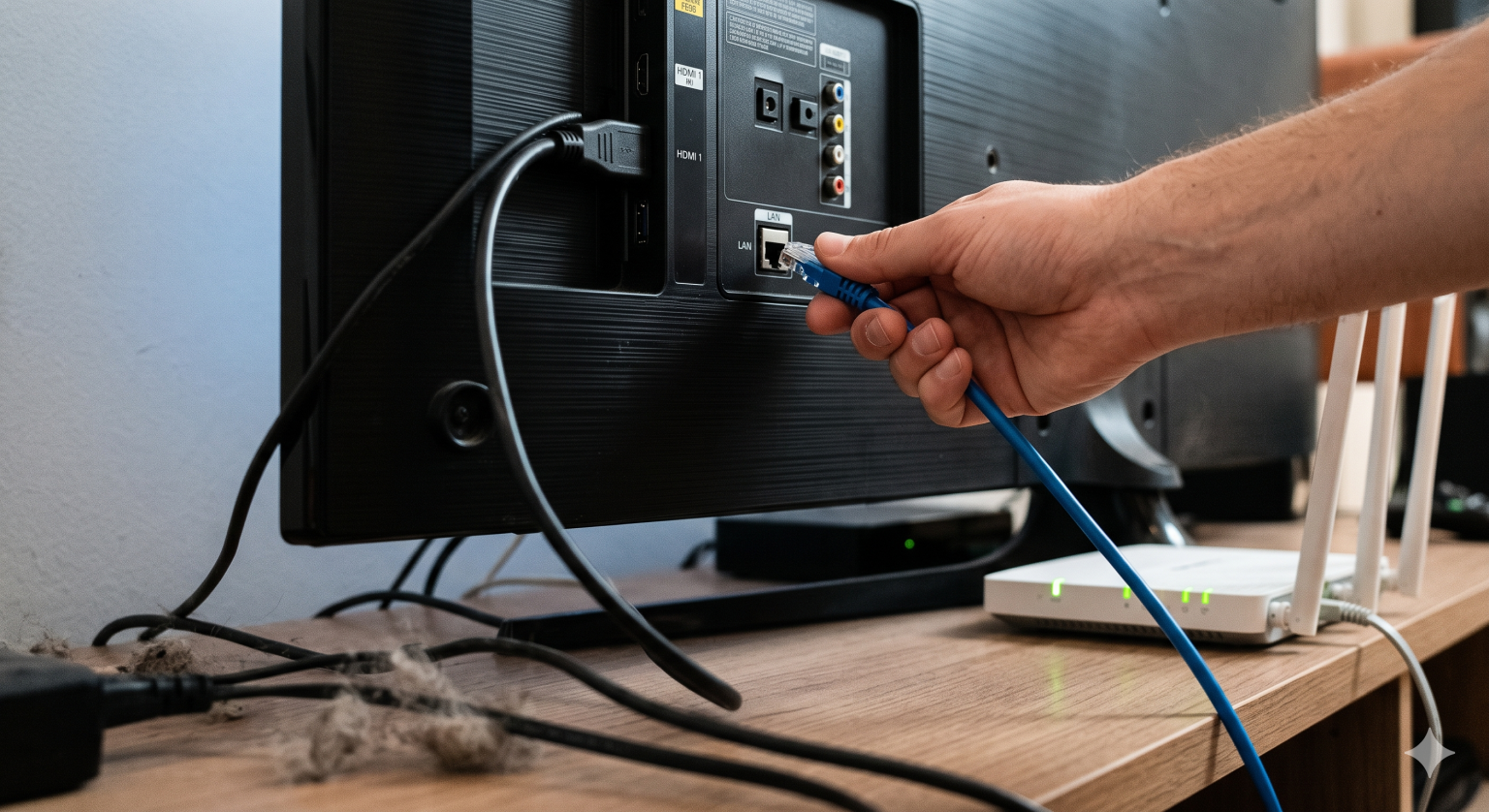
1. Drop Wi-Fi (tilslut dit tv med kabel)
Dette er den bedste løsning på næsten alle streamingproblemer på smart-tv. Wi-Fi er utroligt praktisk, men det er også udsat for forstyrrelser fra vægge, møbler, mikrobølgeovne og endda din nabos router. Live IPTV-streams kræver en konstant, uafbrudt datastrøm. Når Wi-Fi-forbindelsen går ned, selv i et mikrosekund, begynder din stream at buffe.
Løsningen: Tilslut et direkte Ethernet-kabel fra din internetrouter direkte til LAN-porten på bagsiden af dit Smart TV. Hvis din router står for langt væk, kan du overveje at købe et Powerline-adapter. Disse adaptere udnytter hjemmets eksisterende elektriske ledningsnet til at sende et kablet internetsignal fra din router til dit tv, uden at du behøver at trække 50 fod grimme kabler på tværs af stuen.
2. Undgå hastighedsbegrænsninger fra internetudbyderen med et VPN
Hvis dine internethastighedstests viser over 200 Mbps, men din IPTV-stream stadig hakker vildt, kan det være din internetudbyder, der er synderen.
Mange store internetudbydere overvåger aktivt din trafik. Når de registrerer et stort båndbreddeforbrug fra en IPTV-server – især under store live-sportsbegivenheder – vil de bevidst sænke hastigheden (begrænse båndbredden) på din forbindelse til netop den pågældende server for at spare på båndbredden.
Løsningen:
Brug en pålidelig VPN (Virtuelt privat netværk). Et VPN krypterer din internettrafik, hvilket betyder, at din internetudbyder kun kan se, at du downloader data, men ikke kan se hvad du er i gang med at downloade, eller hvor hvor den kommer fra. Da de ikke kan identificere IPTV-trafikken, kan de ikke begrænse den. De fleste moderne Smart-tv’er (især Android TV og Fire TV) giver dig mulighed for at downloade VPN-apps direkte fra deres app-butikker.
3. Ryd cachen på dit Smart TV
Smart-tv’er er i bund og grund bare kæmpe smartphones, men de har som regel langt svagere processorer og meget lidt RAM (hukommelse). Når du åbner og lukker forskellige apps i løbet af uger og måneder, hober baggrundsdata sig op og æder af dit tv's ledige hukommelse. Når tv'et løber tør for hukommelse, har din IPTV-app svært ved at behandle live-videofeedet, hvilket resulterer i buffering.
Sådan løser du problemet:
Gå til dit Smart TV’s Indstillinger.
Gå til Apps eller Administrer applikationer.
Find din specifikke IPTV-app (f.eks. Smarters, TiviMate eller Flix).
Vælg Ryd cache (Gør ikke Klik på “Ryd data”, ellers bliver du nødt til at logge ind igen).
Pro-tip: Mens du er inde i indstillingerne, kan du slette gamle apps, du ikke længere bruger, for at frigøre værdifuld lagerplads. Hvis dit tv er helt fyldt op, vil det køre mærkbart langsommere.
4. Juster indstillingerne i din IPTV-app
Nogle gange ligger problemet ikke i dit tv eller din internetforbindelse, men i den app, du bruger til at afspille streamingen. Livevideo kræver en “buffer” – et par sekunders video, der downloades på forhånd, så videoen ikke stopper, hvis din internetforbindelse svigter kortvarigt.
Hvis din apps bufferstørrelse er for lille, vil selv den mindste forstyrrelse i netværket få billedet til at fryse.
Løsningen: Gå ind i indstillingerne i din IPTV-afspiller-app. Se efter en indstilling med navnet Bufferstørrelse eller Afspilningsindstillinger. Hvis indstillingen i øjeblikket er sat til “Small” eller “Zero”, skal du ændre den til Stor eller Max. Dette får appen til at downloade en større del af videoen på forhånd. Det kan tage 2 eller 3 sekunder ekstra at indlæse kanalen, når du klikker på den første gang, men afspilningen vil køre meget mere jævnt, når den først er i gang.
5. Prøv en anden app (eller udbyder)
Ikke alle IPTV-afspiller-apps er udviklet på samme måde. Nogle er notorisk klodsede og har svært ved at håndtere livestreams. Hvis du bruger en almindelig, gratis app, kan du prøve at skifte til en premium-afspiller som f.eks. TiviMate (til Android/Fire OS) eller IPTV Smarters Pro. De håndterer store afspilningslister og livestreams langt bedre end almindelige afspillere.
Til sidst: Hvis du har prøvet at tilslutte dit tv direkte, bruge en VPN og rydde din cache, og det stadig Selvom der konstant er afbrydelser, er den barske virkelighed, at din IPTV-udbyders servere måske simpelthen er overbelastede. Billigere udbydere propper for mange brugere ind på svage servere, som uundgåeligt går ned i spidsbelastningstiderne. Hvis det er tilfældet, er det måske på tide at prøve en prøveperiode hos en ny tjeneste.