
No hay nada más frustrante que ponerse cómodo para ver un partido en directo muy esperado o una película nueva, y que la pantalla se cuelgue justo en el mejor momento. Si sufres constantes problemas de buffering con la IPTV en tu Smart TV, no eres el único. Es uno de los problemas más habituales a los que se enfrentan quienes han dejado de pagar la televisión por cable.
¿La buena noticia? Normalmente no hace falta ser un genio de la tecnología para solucionarlo. La mayoría de los problemas de retraso y bloqueos se deben a cuatro causas principales: tu red doméstica, el hardware de tu televisor y tu conexión a Internet Proveedor de servicios (ISP), o el Servicio IPTV en sí misma.
Veamos paso a paso cómo evitar que la IPTV se ralentice para que puedas volver a disfrutar de un streaming sin interrupciones.
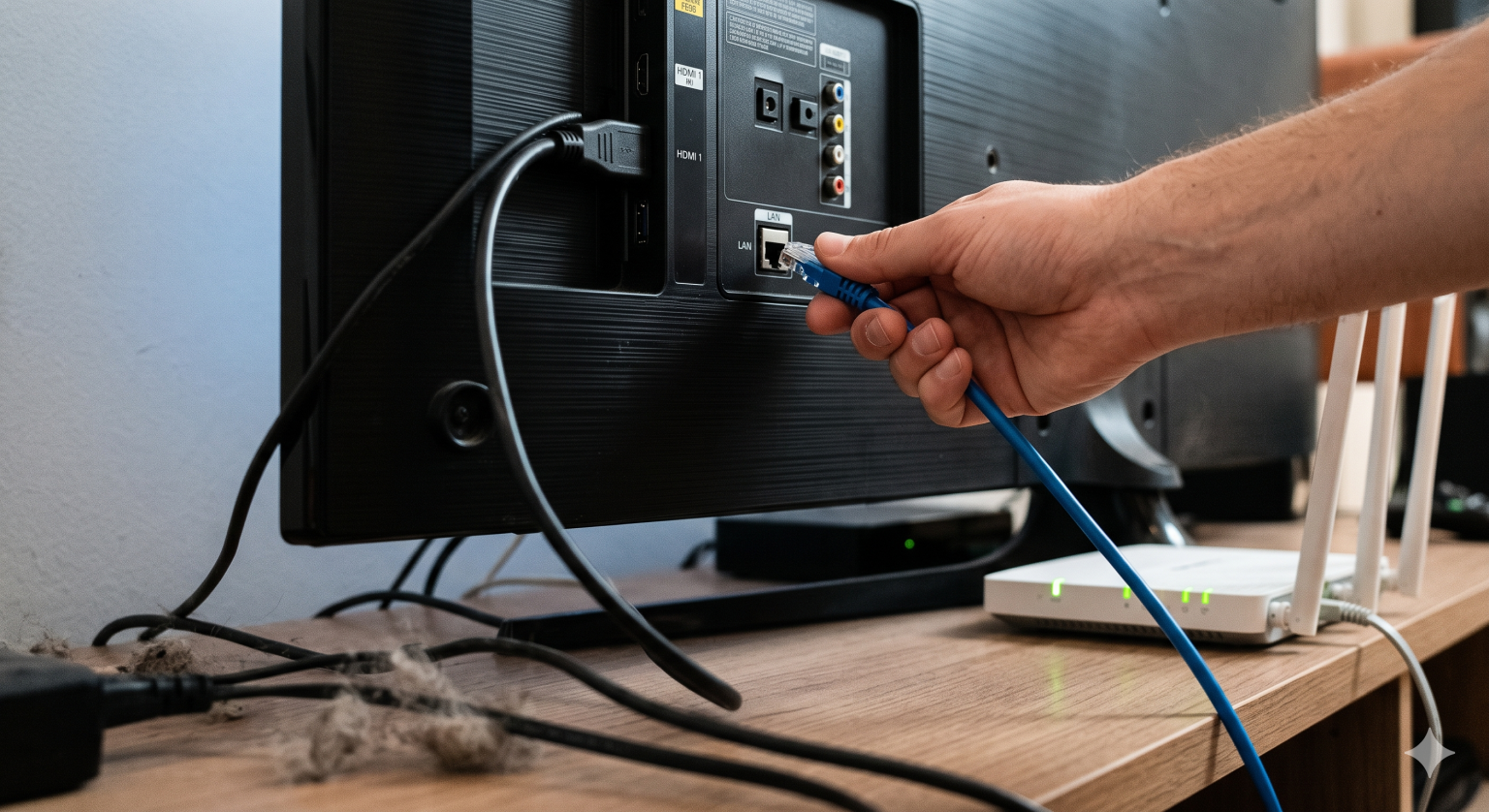
1. Olvídate del wifi (conecta el televisor por cable)
Esta es la solución número uno para casi todos los problemas de streaming en los televisores inteligentes. El Wi-Fi es increíblemente práctico, pero también es propenso a sufrir interferencias provocadas por paredes, muebles, microondas e incluso el router de tu vecino. Las transmisiones de IPTV en directo requieren un flujo constante e ininterrumpido de datos. Cuando la conexión Wi-Fi se interrumpe, aunque sea solo durante un microsegundo, la transmisión se atasca.
La solución: Conecta un cable Ethernet directamente desde tu router de Internet al puerto LAN situado en la parte trasera de tu Smart TV. Si tu router está demasiado lejos, plantéate comprar un Adaptador Powerline. Estos adaptadores utilizan el cableado eléctrico ya existente en tu casa para enviar una señal de Internet por cable desde el router hasta el televisor, sin necesidad de tender 50 pies de feos cables por el salón.
2. Evita la limitación de velocidad por parte del proveedor de Internet con una VPN
Si las pruebas de velocidad de Internet indican más de 200 Mbps, pero la transmisión de IPTV sigue fallando muchísimo, es posible que el culpable sea tu proveedor de servicios de Internet.
Muchos de los principales proveedores de servicios de Internet supervisan activamente tu tráfico. Cuando detectan un uso intensivo del ancho de banda por parte de un servidor de IPTV, especialmente durante grandes eventos deportivos en directo, ralentizan intencionadamente (limitan) tu conexión a ese servidor concreto para ahorrar ancho de banda.
La solución:
Utiliza un VPN (Red Privada Virtual). Una VPN cifra tu tráfico de Internet, lo que significa que tu proveedor de servicios de Internet solo puede ver que estás descargando datos, pero no puede ver ¿qué? estás descargando o donde de dónde procede. Como no pueden identificar el tráfico de IPTV, no pueden limitarlo. La mayoría de los televisores inteligentes modernos (especialmente los de Android TV y Fire TV) permiten descargar aplicaciones de VPN directamente desde sus tiendas de aplicaciones.
3. Borra la caché de tu Smart TV
Los televisores inteligentes son, en esencia, como smartphones gigantes, pero suelen tener procesadores mucho menos potentes y muy poca RAM (memoria). A medida que vas abriendo y cerrando diferentes aplicaciones a lo largo de semanas y meses, los datos en segundo plano se acumulan y van consumiendo la memoria disponible de tu televisor. Cuando el televisor se queda sin memoria, tu aplicación de IPTV tiene dificultades para procesar la señal de vídeo en directo, lo que provoca que se cuelgue.
Cómo solucionarlo:
Ve a la pantalla de tu Smart TV Configuración.
Ve a Aplicaciones o Gestionar aplicaciones.
Busca tu aplicación de IPTV concreta (como Smarters, TiviMate o Flix).
Seleccionar Borrar caché (Haz no Haz clic en “Borrar datos”; de lo contrario, tendrás que volver a iniciar sesión).
Consejo de experto: Mientras estés en los ajustes, elimina cualquier aplicación antigua que ya no utilices para liberar un valioso espacio de almacenamiento. Si tu televisor está completamente lleno, funcionará notablemente más lento.
4. Ajusta la configuración de tu aplicación de IPTV
A veces el problema no es tu televisor ni tu conexión a Internet, sino la aplicación que estás utilizando para reproducir la transmisión. El vídeo en directo necesita un “buffer”, es decir, unos segundos de vídeo que se descargan por adelantado para que la reproducción no se interrumpa si hay alguna interrupción momentánea en la conexión a Internet.
Si el tamaño del búfer de tu aplicación es demasiado pequeño, cualquier pequeño fallo en la conexión se traducirá en que la imagen se quede congelada.
La solución: Accede a los ajustes de tu aplicación de reproducción de IPTV. Busca una opción que se llame Tamaño del búfer o Ajustes de reproducción. Si actualmente está configurado en “Pequeño” o “Cero”, cámbialo a Grande o Max. Esto hace que la aplicación descargue más parte del vídeo por adelantado. Puede que el canal tarde unos 2 o 3 segundos más en cargarse la primera vez que hagas clic en él, pero se reproducirá con mucha más fluidez una vez que empiece.
5. Prueba otra aplicación (o otro proveedor)
No todas las aplicaciones de reproducción de IPTV están programadas de la misma manera. Algunas son notoriamente torpes y gestionan mal las retransmisiones en directo. Si estás utilizando una aplicación genérica y gratuita, prueba a cambiar a un reproductor premium como TiviMate (para Android/Fire OS) o IPTV Smarters Pro. Gestionan listas de reproducción enormes y retransmisiones en directo mucho mejor que los reproductores básicos.
Por último, si has probado a conectar el televisor por cable, a utilizar una VPN y a borrar la caché, y aún Aunque se produzcan constantes interrupciones, la cruda realidad es que es posible que los servidores de tu proveedor de IPTV estén sobrecargados. Los proveedores más baratos concentran a demasiados usuarios en servidores poco potentes, que inevitablemente se colapsan durante las horas de mayor audiencia. Si ese es el caso, quizá sea el momento de probar una versión de prueba de un nuevo servicio.