
Er is niets zo frustrerend als lekker achterover leunen om naar een langverwachte livewedstrijd of een nieuwe film te kijken, om vervolgens te merken dat je scherm precies op het spannendste moment vastloopt. Als je op je smart-tv voortdurend last hebt van buffering bij IPTV, ben je niet de enige. Het is een van de meest voorkomende problemen waarmee mensen die hun kabelabonnement hebben opgezegd, te maken krijgen.
Het goede nieuws? Je hoeft meestal geen technisch genie te zijn om het op te lossen. De meeste problemen met vertraging en vastlopen zijn terug te voeren op vier belangrijke oorzaken: je thuisnetwerk, de hardware van je tv en je internetverbinding Dienstverlener (ISP), of de IPTV-service zelf.
Laten we eens precies bekijken hoe je vertraging bij IPTV kunt voorkomen, zodat je weer ononderbroken kunt streamen.
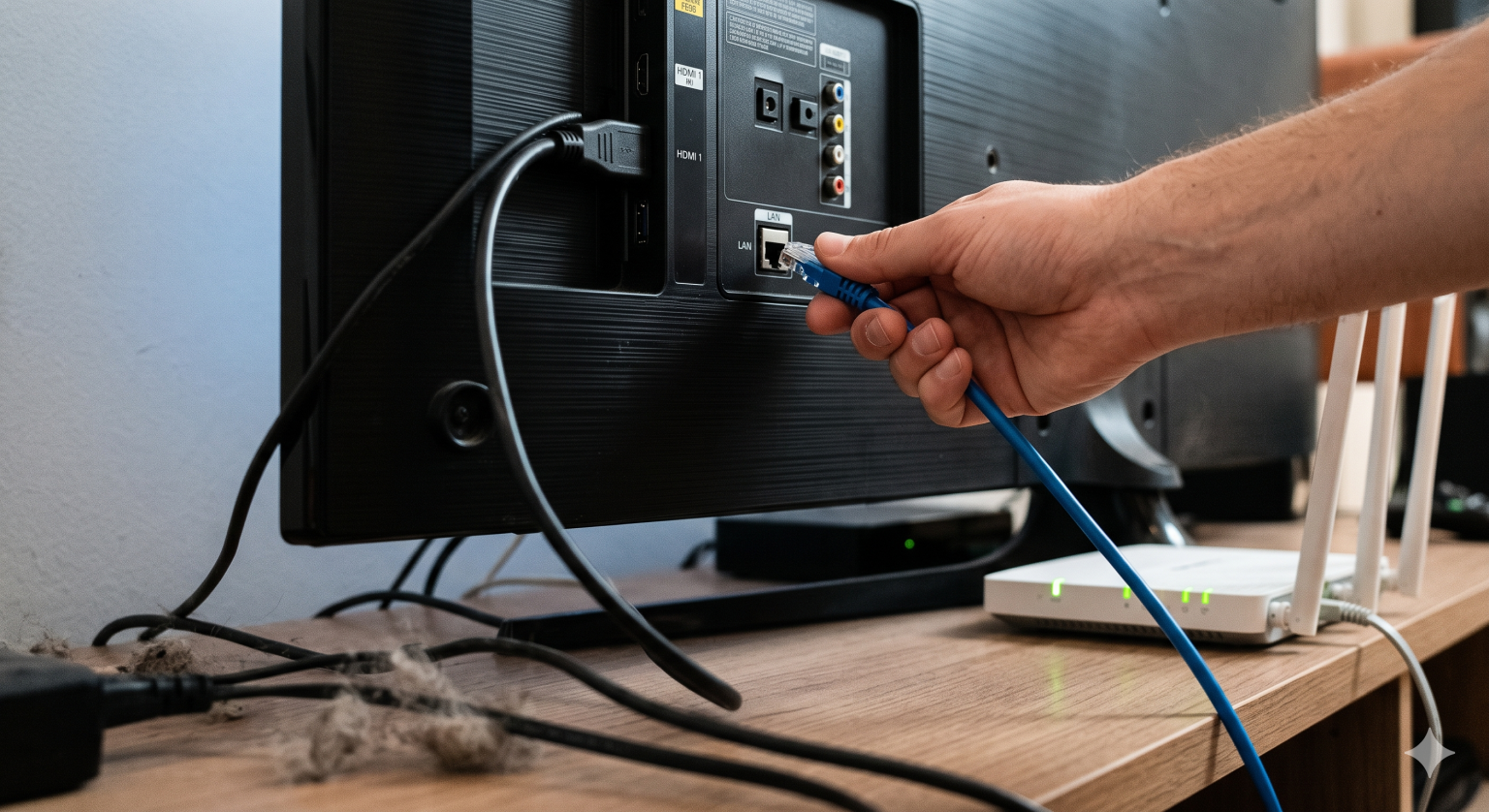
1. Sla de wifi over (sluit je tv via een kabel aan)
Dit is de allerbeste oplossing voor vrijwel alle streamingproblemen op smart-tv’s. Wi-Fi is ontzettend handig, maar het is ook gevoelig voor storingen door muren, meubels, magnetrons en zelfs de router van je buurman. Live IPTV-streams vereisen een constante, ononderbroken gegevensstroom. Zodra de Wi-Fi-verbinding ook maar een microseconde wegvalt, gaat je stream bufferen.
De oplossing: Sluit een directe ethernetkabel aan vanaf je internetrouter rechtstreeks op de LAN-poort aan de achterkant van je Smart TV. Als je router te ver weg staat, kun je overwegen om een Powerline-adapter. Deze adapters maken gebruik van de bestaande elektrische bedrading in je huis om een bekabeld internetsignaal van je router naar je tv te sturen, zonder dat je 50 feet aan lelijke kabels door je woonkamer hoeft te leggen.
2. Maak een einde aan snelheidsbeperkingen door je internetprovider met een VPN
Als je internetsnelheidstests een snelheid van meer dan 200 Mbps aangeven, maar je IPTV-stream nog steeds enorm hapert, is je internetprovider wellicht de boosdoener.
Veel grote internetproviders houden uw dataverkeer actief in de gaten. Wanneer zij een hoog bandbreedteverbruik door een IPTV-server vaststellen – met name tijdens grote live sportevenementen – zullen zij uw verbinding met die specifieke server opzettelijk vertragen (afknijpen) om bandbreedte te besparen.
De oplossing:
Gebruik een betrouwbare VPN (Virtueel Particulier Netwerk). Een VPN versleutelt je internetverkeer, wat betekent dat je internetprovider alleen kan zien dat je gegevens aan het downloaden bent, maar niet kan zien wat je bent aan het downloaden of waarbij waar het vandaan komt. Omdat ze het IPTV-verkeer niet kunnen herkennen, kunnen ze het niet afremmen. Op de meeste moderne smart-tv’s (met name Android TV en Fire TV) kun je VPN-apps rechtstreeks vanuit hun app-winkels downloaden.
3. Wis de cache van je smart-tv
Smart-tv’s zijn in wezen gewoon gigantische smartphones, maar ze hebben doorgaans veel zwakkere processors en heel weinig RAM (geheugen). Naarmate je in de loop van weken en maanden verschillende apps opent en sluit, stapelen de achtergrondgegevens zich op en slokken ze het beschikbare geheugen van je tv op. Zodra het geheugen van de tv opraakt, heeft je IPTV-app moeite om de live videostream te verwerken, wat leidt tot buffering.
Hoe dit op te lossen:
Ga naar de instellingen van je Smart TV Instellingen.
Ga naar Apps of Toepassingen beheren.
Zoek je specifieke IPTV-app (zoals Smarters, TiviMate of Flix).
Selecteer Cache leegmaken (Doe niet Klik op “Gegevens wissen”, anders moet je opnieuw inloggen).
Tip van een professional: Verwijder, nu je toch in de instellingen bent, alle oude apps die je niet meer gebruikt om waardevolle opslagruimte vrij te maken. Als de opslagruimte van je tv helemaal vol is, zal hij merkbaar trager werken.
4. Pas de instellingen van je IPTV-app aan
Soms ligt het probleem niet aan je tv of je internetverbinding, maar aan de app die je gebruikt om de stream af te spelen. Live video heeft een “buffer” nodig: een paar seconden video die van tevoren wordt gedownload, zodat de video niet stopt als je internetverbinding even wegvalt.
Als de buffergrootte van je app te klein is, zal het beeld bij de minste netwerkstoring vastlopen.
De oplossing: Ga naar de instellingen van je IPTV-speler-app. Zoek naar een optie met de naam Buffergrootte of Afspeelinstellingen. Als deze momenteel is ingesteld op “Small” of “Zero”, wijzig deze dan in Groot of Max. Hierdoor wordt de app gedwongen om van tevoren een groter deel van de video te downloaden. Het kan 2 of 3 seconden langer duren voordat het kanaal is geladen wanneer je er voor het eerst op klikt, maar zodra het begint te spelen, verloopt de weergave veel soepeler.
5. Probeer een andere app (of aanbieder) uit
Niet alle IPTV-speler-apps zijn even goed geprogrammeerd. Sommige staan erom bekend dat ze onhandig zijn en live streams slecht verwerken. Als je een generieke, gratis app gebruikt, probeer dan eens over te stappen op een premium-speler zoals TiviMate (voor Android/Fire OS) of IPTV Smarters Pro. Ze kunnen enorme afspeellijsten en livestreams veel beter aan dan gewone spelers.
Tot slot, als je hebt geprobeerd je tv rechtstreeks aan te sluiten, een VPN te gebruiken en je cache te wissen, en het nog steeds Hoewel er voortdurend buffering optreedt, is de harde realiteit dat de servers van je IPTV-aanbieder wellicht gewoon overbelast zijn. Goedkopere aanbieders proppen te veel gebruikers op zwakke servers, die tijdens piekuren onvermijdelijk crashen. Als dat het geval is, is het misschien tijd om een proefabonnement bij een nieuwe dienst te nemen.