
Es gibt nichts Frustrierenderes, als es sich gemütlich zu machen, um ein mit Spannung erwartetes Live-Spiel oder einen neuen Film anzuschauen, nur damit der Bildschirm genau an der spannendsten Stelle einfriert. Wenn Sie auf Ihrem Smart-TV ständig mit IPTV-Pufferungen zu kämpfen haben, sind Sie nicht allein. Das ist eines der häufigsten Probleme, mit denen „Cord-Cutter“ konfrontiert sind.
Die gute Nachricht? Meistens muss man kein Technikgenie sein, um das Problem zu beheben. Die meisten Probleme mit Verzögerungen und Einfrieren lassen sich auf vier Hauptursachen zurückführen: Ihr Heimnetzwerk, die Hardware Ihres Fernsehers, Ihre Internetverbindung Dienstleister (ISP) oder der IPTV-Dienst selbst.
Schauen wir uns einmal genauer an, wie man Verzögerungen bei IPTV verhindert, damit Sie wieder ungestört streamen können.
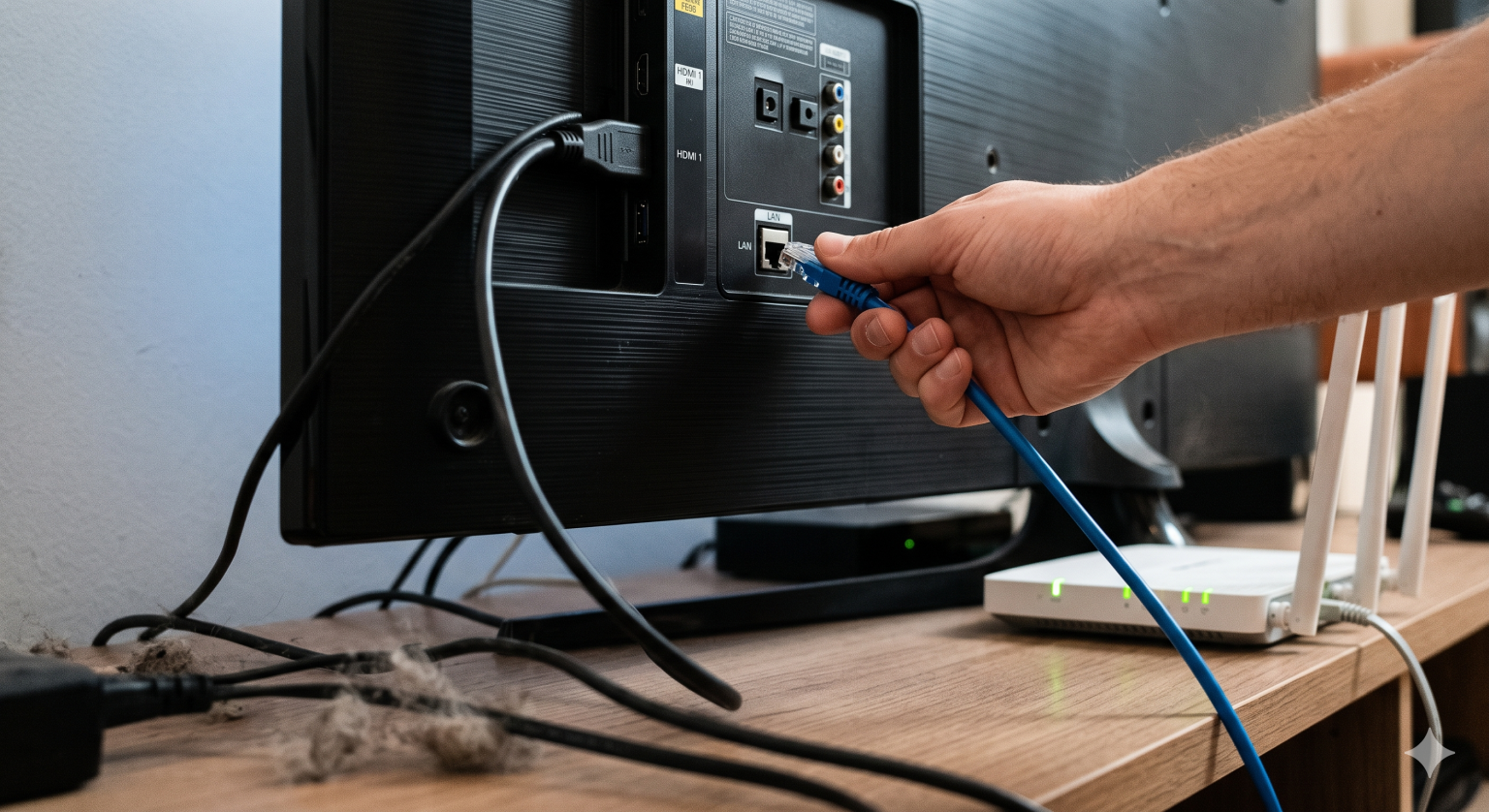
1. Verzichte auf WLAN (schließe deinen Fernseher per Kabel an)
Dies ist die beste Lösung für fast alle Streaming-Probleme bei Smart-TVs. WLAN ist unglaublich praktisch, aber es ist auch anfällig für Störungen durch Wände, Möbel, Mikrowellen und sogar den Router Ihres Nachbarn. Live-IPTV-Streams erfordern einen konstanten, unterbrechungsfreien Datenfluss. Wenn die WLAN-Verbindung auch nur für eine Mikrosekunde unterbrochen wird, kommt es zu Pufferungen beim Stream.
Die Lösung: Verbinden Sie Ihren Internet-Router über ein direktes Ethernet-Kabel direkt mit dem LAN-Anschluss auf der Rückseite Ihres Smart-TVs. Falls Ihr Router zu weit entfernt ist, sollten Sie den Kauf eines Powerline-Adapter. Diese Adapter nutzen die vorhandene Stromverkabelung in Ihrem Haus, um ein fest verdrahtetes Internetsignal von Ihrem Router an Ihren Fernseher zu übertragen, ohne dass Sie 50 Fuß unansehnliche Kabel durch Ihr Wohnzimmer verlegen müssen.
2. Beenden Sie die Drosselung durch Ihren Internetanbieter mit einem VPN
Wenn Ihre Internet-Geschwindigkeitstests Werte von über 200 Mbit/s anzeigen, Ihr IPTV-Stream aber trotzdem wie verrückt ruckelt, könnte Ihr Internetanbieter der Übeltäter sein.
Viele große Internetdienstanbieter überwachen Ihren Datenverkehr aktiv. Wenn sie eine hohe Bandbreitennutzung durch einen IPTV-Server feststellen – insbesondere während großer Live-Sportveranstaltungen –, drosseln sie absichtlich Ihre Verbindung zu diesem bestimmten Server, um Bandbreite zu sparen.
Die Lösung:
Verwenden Sie eine zuverlässige VPN (Virtuelles Privates Netzwerk). Ein VPN verschlüsselt Ihren Internetverkehr, was bedeutet, dass Ihr Internetanbieter zwar sehen kann, dass Sie Daten herunterladen, aber nicht erkennen kann, was die Sie gerade herunterladen oder wobei woher er kommt. Da sie den IPTV-Datenverkehr nicht identifizieren können, können sie ihn auch nicht drosseln. Bei den meisten modernen Smart-TVs (insbesondere Android TV und Fire TV) können Sie VPN-Apps direkt aus den jeweiligen App-Stores herunterladen.
3. Leeren Sie den Cache Ihres Smart-TVs
Smart-TVs sind im Grunde genommen nichts anderes als riesige Smartphones, verfügen jedoch in der Regel über deutlich schwächere Prozessoren und nur sehr wenig RAM (Arbeitsspeicher). Wenn Sie über Wochen und Monate hinweg verschiedene Apps öffnen und schließen, sammeln sich Hintergrunddaten an und beanspruchen den verfügbaren Speicher Ihres Fernsehers. Sobald der Speicher des Fernsehers erschöpft ist, hat Ihre IPTV-App Schwierigkeiten, den Live-Videostream zu verarbeiten, was zu Pufferungen führt.
So beheben Sie das Problem:
Gehen Sie zu Ihrem Smart-TV Einstellungen.
Gehen Sie zu Apps oder Anwendungen verwalten.
Suchen Sie Ihre jeweilige IPTV-App (z. B. Smarters, TiviMate oder Flix).
Auswählen Cache leeren (Tun nicht Klicken Sie auf “Daten löschen”, andernfalls müssen Sie sich erneut anmelden).
Profi-Tipp: Lösch doch gleich in den Einstellungen alle alten Apps, die du nicht mehr nutzt, um wertvollen Speicherplatz freizugeben. Wenn der Speicher deines Fernsehers komplett voll ist, läuft er spürbar langsamer.
4. Passen Sie die Einstellungen Ihrer IPTV-App an
Manchmal liegt das Problem nicht an Ihrem Fernseher oder Ihrer Internetverbindung, sondern an der App, mit der Sie den Stream abspielen. Live-Videos benötigen einen “Puffer” – also einige Sekunden Videomaterial, das im Voraus heruntergeladen wird, damit das Video nicht unterbrochen wird, falls Ihre Internetverbindung kurzzeitig ausfällt.
Wenn der Puffer Ihrer App zu klein ist, führt schon die kleinste Netzwerkstörung dazu, dass das Bild einfriert.
Die Lösung: Öffnen Sie die Einstellungen Ihrer IPTV-Player-App. Suchen Sie nach einer Option mit der Bezeichnung Puffergröße oder Wiedergabeeinstellungen. Falls die Einstellung derzeit auf “Klein” oder “Null” gesetzt ist, ändern Sie sie in Groß oder Max. Dadurch wird die App dazu gezwungen, einen größeren Teil des Videos im Voraus herunterzuladen. Es kann zwar 2 oder 3 Sekunden länger dauern, bis der Kanal geladen ist, wenn du zum ersten Mal darauf klickst, aber sobald die Wiedergabe beginnt, läuft sie deutlich flüssiger.
5. Probieren Sie eine andere App (oder einen anderen Anbieter) aus
Nicht alle IPTV-Player-Apps sind gleich gut programmiert. Manche sind bekanntermaßen umständlich und kommen mit Live-Streams nur schlecht zurecht. Wenn Sie eine allgemeine, kostenlose App nutzen, versuchen Sie doch einmal, zu einem Premium-Player wie TiviMate (für Android/Fire OS) oder IPTV Smarters Pro. Sie kommen mit umfangreichen Wiedergabelisten und Live-Streams weitaus besser zurecht als einfache Player.
Wenn Sie schließlich bereits versucht haben, Ihren Fernseher per Kabel anzuschließen, ein VPN zu verwenden und Ihren Cache zu leeren, und es immer noch Auch wenn es ständig zu Pufferungen kommt, ist die harte Realität doch, dass die Server Ihres IPTV-Anbieters möglicherweise einfach überlastet sind. Billigere Anbieter drängen zu viele Nutzer auf leistungsschwache Server, die während der Hauptsendezeiten unweigerlich zusammenbrechen. Wenn das der Fall ist, ist es vielleicht an der Zeit, einen neuen Dienst im Rahmen einer Testphase auszuprobieren.