
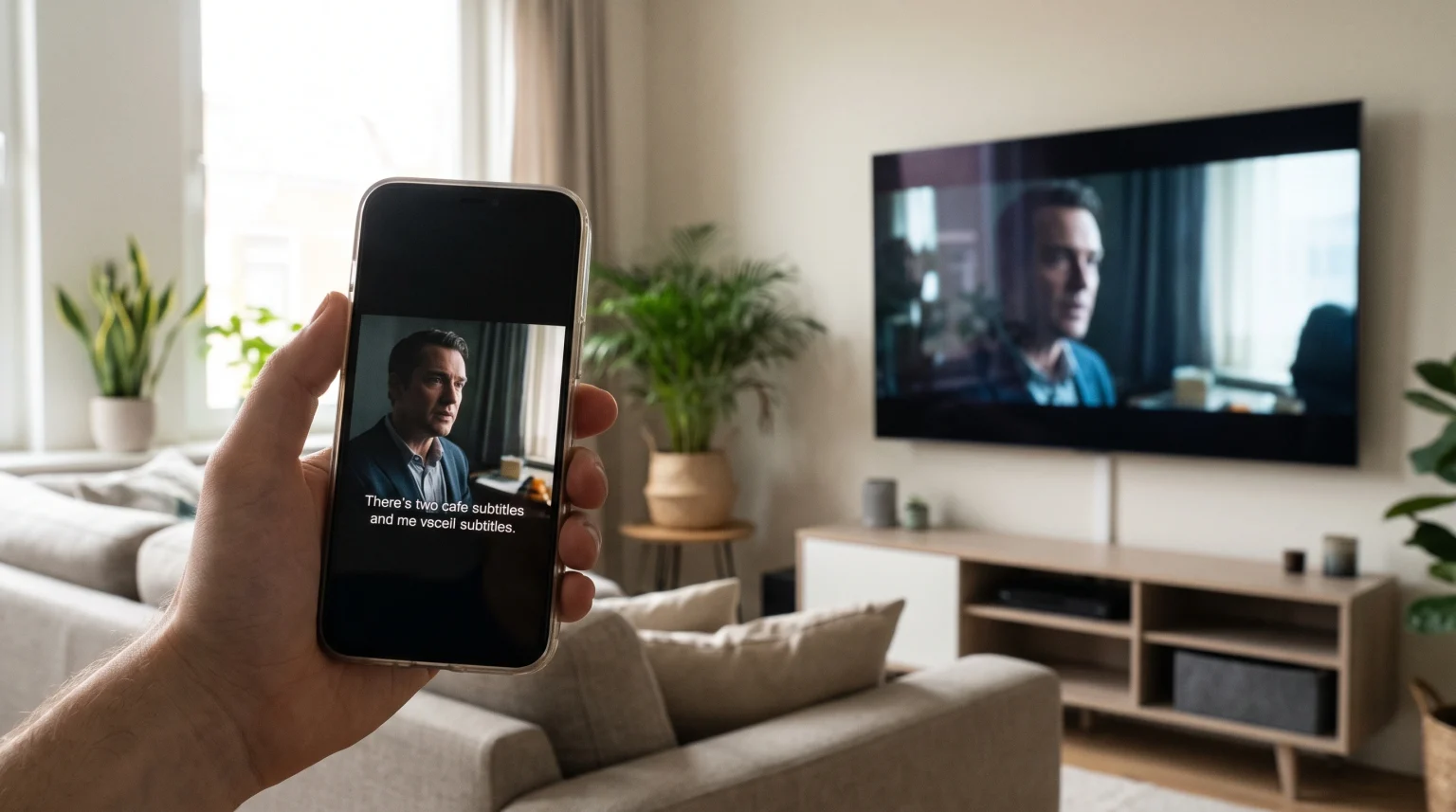
Mange IPTV-brugere oplever et bestemt teknisk problem. Undertekster vises perfekt på en mobiltelefon eller tablet, men de samme undertekster vises ikke på et Smart TV. Dette sker, selv når man bruger den samme IPTV-tjeneste og den samme videostream.
Årsagen til dette problem er som regel medieafspiller-softwaren i fjernsynet. Mobile enheder og Smart-tv’er behandler videodata på forskellig vis. Mobilapps bruger ofte intern software til at afkode video og tekst. Smart-tv’er bruger normalt indbyggede hardwaredekodere til at behandle video. Disse hardwaredekodere understøtter ikke altid alle undertekstformater.
Denne vejledning forklarer, hvorfor dette problem opstår, og giver praktiske råd til, hvordan du løser det. Ved at justere indstillingerne i din app eller skifte medieafspiller kan du få underteksterne til at fungere korrekt på dit Smart TV.
Hurtigt svar
Hvis du har problemet med IPTV-undertekster fungerer ikke på Smart TV, ligger problemet som regel i medieafspiller-motoren i Smart TV-appen. Mobiltelefoner har bred softwareunderstøttelse af undertekstformater som SRT og VTT. Smart-tv’er mangler ofte denne indbyggede understøttelse. For at løse dette skal du åbne indstillingerne for din IPTV-app på Smart TV’et. Se efter indstillingen “Medieafspiller” eller “Afspilningsmotor”. Skift afspilleren fra “Hardware” (eller standard) til “Software” (eller VLC/ExoPlayer). Denne enkle ændring tvinger applikationen til at behandle underteksterne korrekt.
Hvorfor undertekster ikke fungerer på smart-tv’er
For at forstå, hvordan man løser problemet, skal man forstå, hvordan enheder afspiller videostrømme.
En IPTV-stream består af tre hoveddele: video, lyd og undertiden tekstundertekster. Når du vælger en kanal eller en film, skal enheden behandle alle tre dele på samme tid.
Forskellige medieafspillere
Din mobiltelefon har en kraftig centralprocessor. De fleste IPTV-applikationer til mobiltelefoner bruger en medieafspiller i form af software. Denne softwareafspiller kan nemt afspille mange forskellige undertekstfiler.
Et Smart TV fungerer på en anden måde. For at spare strøm og sikre, at brugergrænsefladen forbliver hurtig, bruger et Smart TV en særlig hardwarechip til at afkode video. IPTV-applikationen på fjernsynet sender ofte videostrømmen direkte til denne hardwarechip. Hvis hardwarechippen ikke genkender det specifikke undertekstformat, afspiller fjernsynet kun videoen og lyden. Underteksterne vil ikke blive indlæst.
Hvis du vil vide mere om, hvordan tv-operativsystemer håndterer disse opgaver, kan du læse vores guide til Det bedste Smart TV-operativsystem til IPTV i 2026: Tizen vs. Google TV vs. webOS forklarer de tekniske forskelle mellem de største mærker.
Kompatibilitet med undertekstformater
Undertekster findes i mange forskellige digitale formater. De mest almindelige formater i IPTV-streams er:
SRT (SubRip-undertekster): Et meget enkelt tekstformat.
VTT (tekstspor til webvideoer): Et moderne tekstformat, der ofte bruges til internetvideoer.
DVB-undertekster: Et billedbaseret undertekstformat, der anvendes i direkte tv-udsendelser.
Indlejrede undertekster (EIA-608): Tekstdata, der er skjult i videosignalet.
Mobilapps understøtter som regel alle disse formater. Operativsystemer til smart-tv, såsom Samsungs Tizen eller LGs webOS, blokerer eller ignorerer undertiden indlejrede SRT- eller VTT-filer i livestreams.
Sådan retter du undertekster på dit Smart TV
Du kan som regel løse dette problem uden at købe nyt udstyr. Følg disse trin for at genoprette underteksterne på dit Smart TV.
1. Skift medieafspiller-motor
Dette er den bedste løsning. De fleste IPTV-applikationer af høj kvalitet giver dig mulighed for at skifte den indbyggede medieafspiller.
Åbn din IPTV-app på Smart TV’et.
Gå til Indstillinger menu.
Se efter et afsnit med titlen Spiller, Afspilning, eller Medie-motor.
Du vil normalt se valgmuligheder som “Hardware”, “Software”, “VLC” eller “ExoPlayer”.
Ændr indstillingen til Software, VLC, eller ExoPlayer.
Genstart programmet, og afprøv videoen igen.
Indstillingerne VLC eller ExoPlayer anvender softwaredekodning. Dette omgår fjernsynets hardwarechip og gør det muligt for applikationen at læse undertekstene direkte.
2. Kontroller indstillingerne for undertekster
Nogle gange fungerer medieafspilleren korrekt, men underteksterne er blot slået fra i programmets menuer.
Afspil en film eller en tv-serie.
Tryk på knappen “OK” eller “Enter” på fjernbetjeningen til dit fjernsyn for at åbne afspilningsmenuen.
Hold øje med et undertekstikon. Dette ikon ligner ofte et lille tekstfelt eller bogstaverne “CC”.
Vælg ikonet, og kontroller, at der er valgt et sprog til undertekster.
Hvis du ser flere spor for det samme sprog, kan du prøve hvert spor. Nogle gange er det første spor tomt.
3. Opdater Smart TV- og IPTV-appen
Gammel software kan forårsage fejl i underteksterne. Tv-producenter udgiver jævnligt softwareopdateringer for at forbedre kompatibiliteten ved afspilning af video.
Tjek systemindstillingerne på dit Smart TV for at sikre, at du har den nyeste version af operativsystemet. Du bør også åbne tv-appbutikken og kontrollere, at din IPTV-app er fuldt opdateret. Hvis du bruger en Samsung-enhed, kan du læse mere om app-kompatibilitet i vores artikel: Er Samsungs Tizen et godt valg til IPTV i 2026?.
Sammenligning: Understøttelse af undertekster på forskellige enheder
Denne tabel viser de generelle forskelle i behandlingen af undertekster mellem mobile enheder og Smart-tv’er.
| Funktion | Mobile enheder (iOS/Android) | Smart-tv’er (Tizen/webOS) |
| Standardafkodningsmetode | Softwareafkodning | Hardwareafkodning |
| Understøttelse af SRT/VTT-formatet | Meget høj | Moderat til lav |
| Understøttelse af undertekster til DVB (live-tv) | Høj | Variabel (afhænger af appen) |
| Mulighed for at skifte spilmotor | Meget almindeligt | Almindeligt forekommende i premium-apps |
| Krav til brugerens indsats | Normalt ingen | Kræver ofte manuelle indstillinger |
Brug TV Shadow IPTV for at få den bedste oplevelse
Når du bruger TV Shadow IPTV, får du streaminger i høj kvalitet. Visningen af undertekster afhænger dog altid af det specifikke program, du vælger at installere på din enhed.
Vi anbefaler at bruge IPTV-afspillerprogrammer, der tilbyder avancerede indstillinger for mediemotoren. Applikationer, der indeholder VLC-medie-enginen eller ExoPlayer-enginen, giver den bedste kompatibilitet med undertekster, elektroniske programoversigter (EPG) og flere lydspor. TV Shadow IPTV leverer undertekstdataene perfekt; den valgte applikation skal blot have de korrekte indstillinger for at kunne vise dem.
Hvis dine undertekster ser slørede eller pixelerede ud, efter at du har rettet dem, kan problemet skyldes den måde, dit fjernsyn behandler billedet på. Du kan læse mere om billedskarphed i vores artikel, der forklarer Hvorfor ser IPTV sløret ud på et nyt 4K-tv?.
Undertekster under direkte fodbold- og sportsudsendelser
Undertekster fungerer anderledes under direkte sportsudsendelser. Når du ser fodbold live, bruger tv-stationerne ikke separate SRT-tekstfiler. I stedet bruger de indlejrede undertekster eller DVB-undertekster.
Disse live-undertekster skal være perfekt synkroniseret med den hurtige handling på skærmen. Da live-sportsudsendelser kræver maksimal processorkraft til håndtering af bevægelser og høje opdateringshastigheder, vil nogle tv-hardwaredekodere udelade undertekstdataene for at opretholde en jævn billedhastighed.
Hvis du har brug for undertekster, når du ser livefodbold, er det afgørende at omstille din IPTV-app til en “Software”-medieafspiller. Dette sikrer, at tv’et behandler både den hurtigt skiftende video og live-tekstdataene samtidigt uden at teksten går tabt.
Konklusion
Problemet med IPTV-undertekster fungerer ikke på Smart TV er meget almindeligt, men let at løse. Forskellen i ydeevne mellem mobiltelefoner og smart-tv skyldes den måde, de enkelte enheder afkoder videostrømme på. Ved at gå ind i indstillingsmenuen i din IPTV-app på smart-tv’et og skifte medieafspillerens motor fra hardware til software kan du genoprette undertekstfunktionen på få minutter. Sørg altid for, at dit fjernsyns operativsystem og dine applikationer er fuldt opdaterede for at få den mest stabile seeroplevelse.
Ofte stillede spørgsmål
Hvorfor virker undertekster på min Android-telefon, men ikke på mit Samsung Smart TV?
Din Android-telefon bruger en softwarebaseret medieafspiller, der uden problemer kan afspille alle undertekstformater. Dit Samsung Smart TV bruger en hardwarebaseret dekoder, som muligvis ikke genkender det specifikke undertekstformat i streamingen. Dette kan som regel løses ved at ændre afspillerindstillingerne i dit TV-programs indstillinger.
Kan jeg downloade undertekster manuelt til mit Smart TV?
Det afhænger af IPTV-appen. Nogle få avancerede apps giver dig mulighed for at søge online og downloade eksterne undertekstfiler direkte til tv’et. De fleste almindelige Smart TV-apps understøtter dog ikke denne funktion.
Hvad er den bedste indstilling i medieafspilleren til IPTV-undertekster?
Indstillingen “VLC” eller “Software” i medieafspilleren er næsten altid det bedste valg, når det gælder undertekster. Disse afspillere er udviklet til at læse komplekse tekstformater, som almindelig tv-hardware ignorerer.