
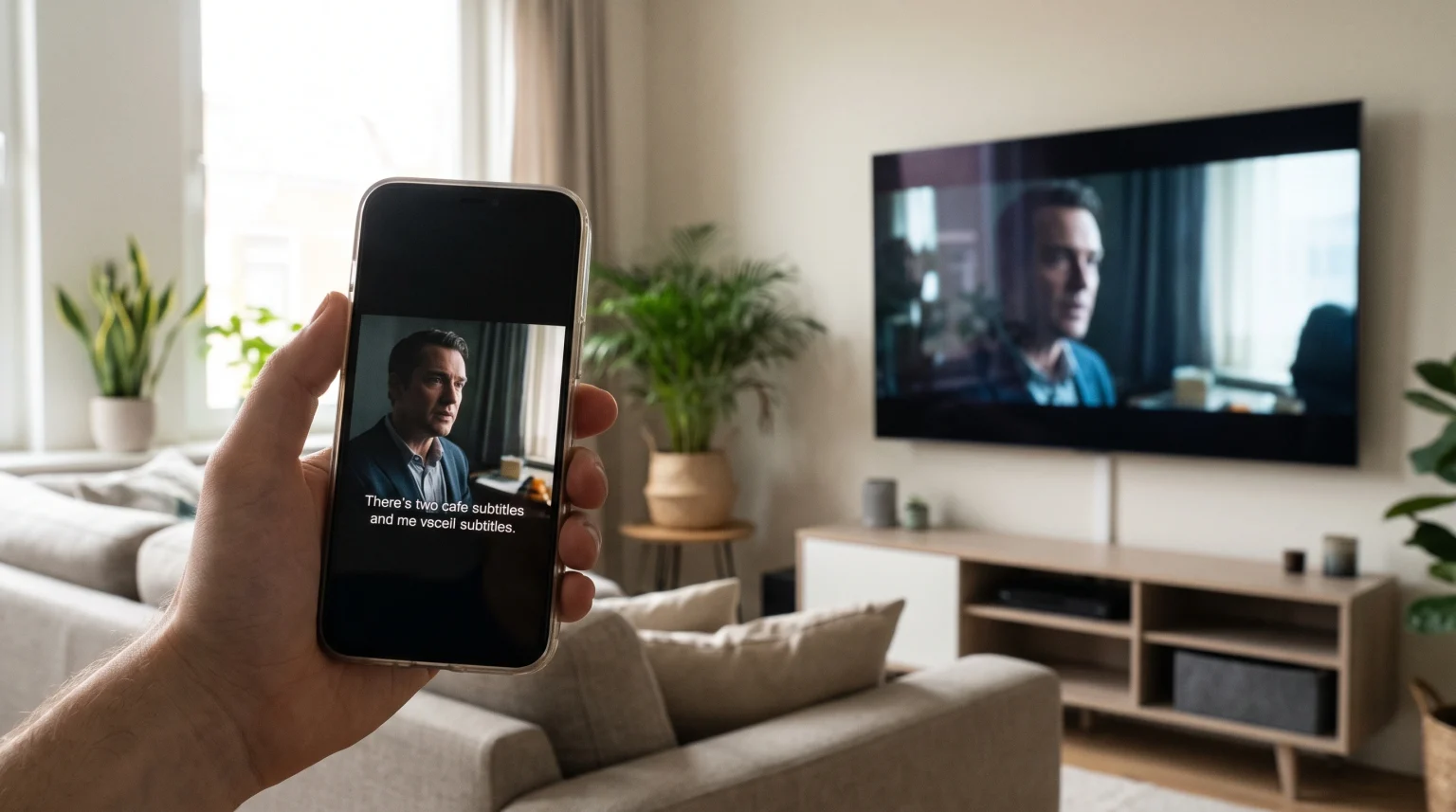
Viele IPTV-Nutzer stoßen auf ein bestimmtes technisches Problem: Untertitel werden auf einem Smartphone oder Tablet einwandfrei angezeigt, auf einem Smart-TV erscheinen dieselben Untertitel jedoch nicht. Dies tritt selbst dann auf, wenn Sie denselben IPTV-Dienst und denselben Videostream nutzen.
Die Ursache für dieses Problem liegt in der Regel in der Mediaplayer-Software des Fernsehers. Mobile Geräte und Smart-TVs verarbeiten Videodaten auf unterschiedliche Weise. Mobile Anwendungen nutzen häufig interne Software, um Videos und Text zu decodieren. Smart-TVs verwenden normalerweise integrierte Hardware-Decoder zur Videoverarbeitung. Diese Hardware-Decoder erkennen nicht immer alle Untertitelformate.
In dieser Anleitung wird erläutert, warum dieses Problem auftritt, und es werden praktische Schritte zu dessen Behebung beschrieben. Durch Anpassen Ihrer Anwendungseinstellungen oder Wechseln des Media-Players können Sie dafür sorgen, dass Untertitel auf Ihrem Smart-TV korrekt angezeigt werden.
Kurze Antwort
Wenn Sie das Problem haben, dass IPTV-Untertitel funktionieren auf dem Smart-TV nicht, liegt das Problem in der Regel an der Media-Player-Engine innerhalb der Smart-TV-Anwendung. Mobiltelefone bieten umfassende Softwareunterstützung für Untertitelformate wie SRT und VTT. Bei Smart-TVs fehlt diese integrierte Unterstützung häufig. Um dies zu beheben, öffnen Sie die Einstellungen Ihrer IPTV-Anwendung auf dem Smart-TV. Suchen Sie nach der Option “Media Player” oder “Playback Engine”. Ändern Sie den Player von “Hardware” (oder der Standardeinstellung) auf “Software” (oder VLC/ExoPlayer). Diese einfache Änderung sorgt dafür, dass die Anwendung die Untertitel korrekt verarbeitet.
Warum Untertitel auf Smart-TVs nicht funktionieren
Um zu verstehen, wie man das Problem beheben kann, muss man wissen, wie Geräte Videostreams lesen.
Ein IPTV-Stream besteht aus drei Hauptkomponenten: Video, Audio und manchmal auch Untertitel. Wenn Sie einen Sender oder einen Film auswählen, muss das Gerät alle drei Komponenten gleichzeitig verarbeiten.
Verschiedene Mediaplayer
Ihr Mobiltelefon verfügt über einen leistungsstarken Zentralprozessor. Die meisten mobilen IPTV-Anwendungen nutzen einen Software-Mediaplayer. Dieser Software-Player kann problemlos viele verschiedene Untertiteldateien lesen.
Ein Smart-TV funktioniert anders. Um Strom zu sparen und die Benutzeroberfläche reaktionsschnell zu halten, verwendet ein Smart-TV einen speziellen Hardware-Chip zum Dekodieren von Videos. Die IPTV-Anwendung auf dem Fernseher sendet den Videostream oft direkt an diesen Hardware-Chip. Wenn der Hardware-Chip das jeweilige Untertitelformat nicht erkennt, gibt der Fernseher nur das Video und den Ton wieder. Die Untertitel werden nicht geladen.
Wenn Sie mehr darüber erfahren möchten, wie Fernseh-Betriebssysteme diese Aufgaben bewältigen, lesen Sie unseren Leitfaden zu Das beste Smart-TV-Betriebssystem für IPTV im Jahr 2026: Tizen vs. Google TV vs. webOS erläutert die technischen Unterschiede zwischen den wichtigsten Marken.
Kompatibilität von Untertitelformaten
Untertitel gibt es in vielen verschiedenen digitalen Formaten. Die gängigsten Formate in IPTV-Streams sind:
SRT (SubRip-Untertitel): Ein sehr einfaches Textformat.
VTT (Text-Spuren für Webvideos): Ein modernes Textformat, das häufig für Internetvideos verwendet wird.
DVB-Untertitel: Ein bildbasiertes Untertitelformat, das bei Live-Fernsehübertragungen verwendet wird.
Eingebettete Untertitel (EIA-608): Im Videosignal versteckte Textdaten.
Mobile Anwendungen unterstützen in der Regel alle diese Formate. Betriebssysteme für Smart-TVs, wie beispielsweise Samsung Tizen oder LG webOS, blockieren oder ignorieren manchmal in Live-Streams eingebettete SRT- oder VTT-Dateien.
So richten Sie Untertitel auf Ihrem Smart-TV ein
In der Regel lässt sich dieses Problem beheben, ohne dass Sie neue Geräte kaufen müssen. Befolgen Sie diese Schritte, um die Untertitel auf Ihrem Smart-TV wiederherzustellen.
1. Die Media-Player-Engine ändern
Dies ist die erfolgreichste Lösung. Bei den meisten hochwertigen IPTV-Anwendungen können Sie den integrierten Mediaplayer ändern.
Öffnen Sie Ihre IPTV-Anwendung auf dem Smart-TV.
Navigieren Sie zu der Einstellungen Menü.
Suchen Sie nach einem Abschnitt mit dem Titel Spieler, Wiedergabe, oder Media Engine.
In der Regel werden Optionen wie “Hardware”, “Software”, “VLC” oder “ExoPlayer” angezeigt.
Ändern Sie die Einstellung auf Software, VLC, oder ExoPlayer.
Starten Sie die Anwendung neu und testen Sie das Video erneut.
Die Optionen „VLC“ oder „ExoPlayer“ nutzen Software-Decodierung. Dadurch wird der Hardware-Chip des Fernsehers umgangen, sodass die Anwendung den Untertiteltext direkt auslesen kann.
2. Überprüfen Sie die Untertitel-Einstellungen
Manchmal funktioniert die Mediaplayer-Engine einwandfrei, aber die Untertitel sind in den Anwendungsmenüs einfach deaktiviert.
Spiele einen Film oder eine Fernsehsendung ab.
Drücken Sie die Taste “OK” oder “Enter” auf Ihrer Fernbedienung, um das Wiedergabemenü zu öffnen.
Halten Sie Ausschau nach einem Untertitel-Symbol. Dieses Symbol sieht oft wie ein kleines Textfeld oder wie die Buchstaben “CC” aus.
Wählen Sie das Symbol aus und vergewissern Sie sich, dass eine Untertitelsprache ausgewählt ist.
Wenn Sie mehrere Tonspuren für dieselbe Sprache sehen, probieren Sie jede einzelne aus. Manchmal ist die erste Tonspur leer.
3. Aktualisieren Sie die Smart-TV- und IPTV-App
Veraltete Software kann zu Fehlern bei den Untertiteln führen. Fernsehhersteller veröffentlichen regelmäßig Software-Updates, um die Kompatibilität bei der Videowiedergabe zu verbessern.
Überprüfen Sie die Systemeinstellungen Ihres Smart-TVs, um sicherzustellen, dass Sie die aktuellste Betriebssystemversion verwenden. Öffnen Sie außerdem den App-Store Ihres Fernsehers und vergewissern Sie sich, dass Ihre IPTV-App vollständig auf dem neuesten Stand ist. Wenn Sie ein Samsung-Gerät verwenden, finden Sie weitere Informationen zur App-Kompatibilität in unserem Artikel: Ist Samsung Tizen im Jahr 2026 für IPTV geeignet?.
Vergleich: Unterstützung von Untertiteln auf verschiedenen Geräten
Diese Tabelle zeigt die allgemeinen Unterschiede bei der Verarbeitung von Untertiteln zwischen Mobilgeräten und Smart-TVs.
| Funktion | Mobile Geräte (iOS/Android) | Smart-TVs (Tizen/webOS) |
| Standard-Dekodierungsmethode | Software-Decodierung | Hardware-Decodierung |
| Unterstützung des SRT/VTT-Formats | Sehr hoch | Mäßig bis gering |
| Unterstützung für DVB-Untertitel (Live-TV) | Hoch | Variabel (abhängig von der App) |
| Möglichkeit, die Spieler-Engine zu wechseln | Sehr häufig | Häufig bei Premium-Apps |
| Erforderlicher Aufwand für den Benutzer | Normalerweise keine | Erfordert oft manuelle Einstellungen |
Nutzen Sie TV Shadow IPTV für ein optimales Erlebnis
Wenn Sie TV Shadow IPTV, erhalten Sie Streams in hoher Qualität. Die Anzeige von Untertiteln hängt jedoch immer von der jeweiligen Anwendung ab, die Sie auf Ihrem Gerät installieren.
Wir empfehlen die Verwendung von IPTV-Player-Anwendungen, die erweiterte Einstellungen für die Medien-Engine bieten. Anwendungen, die die VLC-Media-Engine oder die ExoPlayer-Engine enthalten, bieten die beste Kompatibilität für Untertitel, elektronische Programmführer (EPG) und mehrere Audiospuren. TV Shadow IPTV liefert die Untertiteldaten einwandfrei; die von Ihnen gewählte Anwendung benötigt lediglich die richtigen Einstellungen, um sie anzuzeigen.
Wenn Ihre Untertitel nach der Korrektur unscharf oder pixelig erscheinen, könnte das Problem damit zusammenhängen, wie Ihr Fernseher das Bild verarbeitet. Mehr über Bildschärfe erfahren Sie in unserem Artikel, in dem erklärt wird, Warum sieht IPTV auf einem neuen 4K-Fernseher verschwommen aus?.
Untertitel bei Live-Fußball- und Sportübertragungen
Bei Live-Sportübertragungen funktionieren Untertitel anders. Wenn Sie Fußball live verfolgen, verwenden die Sender keine separaten SRT-Textdateien. Stattdessen nutzen sie eingebettete Untertitel oder DVB-Untertitel.
Diese Live-Untertitel müssen perfekt mit dem rasanten Geschehen auf dem Bildschirm synchronisiert sein. Da Live-Sportübertragungen maximale Rechenleistung für die Bewegungsverarbeitung und hohe Bildwiederholraten erfordern, lassen einige TV-Hardware-Decoder die Untertiteldaten weg, um eine flüssige Bildwiederholrate zu gewährleisten.
Wenn Sie beim Anschauen von Live-Fußball Untertitel benötigen, ist es unerlässlich, Ihre IPTV-Anwendung auf einen “Software”-Mediaplayer umzustellen. Dadurch wird sichergestellt, dass das Fernsehgerät sowohl das schnell ablaufende Videomaterial als auch die Live-Textdaten gleichzeitig verarbeitet, ohne dass der Text ausfällt.
Schlussfolgerung
Das Problem von IPTV-Untertitel funktionieren auf dem Smart-TV nicht ist ein sehr häufiges Problem, das sich jedoch leicht beheben lässt. Der Leistungsunterschied zwischen Mobiltelefonen und Smart-TVs ist darauf zurückzuführen, wie die einzelnen Geräte Videostreams decodieren. Indem Sie im Einstellungsmenü Ihrer IPTV-Anwendung auf dem Smart-TV die Medienplayer-Engine von „Hardware“ auf „Software“ umstellen, können Sie die Untertitel-Funktion innerhalb weniger Minuten wiederherstellen. Stellen Sie stets sicher, dass das Betriebssystem Ihres Fernsehers und Ihre Anwendungen vollständig auf dem neuesten Stand sind, um ein möglichst stabiles Fernseherlebnis zu gewährleisten.
Häufig gestellte Fragen
Warum funktionieren Untertitel auf meinem Android-Smartphone, aber nicht auf meinem Samsung Smart-TV?
Ihr Android-Smartphone verfügt über einen Software-Mediaplayer, der alle Untertitelformate problemlos wiedergeben kann. Ihr Samsung Smart TV nutzt einen Hardware-Decoder, der das jeweilige Untertitelformat im Stream möglicherweise nicht erkennt. In der Regel lässt sich dieses Problem beheben, indem Sie die Player-Engine in den Einstellungen Ihrer TV-App ändern.
Kann ich Untertitel manuell auf meinen Smart-TV herunterladen?
Das hängt von der jeweiligen IPTV-Anwendung ab. Einige fortgeschrittene Anwendungen ermöglichen es Ihnen, online zu suchen und externe Untertiteldateien direkt auf den Fernseher herunterzuladen. Die meisten einfachen Smart-TV-Anwendungen unterstützen diese Funktion jedoch nicht.
Was ist die beste Einstellung im Mediaplayer für IPTV-Untertitel?
Die Einstellung “VLC” oder “Software” im Mediaplayer ist fast immer die beste Wahl für Untertitel. Diese Engines sind darauf ausgelegt, komplexe Textformate zu lesen, die von herkömmlicher Fernsehhardware ignoriert werden.