
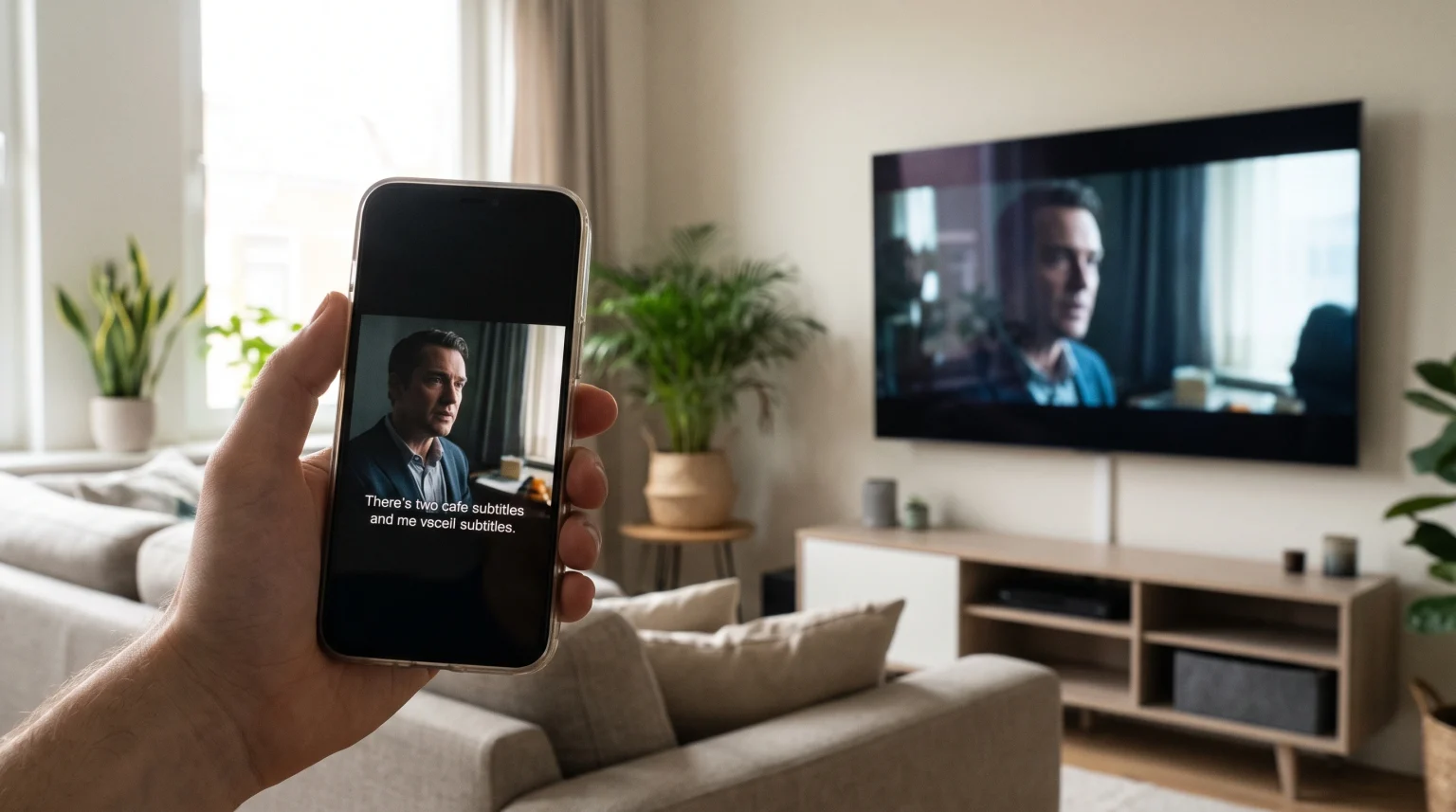
Många IPTV-användare stöter på ett specifikt tekniskt problem. Undertexterna visas utan problem på en mobiltelefon eller surfplatta, men samma undertexter visas inte på en Smart-TV. Detta inträffar även när man använder samma IPTV-tjänst och samma videoström.
Orsaken till detta problem är oftast den mediespelarprogramvara som finns inbyggd i tv:n. Mobila enheter och smart-tv:ar bearbetar videodata på olika sätt. Mobilappar använder ofta intern programvara för att avkoda video och text. Smart-tv:ar använder normalt inbyggda hårdvaruavkodare för att bearbeta video. Dessa hårdvaruavkodare klarar inte alltid av alla undertextformat.
I den här guiden förklaras varför problemet uppstår och ges praktiska råd om hur du åtgärdar det. Genom att justera inställningarna i din app eller byta mediaspelare kan du se till att undertexterna fungerar som de ska på din Smart TV.
Snabbsvar
Om du har problemet med IPTV-undertexter fungerar inte på Smart TV, är problemet oftast mediaspelarmotorn inbyggd i Smart TV-appen. Mobiltelefoner har ett brett programvarustöd för undertextformat som SRT och VTT. Smart-TV-apparater saknar ofta detta inbyggda stöd. För att åtgärda detta öppnar du inställningarna för din IPTV-app på Smart TV:n. Leta efter alternativet “Mediaspelare” eller “Uppspelningsmotor”. Ändra spelaren från “Hårdvara” (eller standard) till “Programvara” (eller VLC/ExoPlayer). Denna enkla ändring tvingar appen att hantera undertexterna korrekt.
Varför undertexter inte fungerar på smart-tv:ar
För att förstå hur man löser problemet måste man förstå hur enheter läser av videoströmmar.
En IPTV-ström består av tre huvuddelar: video, ljud och ibland textundertexter. När du väljer en kanal eller en film måste enheten bearbeta alla tre delarna samtidigt.
Olika mediaspelare
Din mobiltelefon har en kraftfull centralprocessor. De flesta mobila IPTV-applikationer använder en programvarubaserad mediaspelare. Denna programvarubaserade spelare kan enkelt läsa många olika undertextfiler.
En Smart-TV fungerar på ett annat sätt. För att spara ström och se till att gränssnittet fungerar snabbt använder en Smart-TV ett särskilt hårdvaruchip för att avkoda video. IPTV-appen på TV:n skickar ofta videoströmmen direkt till detta hårdvaruchip. Om hårdvaruchipet inte känner igen det specifika undertextformatet kommer TV:n endast att spela upp videon och ljudet. Undertexterna kommer inte att laddas.
Om du vill veta mer om hur operativsystem för tv-apparater hanterar dessa uppgifter kan du läsa vår guide till Bästa operativsystemet för smart-tv för IPTV år 2026: Tizen vs Google TV vs webOS förklarar de tekniska skillnaderna mellan de största varumärkena.
Kompatibilitet med undertextformat
Undertexter finns i många olika digitala format. De vanligaste formaten i IPTV-strömmar är:
SRT (SubRip-undertexter): Ett mycket enkelt textformat.
VTT (textspår för webbvideo): Ett modernt textformat som ofta används för videoklipp på internet.
DVB-undertexter: Ett bildbaserat undertextformat som används vid direktsändningar i TV.
Inbäddade undertexter (EIA-608): Textdata som är dolda i videosignalen.
Mobilappar stöder vanligtvis alla dessa format. Operativsystem för smart-tv, såsom Samsungs Tizen eller LG:s webOS, blockerar eller ignorerar ibland inbäddade SRT- eller VTT-filer i direktsändningar.
Så här åtgärdar du problem med undertexter på din smart-TV
Du kan oftast lösa det här problemet utan att behöva köpa ny utrustning. Följ dessa steg för att återställa undertexterna på din Smart TV.
1. Byt mediaspelarens motor
Det här är den bästa lösningen. I de flesta högkvalitativa IPTV-appar kan man byta ut den inbyggda mediaspelaren.
Öppna din IPTV-app på Smart TV:n.
Gå till Inställningar meny.
Leta efter ett avsnitt som heter Spelare, Uppspelning, eller Media Engine.
Vanligtvis hittar du alternativ som “Hårdvara”, “Programvara”, “VLC” eller “ExoPlayer”.
Ändra inställningen till Programvara, VLC, eller ExoPlayer.
Starta om programmet och testa videon igen.
Alternativen VLC eller ExoPlayer använder programvaruavkodning. Detta kringgår TV:ns hårdvaruchip och gör det möjligt för applikationen att läsa undertexttexten direkt.
2. Kontrollera inställningarna för undertexter
Ibland fungerar mediaspelarens motor som den ska, men undertexterna är helt enkelt avstängda i programmets menyer.
Spela upp en film eller ett tv-program.
Tryck på knappen “OK” eller “Enter” på TV:ns fjärrkontroll för att öppna uppspelningsmenyn.
Leta efter en ikon för undertexter. Den här ikonen ser ofta ut som en liten textruta eller bokstäverna “CC”.
Välj ikonen och kontrollera att ett språk för undertexter är valt.
Om du ser flera spår för samma språk kan du prova vart och ett av dem. Ibland är det första spåret tomt.
3. Uppdatera Smart TV- och IPTV-appen
Föråldrad programvara kan orsaka fel i undertexterna. TV-tillverkare släpper regelbundet ut programuppdateringar för att förbättra kompatibiliteten vid videouppspelning.
Kontrollera systeminställningarna på din Smart TV för att se till att du har den senaste versionen av operativsystemet. Du bör också öppna TV:ns appbutik och kontrollera att din IPTV-app är helt uppdaterad. Om du använder en Samsung-enhet kan du läsa mer om appkompatibilitet i vår artikel: Är Samsungs Tizen ett bra val för IPTV år 2026?.
Jämförelse: Stöd för undertexter på olika enheter
Denna tabell visar de allmänna skillnaderna i hanteringen av undertexter mellan mobila enheter och smart-tv-apparater.
| Funktion | Mobila enheter (iOS/Android) | Smart-TV:ar (Tizen/webOS) |
| Standardavkodningsmetod | Avkodning med hjälp av programvara | Hårdvaruavkodning |
| Stöd för SRT/VTT-format | Mycket hög | Måttlig till låg |
| Stöd för undertexter i DVB (direktsänd TV) | Hög | Variabel (beror på appen) |
| Möjlighet att byta spelmotor | Mycket vanligt | Vanligt i premiumappar |
| Användarinsats krävs | Vanligtvis ingen | Kräver ofta manuella inställningar |
Använd TV Shadow IPTV för bästa upplevelse
När du använder TV Shadow IPTV, får du strömmar av hög kvalitet. Visningen av undertexter beror dock alltid på vilken app du väljer att installera på din enhet.
Vi rekommenderar att du använder IPTV-spelare som erbjuder avancerade inställningar för mediemotorn. Program som innehåller VLC-mediamotorn eller ExoPlayer-motorn erbjuder bäst kompatibilitet för undertexter, elektroniska programguider (EPG) och flera ljudspår. TV Shadow IPTV levererar undertextdata perfekt; det enda som krävs är att du har rätt inställningar i det program du valt för att kunna visa dem.
Om dina undertexter ser suddiga eller pixliga ut efter att du har rättat till dem kan problemet bero på hur din TV bearbetar bilden. Du kan läsa mer om bildskärpa i vår artikel som förklarar Varför ser IPTV suddigt ut på en ny 4K-TV?.
Undertexter under direktsända fotbolls- och sportmatcher
Undertexter fungerar på ett annat sätt vid direktsända sportsändningar. När du tittar på direktsänd fotboll använder sändarna inte separata SRT-textfiler. Istället använder de inbäddade undertexter eller DVB-undertexter.
Dessa direktsända undertexter måste vara perfekt synkroniserade med den snabba händelseutvecklingen på skärmen. Eftersom direktsända sportsändningar kräver maximal processorkraft för att hantera rörelser och höga uppdateringsfrekvenser kan vissa TV-avkodare välja att utelämna undertextdata för att upprätthålla en jämn bildfrekvens.
Om du behöver undertexter när du tittar på fotbollssändningar i direktsändning är det viktigt att ställa in din IPTV-app som en “programvarubaserad” mediaspelare. Detta säkerställer att tv:n kan bearbeta både den snabbrörliga videon och textdata från direktsändningen samtidigt utan att texten försvinner.
Slutsats
Problemet med IPTV-undertexter fungerar inte på Smart TV är mycket vanligt men lätt att lösa. Skillnaden i prestanda mellan mobiltelefoner och smart-tv-apparater beror på hur respektive enhet avkodar videoströmmar. Genom att gå till inställningsmenyn i din IPTV-app på smart-tv:n och ändra mediaspelarens motor från hårdvara till mjukvara kan du återställa undertextfunktionen på några minuter. Se alltid till att TV:ns operativsystem och dina appar är helt uppdaterade för en så stabil tittarupplevelse som möjligt.
Vanliga frågor och svar
Varför fungerar undertexterna på min Android-mobil men inte på min Samsung Smart TV?
Din Android-telefon använder en programvarubaserad mediaspelare som utan problem kan läsa alla undertextformat. Din Samsung Smart TV använder en hårdvarubaserad avkodare som kanske inte känner igen det specifika undertextformatet i sändningen. Detta kan oftast åtgärdas genom att byta spelarmotor i TV-appens inställningar.
Kan jag ladda ner undertexter manuellt till min Smart TV?
Det beror på vilken IPTV-app det gäller. Vissa avancerade appar gör det möjligt att söka på nätet och ladda ner externa undertextfiler direkt till TV:n. De flesta enklare Smart TV-appar stöder dock inte den här funktionen.
Vilken är den bästa inställningen i mediaspelaren för IPTV-undertexter?
Inställningen “VLC” eller “Software” i mediaspelaren är nästan alltid det bästa valet för undertexter. Dessa motorer är utformade för att läsa komplexa textformat som vanlig TV-hårdvara inte hanterar.