
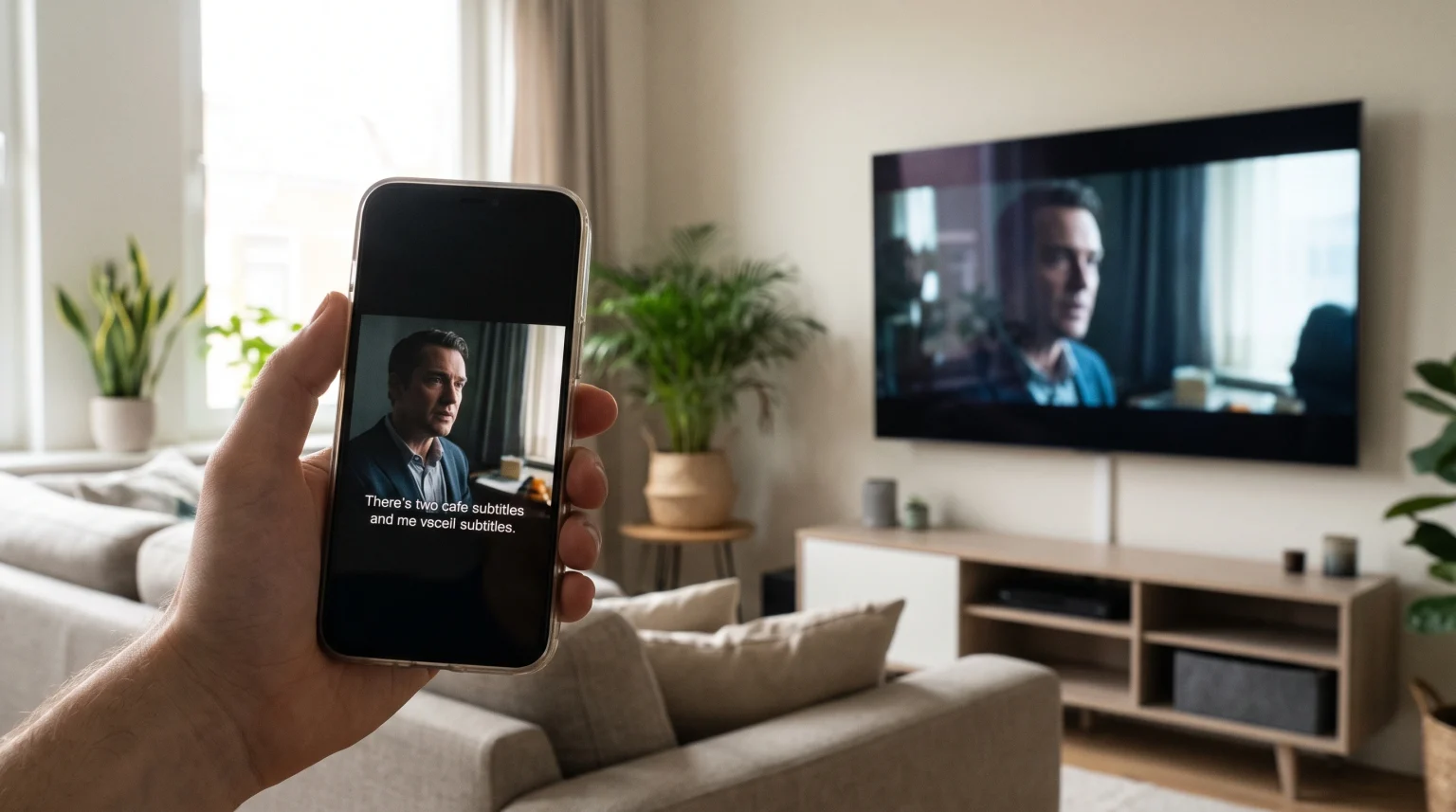
Veel IPTV-gebruikers ondervinden een specifiek technisch probleem. Ondertitels worden perfect weergegeven op een mobiele telefoon of tablet, maar dezelfde ondertitels verschijnen niet op een smart-tv. Dit gebeurt zelfs wanneer je dezelfde IPTV-dienst en dezelfde videostream gebruikt.
De oorzaak van dit probleem ligt meestal bij de mediaspelersoftware in de televisie. Mobiele apparaten en smart-tv’s verwerken videogegevens op verschillende manieren. Mobiele apps maken vaak gebruik van interne software om video en tekst te decoderen. Smart-tv’s gebruiken doorgaans ingebouwde hardwaredecoders om video te verwerken. Deze hardwaredecoders ondersteunen niet altijd alle ondertitelformaten.
In deze handleiding wordt uitgelegd waarom dit probleem zich voordoet en worden praktische stappen gegeven om het op te lossen. Door de instellingen van je app aan te passen of een andere mediaspeler te gebruiken, kun je ervoor zorgen dat ondertitels correct werken op je smart-tv.
Snel antwoord
Als je last hebt van IPTV-ondertitels werken niet op Smart TV, ligt het probleem meestal bij de mediaspeler-engine binnen de Smart TV-app. Mobiele telefoons bieden uitgebreide softwareondersteuning voor ondertitelformaten zoals SRT en VTT. Smart TV’s beschikken vaak niet over deze ingebouwde ondersteuning. Om dit op te lossen, open je de instellingen van je IPTV-app op de Smart TV. Zoek naar de optie “Media Player” of “Playback Engine”. Wijzig de speler van “Hardware” (of standaard) naar “Software” (of VLC/ExoPlayer). Deze eenvoudige wijziging zorgt ervoor dat de app de ondertitels correct verwerkt.
Waarom ondertitels op smart-tv’s niet goed werken
Om te begrijpen hoe je het probleem kunt oplossen, moet je weten hoe apparaten videostreams lezen.
Een IPTV-stream bestaat uit drie hoofdonderdelen: beeld, geluid en soms ondertitels. Wanneer je een zender of een film selecteert, moet het apparaat deze drie onderdelen tegelijkertijd verwerken.
Verschillende mediaspelers
Je mobiele telefoon heeft een krachtige processor. De meeste mobiele IPTV-apps maken gebruik van een softwarematige mediaspeler. Deze softwarematige speler kan moeiteloos veel verschillende ondertitelbestanden afspelen.
Een smart-tv werkt anders. Om energie te besparen en de interface snel te houden, maakt een smart-tv gebruik van een speciale hardwarechip om video te decoderen. De IPTV-app op de televisie stuurt de videostream vaak rechtstreeks naar deze hardwarechip. Als de hardwarechip het specifieke ondertitelformaat niet herkent, speelt de televisie alleen de video en de audio af. De ondertitels worden dan niet geladen.
Als je meer wilt weten over hoe besturingssystemen voor televisies deze taken afhandelen, kun je onze gids over Het beste besturingssysteem voor smart-tv’s voor IPTV in 2026: Tizen vs Google TV vs webOS legt de technische verschillen tussen de belangrijkste merken uit.
Compatibiliteit van ondertitelformaten
Ondertitels zijn er in veel verschillende digitale formaten. De meest voorkomende formaten in IPTV-streams zijn:
SRT (SubRip-ondertiteling): Een heel eenvoudige tekstindeling.
VTT (tekstsporen voor webvideo’s): Een moderne tekstindeling die vaak wordt gebruikt voor internetvideo’s.
DVB-ondertitels: Een op afbeeldingen gebaseerd ondertitelingsformaat dat wordt gebruikt bij live televisie-uitzendingen.
Ingebouwde ondertitels (EIA-608): Tekstgegevens die in het videosignaal zijn verborgen.
Mobiele apps ondersteunen doorgaans al deze formaten. Besturingssystemen voor smart-tv’s, zoals Samsung Tizen of LG webOS, blokkeren of negeren soms ingesloten SRT- of VTT-bestanden in livestreams.
Hoe je ondertitels op je smart-tv kunt instellen
Meestal kun je dit probleem oplossen zonder nieuwe apparatuur aan te schaffen. Volg deze stappen om de ondertitels op je smart-tv weer te laten werken.
1. De Media Player-engine wijzigen
Dit is de meest succesvolle oplossing. Bij de meeste hoogwaardige IPTV-apps kun je de ingebouwde mediaspeler wijzigen.
Open je IPTV-app op de smart-tv.
Ga naar de Instellingen menu.
Zoek naar een paragraaf met de titel Speler, Afspelen, of Media-engine.
Meestal zie je opties als “Hardware”, “Software”, “VLC” of “ExoPlayer”.
Wijzig de instelling in Software, VLC, of ExoPlayer.
Start de toepassing opnieuw op en test de video nogmaals.
De opties VLC of ExoPlayer maken gebruik van softwarematige decodering. Hierdoor wordt de hardwarechip van de televisie omzeild en kan de applicatie de ondertiteltekst rechtstreeks lezen.
2. Controleer de instellingen voor ondertitels
Soms werkt de mediaspeler wel naar behoren, maar zijn de ondertitels gewoon uitgeschakeld in de menu’s van de applicatie.
Speel een film of een tv-programma af.
Druk op de knop “OK” of “Enter” op de afstandsbediening van uw televisie om het afspeelmenu te openen.
Zoek naar het pictogram voor ondertiteling. Dit pictogram ziet er vaak uit als een klein tekstvakje of als de letters “CC”.
Selecteer het pictogram en controleer of er een ondertitelingstaal is geselecteerd.
Als je meerdere tracks voor dezelfde taal ziet, probeer dan elke track eens. Soms is de eerste track leeg.
3. Werk de Smart TV- en IPTV-app bij
Verouderde software kan fouten in de ondertitels veroorzaken. Fabrikanten van televisietoestellen brengen regelmatig software-updates uit om de compatibiliteit bij het afspelen van video’s te verbeteren.
Controleer de systeeminstellingen van je Smart TV om er zeker van te zijn dat je de nieuwste versie van het besturingssysteem hebt. Open ook de app store van je tv en controleer of je IPTV-app volledig is bijgewerkt. Als je een Samsung-apparaat gebruikt, kun je meer lezen over de compatibiliteit van apps in ons artikel: Is Samsung Tizen geschikt voor IPTV in 2026?.
Vergelijking: ondersteuning voor ondertitels op verschillende apparaten
Deze tabel geeft een overzicht van de algemene verschillen in de verwerking van ondertitels tussen mobiele apparaten en smart-tv’s.
| Functie | Mobiele apparaten (iOS/Android) | Smart-tv's (Tizen/webOS) |
| Standaarddecoderingsmethode | Software-decodering | Hardware-decodering |
| Ondersteuning voor het SRT/VTT-formaat | Zeer hoog | Matig tot laag |
| Ondersteuning voor DVB (live-tv)-ondertitels | Hoog | Variabel (afhankelijk van de app) |
| Mogelijkheid om de speler-engine te wijzigen | Zeer vaak voorkomend | Komt vaak voor in premium-apps |
| Benodigde inspanning van de gebruiker | Meestal geen | Vereist vaak handmatige instellingen |
Gebruik TV Shadow IPTV voor de beste ervaring
Wanneer je TV Shadow IPTV, ontvang je streams van hoge kwaliteit. De weergave van ondertitels hangt echter altijd af van de specifieke app die je op je apparaat installeert.
We raden aan om IPTV-speler-apps te gebruiken die geavanceerde instellingen voor de media-engine bieden. Apps die gebruikmaken van de VLC-media-engine of de ExoPlayer-engine bieden de beste compatibiliteit voor ondertitels, elektronische programmagidsen (EPG) en meerdere audiotracks. TV Shadow IPTV levert de ondertitelgegevens perfect aan; de door u gekozen app heeft alleen de juiste instellingen nodig om deze weer te geven.
Als je ondertitels er na het corrigeren wazig of korrelig uitzien, kan het probleem te maken hebben met de manier waarop je televisie het beeld verwerkt. Meer informatie over beeldscherpte vind je in ons artikel waarin wordt uitgelegd Waarom ziet IPTV er wazig uit op een nieuwe 4K-tv?.
Ondertitels tijdens live voetbal- en sportuitzendingen
Ondertitels werken anders tijdens live sportuitzendingen. Als je live voetbal kijkt, maken de omroepen geen gebruik van aparte SRT-tekstbestanden. In plaats daarvan gebruiken ze ingebouwde ondertitels of DVB-ondertitels.
Deze live-ondertitels moeten perfect synchroon lopen met de snelle actie op het scherm. Omdat livestreams van sportwedstrijden maximale rekenkracht vereisen voor bewegingsverwerking en hoge verversingsfrequenties, zullen sommige hardwarematige decoders de ondertitelgegevens weglaten om een vloeiende beeldsnelheid te behouden.
Als je ondertitels nodig hebt tijdens het kijken naar live voetbal, is het essentieel om je IPTV-app om te zetten naar een “Software”-mediaspeler. Dit zorgt ervoor dat de televisie zowel de snel bewegende videobeelden als de live tekstgegevens tegelijkertijd verwerkt, zonder dat de tekst wegvalt.
Conclusie
Het probleem van IPTV-ondertitels werken niet op Smart TV Dit komt vaak voor, maar is eenvoudig op te lossen. Het verschil in prestaties tussen mobiele telefoons en smart-tv’s wordt veroorzaakt door de manier waarop elk apparaat videostreams decodeert. Door naar het instellingenmenu van de IPTV-app op je smart-tv te gaan en de mediaspeler-engine te wijzigen van ‘hardware’ naar ‘software’, kun je de ondertitelingsfunctie binnen enkele minuten herstellen. Zorg er altijd voor dat het besturingssysteem van uw televisie en uw applicaties volledig zijn bijgewerkt voor de meest stabiele kijkervaring.
Veelgestelde vragen
Waarom werken ondertitels wel op mijn Android-telefoon, maar niet op mijn Samsung Smart TV?
Je Android-telefoon maakt gebruik van een softwarematige mediaspeler die alle ondertitelformaten probleemloos kan weergeven. Je Samsung Smart TV maakt gebruik van een hardwarematige decoder die het specifieke ondertitelformaat in de stream mogelijk niet herkent. Dit kun je meestal oplossen door de speler-engine aan te passen in de instellingen van je tv-app.
Kan ik ondertitels handmatig downloaden naar mijn smart-tv?
Dit hangt af van de IPTV-app. Met enkele geavanceerde apps kun je online zoeken en externe ondertitelbestanden rechtstreeks naar de tv downloaden. De meeste standaard Smart TV-apps ondersteunen deze functie echter niet.
Wat is de beste instelling voor de mediaspeler voor IPTV-ondertitels?
De instelling “VLC” of “Software” van de mediaspeler is bijna altijd de beste keuze voor ondertitels. Deze engines zijn ontworpen om complexe tekstformaten te lezen die door standaard televisieapparatuur worden genegeerd.