
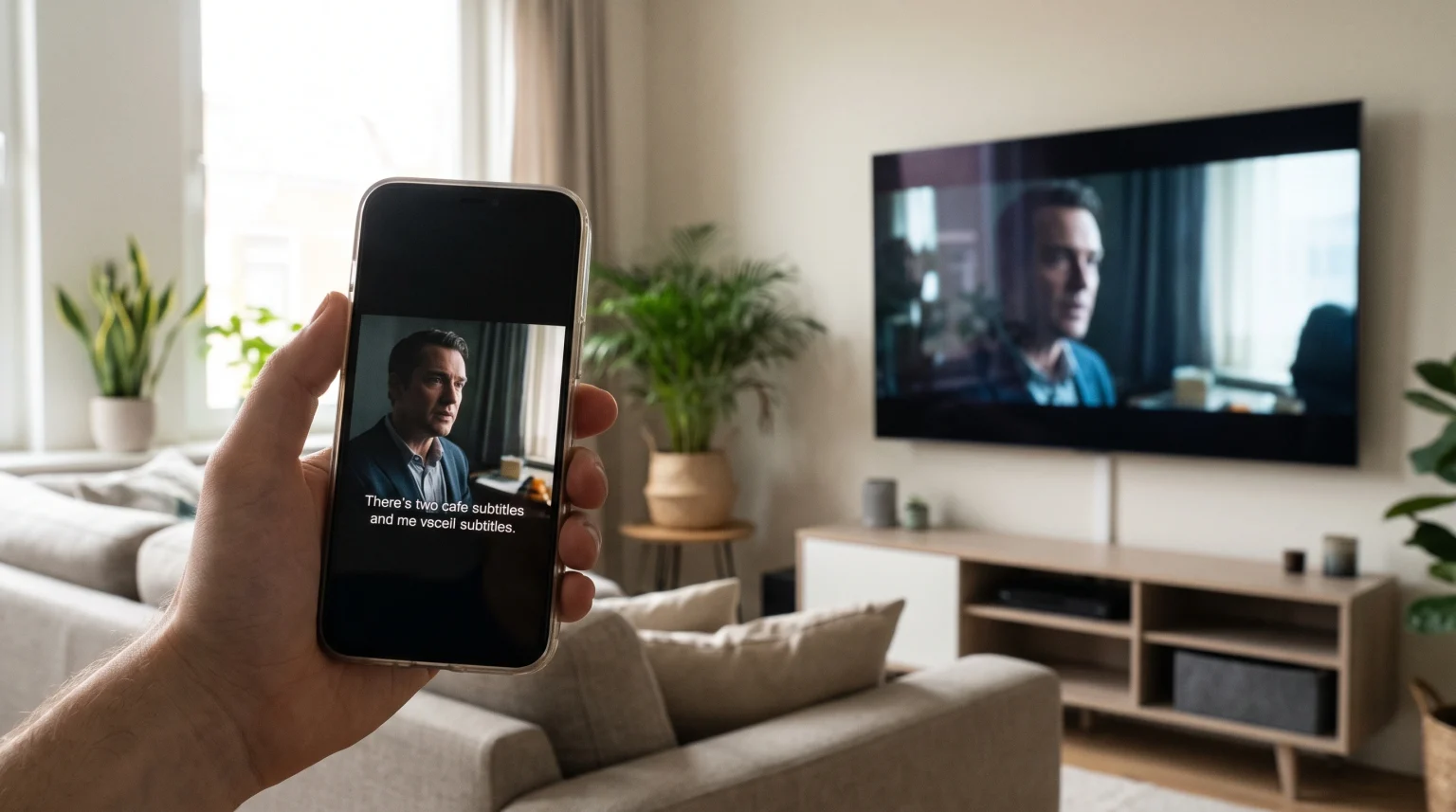
Mange IPTV-brukere opplever et bestemt teknisk problem. Undertekster vises helt fint på mobiltelefoner eller nettbrett, men de samme undertekstene vises ikke på en Smart-TV. Dette skjer selv når man bruker den samme IPTV-tjenesten og den samme videostrømmen.
Årsaken til dette problemet er vanligvis mediespillerprogramvaren i TV-en. Mobile enheter og smart-TV-er behandler videodata på forskjellige måter. Mobilapper bruker ofte intern programvare til å dekode video og tekst. Smart-TV-er bruker normalt innebygde maskinvaredekodere til å behandle video. Disse maskinvaredekoderne støtter ikke alltid alle undertekstformater.
Denne veiledningen forklarer hvorfor dette problemet oppstår og gir praktiske råd om hvordan du kan løse det. Ved å justere appinnstillingene eller bytte mediespiller kan du få undertekstene til å fungere som de skal på Smart-TV-en din.
Kort svar
Hvis du har problemet med IPTV-undertekster fungerer ikke på Smart TV, er problemet vanligvis mediespillermotoren inne i Smart TV-appen. Mobiltelefoner har bred programvarestøtte for undertekstformater som SRT og VTT. Smart-TV-er mangler ofte denne innebygde støtten. For å løse dette, åpner du innstillingene for IPTV-appen på Smart-TV-en. Se etter alternativet “Mediaspiller” eller “Avspillingsmotor”. Endre spilleren fra “Maskinvare” (eller standard) til “Programvare” (eller VLC/ExoPlayer). Denne enkle endringen tvinger appen til å behandle undertekstene riktig.
Hvorfor undertekster ikke fungerer på smart-TV-er
For å forstå hvordan du løser problemet, må du forstå hvordan enheter leser videostrømmer.
En IPTV-strøm består av tre hoveddeler: video, lyd og noen ganger tekstundertekster. Når du velger en kanal eller en film, må enheten behandle alle tre delene samtidig.
Ulike mediespillere
Mobiltelefonen din har en kraftig prosessor. De fleste IPTV-apper for mobiltelefoner bruker en programvarebasert mediespiller. Denne programvarespilleren kan enkelt lese mange forskjellige undertekstfiler.
En Smart-TV fungerer annerledes. For å spare strøm og sikre at brukergrensesnittet fungerer raskt, bruker en Smart-TV en spesiell maskinvarebrikke til å dekode video. IPTV-appen på TV-en sender ofte videostrømmen direkte til denne maskinvarebrikken. Hvis maskinvarebrikken ikke gjenkjenner det spesifikke undertekstformatet, vil TV-en bare spille av videoen og lyden. Undertekstene vil ikke lastes inn.
Hvis du vil vite mer om hvordan operativsystemer for TV-er håndterer disse oppgavene, kan du lese vår guide til Det beste Smart TV-operativsystemet for IPTV i 2026: Tizen vs Google TV vs webOS forklarer de tekniske forskjellene mellom de største merkene.
Kompatibilitet med undertekstformater
Undertekster finnes i mange ulike digitale formater. De vanligste formatene i IPTV-strømmer er:
SRT (SubRip-undertekster): Et veldig enkelt tekstformat.
VTT (tekstspor for nettvideo): Et moderne tekstformat som ofte brukes til nettvideoer.
DVB-undertekster: Et bildebasert undertekstformat som brukes i direktesendte TV-sendinger.
Innebygde undertekster (EIA-608): Tekstdata som er skjult i videosignalet.
Mobilapper støtter vanligvis alle disse formatene. Operativsystemer for smart-TV-er, som for eksempel Samsung Tizen eller LG webOS, blokkerer eller ignorerer noen ganger innebygde SRT- eller VTT-filer i direktesendinger.
Slik fikser du undertekster på smart-TV-en din
Du kan vanligvis løse dette problemet uten å kjøpe nytt utstyr. Følg disse trinnene for å få tilbake undertekstene på Smart-TV-en din.
1. Bytt mediespiller-motor
Dette er den mest vellykkede løsningen. De fleste IPTV-apper av høy kvalitet gir deg muligheten til å bytte ut den innebygde mediespilleren.
Åpne IPTV-appen på Smart-TV-en.
Gå til Innstillinger meny.
Se etter et avsnitt som heter Spiller, Avspilling, eller Mediamotor.
Vanligvis vil du se alternativer som “Maskinvare”, “Programvare”, “VLC” eller “ExoPlayer”.
Endre innstillingen til Programvare, VLC, eller ExoPlayer.
Start applikasjonen på nytt og test videoen igjen.
Alternativene VLC eller ExoPlayer bruker programvaredekoding. Dette omgår TV-apparatets maskinvarebrikke og gjør at applikasjonen kan lese undertekstteksten direkte.
2. Kontroller innstillingene for undertekster
Noen ganger fungerer mediespilleren som den skal, men undertekstene er ganske enkelt slått av i applikasjonsmenyene.
Spill av en film eller en TV-serie.
Trykk på “OK”- eller “Enter”-knappen på fjernkontrollen til TV-en for å åpne avspillingsmenyen.
Se etter et undertekstikon. Dette ikonet ser ofte ut som en liten tekstboks eller bokstavene “CC”.
Velg ikonet og sjekk at det er valgt et språk for undertekster.
Hvis du ser flere spor for samme språk, kan du prøve hvert av dem. Noen ganger er det første sporet tomt.
3. Oppdater Smart TV- og IPTV-appen
Gammel programvare kan føre til feil i undertekstene. TV-produsenter lanserer jevnlig programvareoppdateringer for å forbedre kompatibiliteten ved avspilling av video.
Sjekk systeminnstillingene på Smart-TV-en din for å sikre at du har den nyeste versjonen av operativsystemet. Du bør også åpne TV-appbutikken og kontrollere at IPTV-appen din er fullstendig oppdatert. Hvis du bruker en Samsung-enhet, kan du lese mer om appkompatibilitet i artikkelen vår: Er Samsung Tizen et godt valg for IPTV i 2026?.
Sammenligning: Støtte for undertekster på ulike enheter
Denne tabellen viser de generelle forskjellene i behandling av undertekster mellom mobile enheter og smart-TV-er.
| Funksjon | Mobile enheter (iOS/Android) | Smart-TV-er (Tizen/webOS) |
| Standard avkodingsmetode | Programvareavkoding | Maskinvaredekoding |
| Støtte for SRT/VTT-format | Svært høy | Moderat til lav |
| Støtte for undertekster i DVB (direkte-TV) | Høy | Variabel (avhenger av appen) |
| Mulighet til å bytte spillmotor | Svært vanlig | Vanlig i premium-apper |
| Krever innsats fra brukeren | Vanligvis ingen | Krever ofte manuelle innstillinger |
Bruk TV Shadow IPTV for å få den beste opplevelsen
Når du bruker TV Shadow IPTV, får du strømming i høy kvalitet. Visningen av undertekster avhenger imidlertid alltid av hvilket program du velger å installere på enheten din.
Vi anbefaler å bruke IPTV-spillerapplikasjoner som tilbyr avanserte innstillinger for mediemotoren. Apper som inkluderer VLC-mediemotoren eller ExoPlayer-motoren gir best kompatibilitet for undertekster, elektroniske programguider (EPG) og flere lydspor. TV Shadow IPTV leverer undertekstdataene perfekt; appen du velger trenger bare de riktige innstillingene for å vise dem.
Hvis undertekstene dine ser uskarpe eller pixelerte ut etter at du har rettet dem, kan problemet ha sammenheng med hvordan TV-en din behandler bildet. Du kan lese mer om bildekvalitet i artikkelen vår som forklarer Hvorfor ser IPTV uskarpt ut på en ny 4K-TV?.
Undertekster under direktesendte fotball- og sportskamper
Undertekster fungerer annerledes under direktesendte sportssendinger. Når du ser på direktesendt fotball, bruker kringkasterne ikke separate SRT-tekstfiler. I stedet bruker de innebygde undertekster eller DVB-undertekster.
Disse direktetekstene må være perfekt synkronisert med den raske handlingen på skjermen. Siden direktesendte sportsstrømmer krever maksimal prosessorkraft for å håndtere bevegelse og høye oppdateringsfrekvenser, vil enkelte TV-dekodere droppe tekstdataene for å opprettholde en jevn bildefrekvens.
Hvis du trenger undertekster når du ser på fotball direkte, er det avgjørende å endre IPTV-appen din til en “programvarebasert” mediespiller. Dette sikrer at TV-en behandler både den raskt bevegelige videoen og tekstdataene fra direktesendingen samtidig, uten at teksten forsvinner.
Konklusjon
Problemet med IPTV-undertekster fungerer ikke på Smart TV er svært vanlig, men lett å løse. Forskjellen i ytelse mellom mobiltelefoner og smart-TV-er skyldes måten hver enhet dekoder videostrømmer på. Ved å gå til innstillingsmenyen i IPTV-appen på smart-TV-en din og endre mediespillerens motor fra maskinvare til programvare, kan du gjenopprette undertekstfunksjonen på få minutter. Sørg alltid for at TV-operativsystemet og appene dine er fullstendig oppdatert for å få en så stabil seeropplevelse som mulig.
Ofte stilte spørsmål
Hvorfor fungerer undertekster på Android-telefonen min, men ikke på Samsung Smart TV-en min?
Android-telefonen din bruker en programvarebasert mediespiller som enkelt leser alle undertekstformater. Samsung Smart TV-en din bruker en maskinvarebasert dekoder som kanskje ikke gjenkjenner det spesifikke undertekstformatet i strømmen. Dette kan vanligvis løses ved å endre spillermotoren i innstillingene til TV-appen.
Kan jeg laste ned undertekster manuelt til Smart-TV-en min?
Dette avhenger av IPTV-appen. Noen få avanserte apper lar deg søke på nettet og laste ned eksterne undertekstfiler direkte til TV-en. De fleste enkle Smart TV-apper støtter imidlertid ikke denne funksjonen.
Hva er den beste innstillingen i mediespilleren for IPTV-undertekster?
Innstillingen “VLC” eller “Software” i mediespilleren er nesten alltid det beste valget for undertekster. Disse motorene er utviklet for å lese komplekse tekstformater som vanlig TV-utstyr ikke tar hensyn til.