
Wenn Sie schon verschiedene IPTV-Player ausprobiert haben, kennen Sie die harte Realität bereits: Die meisten davon sind umständlich zu bedienen, sehen aus, als wären sie im Jahr 2010 entwickelt worden, und stürzen komplett ab, sobald man versucht, eine riesige Wiedergabeliste mit 20.000 Kanälen zu laden.
Nachdem man zwischen GSE Smart IPTV, Smarters Pro und OTT Navigator hin- und hergeschwankt ist, ist sich die „Cord-Cutting“-Community nach wie vor absolut einig. Im Jahr 2026, TiviMate Premium ist der Goldstandard für Wohnzimmerausstattungen.
Es verwandelt eine gewöhnliche Android-TV-Box oder einen Firestick in eine Benutzeroberfläche, die sich tatsächlich schneller und übersichtlicher anfühlt als eine High-End-Kabelbox. Die Einrichtung – insbesondere das Freischalten der Premium-Version, wenn man nicht nativ mit Android arbeitet – kann jedoch eine kleine Hürde darstellen.
Hier ist der praktische, sachliche Leitfaden dazu, was TiviMate Premium Ob es sein Geld wert ist, wie man die Installationsprobleme auf einem Firestick umgeht und welche Einstellungen man genau vornehmen muss, um das beste Streaming-Erlebnis zu erzielen.
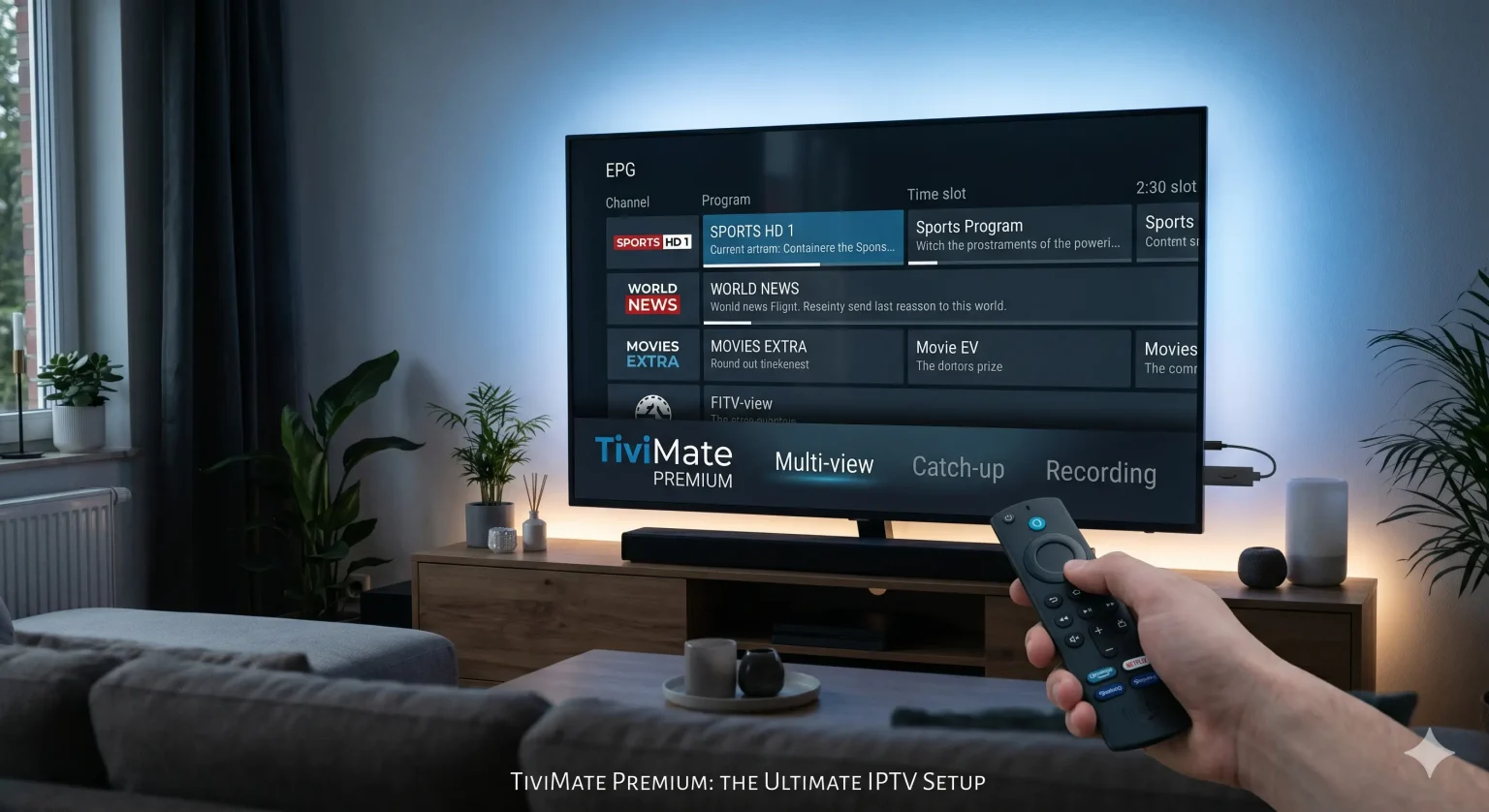
Was ist TiviMate eigentlich?
Bevor wir fortfahren: TiviMate ist ausschließlich ein Mediaplayer. Es sind keine Sender, Filme oder Live-Sportübertragungen enthalten. Mit dem Kauf von TiviMate Premium erwerben Sie kein IPTV-Abonnement. Sie müssen Ihren eigenen Anbieter mitbringen (in der Regel über einen M3U-Link oder die Xtream Codes-API).
Stellen Sie sich TiviMate als die TV-Hardware und Ihren IPTV-Anbieter als den Kabelbetreiber vor.
Kostenlos vs. Premium: Lohnt sich das Upgrade?
Die kostenlose Version von TiviMate ist im Grunde genommen nichts anderes als eine aufgepeppte Testversion. Damit können Sie genau eine Wiedergabeliste hinzufügen und sich in der einfachen Benutzeroberfläche des Fernsehprogramms umsehen. Wenn Sie die App tatsächlich als Ihr Hauptprogramm nutzen möchten, ist das Premium-Upgrade unerlässlich.
Hier ist, wofür Sie tatsächlich bezahlen:
| Funktion | Kostenlose Version | TiviMate Premium |
| Playlists | 1 Max | Unbegrenzt (Backup-Anbieter kumulativ) |
| Mehrfachansicht | Gesperrt | Verfolgen Sie bis zu 4 Live-Veranstaltungen gleichzeitig |
| TV zum Nachholen | Gesperrt | Bis zu 7 Tage zurückspulen (sofern vom Anbieter unterstützt) |
| Favoriten | Gesperrt | Erstellen Sie benutzerdefinierte Kanallisten über verschiedene Anbieter hinweg |
| Aufnahme | Gesperrt | Live-Fernsehen direkt auf einen USB-Stick oder ein NAS aufnehmen |
| Anpassungen am Leitfaden | Grundlagen | Benutzerdefinierte EPG-Quellen, Kategorien ausblenden/neu anordnen |
Bei einem Preis von 4,99 US-Dollar pro Jahr (oder rund 29,99 US-Dollar für eine lebenslange Lizenz) ist dies wohl die beste Investition, die Sie in Ihre Heimkinoanlage tätigen können.
Die Hürde der "Begleit-App": So erwerben Sie die Premium-Version
Wenn Sie ein Nvidia Shield, einen Chromecast mit Google TV oder ein anderes Gerät mit dem offiziellen Google Play Store nutzen, ist das Upgrade ganz einfach. Klicken Sie in der App einfach auf “Premium freischalten” und bezahlen Sie über Ihr Google-Konto.
Wenn Sie sich auf einer Amazon Firestick, wird es kompliziert, da Amazon die Abrechnung über Google blockiert. Hier ist die Lösung:
Besorgen Sie sich ein Android-Smartphone oder -Tablet (leihen Sie sich eines aus, wenn Sie ausschließlich Apple-Geräte nutzen).
Öffnen Sie den Google Play Store und laden Sie die TiviMate Companion app.
Öffnen Sie die Companion-App, erstellen Sie ein TiviMate-Konto und erwerben Sie das Premium-Abonnement.
Kehren Sie zu Ihrem Firestick zurück, öffnen Sie TiviMate und navigieren Sie zu Einstellungen > Premium freischalten, und melden Sie sich mit dem soeben erstellten Konto an. Ihr Firestick wird sofort authentifiziert.
So installieren Sie TiviMate auf einem Firestick (Sideloading)
Da TiviMate mit Amazons eigenem Live-TV-Ökosystem konkurriert, ist die App nicht im Amazon Appstore zu finden. Du musst es per Sideloading installieren.
Gehen Sie auf dem Startbildschirm Ihres Firesticks zu Einstellungen > Mein Fire TV > Entwickleroptionen und einschalten Apps aus unbekannten Quellen.
Suchen Sie nach der offiziellen Version und installieren Sie sie Downloader app.
Öffnen Sie den Downloader, markieren Sie das URL-Feld und geben Sie den offiziellen TiviMate-Shortcode ein:
272483(oder geben Sie „tivimate.com/apk“ ein).Klicken Sie auf „Los“. Die APK-Datei wird heruntergeladen. Klicken Installieren.
Ihren IPTV-Anbieter hinzufügen
Sobald Sie die App geöffnet haben, müssen Sie Ihre Kanäle laden. Entscheiden Sie sich immer für Xtream-Codes anstelle einer M3U-URL, falls Ihr Anbieter diese Option anbietet. Xtream Codes lädt den EPG (Fernsehprogramm) deutlich schneller und kategorisiert Live-TV, Filme und Fernsehserien wesentlich übersichtlicher.
Weiter zu Einstellungen > Wiedergabelisten > Wiedergabeliste hinzufügen.
Auswählen Xtream-Codes.
Geben Sie die Serveradresse (URL), Ihren Benutzernamen und Ihr Passwort ein, die Sie von Ihrem IPTV-Anbieter erhalten haben.
Aktivieren Sie das Kontrollkästchen “VOD einbeziehen”, wenn Sie die Film- und Serienbibliothek des Anbieters einbinden möchten.
Klicken Sie auf „Weiter“. Geben Sie der App ein paar Minuten Zeit, um die Sender zu verarbeiten und das Programmraster zu füllen.
Einstellungen, die Sie sofort ändern müssen
TiviMate ist schon im Auslieferungszustand großartig, aber durch die Anpassung einiger Backend-Einstellungen wird es erst wirklich makellos.
Puffergröße: Wenn Ihre Streams gelegentlich ruckeln oder einfrieren, gehen Sie zu Einstellungen > Wiedergabe > Puffergröße und ändern Sie die Einstellung von „Normal“ auf Groß oder Extra groß. Dadurch erhält der Spieler ein paar Sekunden Zeit, um Schwankungen der Internetbandbreite auszugleichen.
Automatische Bildfrequenz (AFR): Weiter zu Einstellungen > Wiedergabe und aktivieren Sie AFR. Dadurch wird Ihr Fernseher dazu gebracht, die Bildfrequenz der Übertragung anzupassen (z. B. 50 fps für britische Sportübertragungen, 60 fps für US-amerikanische Sportübertragungen), wodurch die kleinen Ruckler vermieden werden, die bei schnellen Schwenkbewegungen in Sportübertragungen häufig auftreten.
Den Leitfaden bereinigen: Weiter zu Einstellungen > Darstellung > Fernsehprogramm und deaktivieren Sie “Kanalnummern anzeigen”. Die meisten IPTV-Wiedergabelisten haben willkürliche, unübersichtliche Nummerierungssysteme. Wenn man diese ausblendet, wird die Benutzeroberfläche deutlich übersichtlicher.
Unnötiges ausblenden: Anbieter fügen Ihrer Liste oft Hunderte von internationalen Ordnern hinzu. Weiter zu Einstellungen > Wiedergabelisten > [Ihr Anbieter] > Gruppen verwalten und blenden Sie die Ordner für Länder und Sprachen, die Sie niemals ansehen werden, manuell aus. Dadurch werden die Ladezeiten der App verkürzt und die Navigation erheblich verbessert.