
Lorem ipsum
Cómo TiviMate Premium Para utilizarla en un Amazon Fire TV Stick hay que seguir un proceso ligeramente diferente al de una aplicación estándar, ya que no está disponible en la Appstore oficial de Amazon. Primero hay que “instalarla manualmente” (sideload) la versión gratuita y, a continuación, desbloquear las funciones Premium.
A continuación te explicamos el proceso exacto, paso a paso, para llevarlo a cabo.
sit amet, consectetur adipiscing elit. Ut elit tellus, luctus nec ullamcorper mattis, pulvinar dapibus leo.
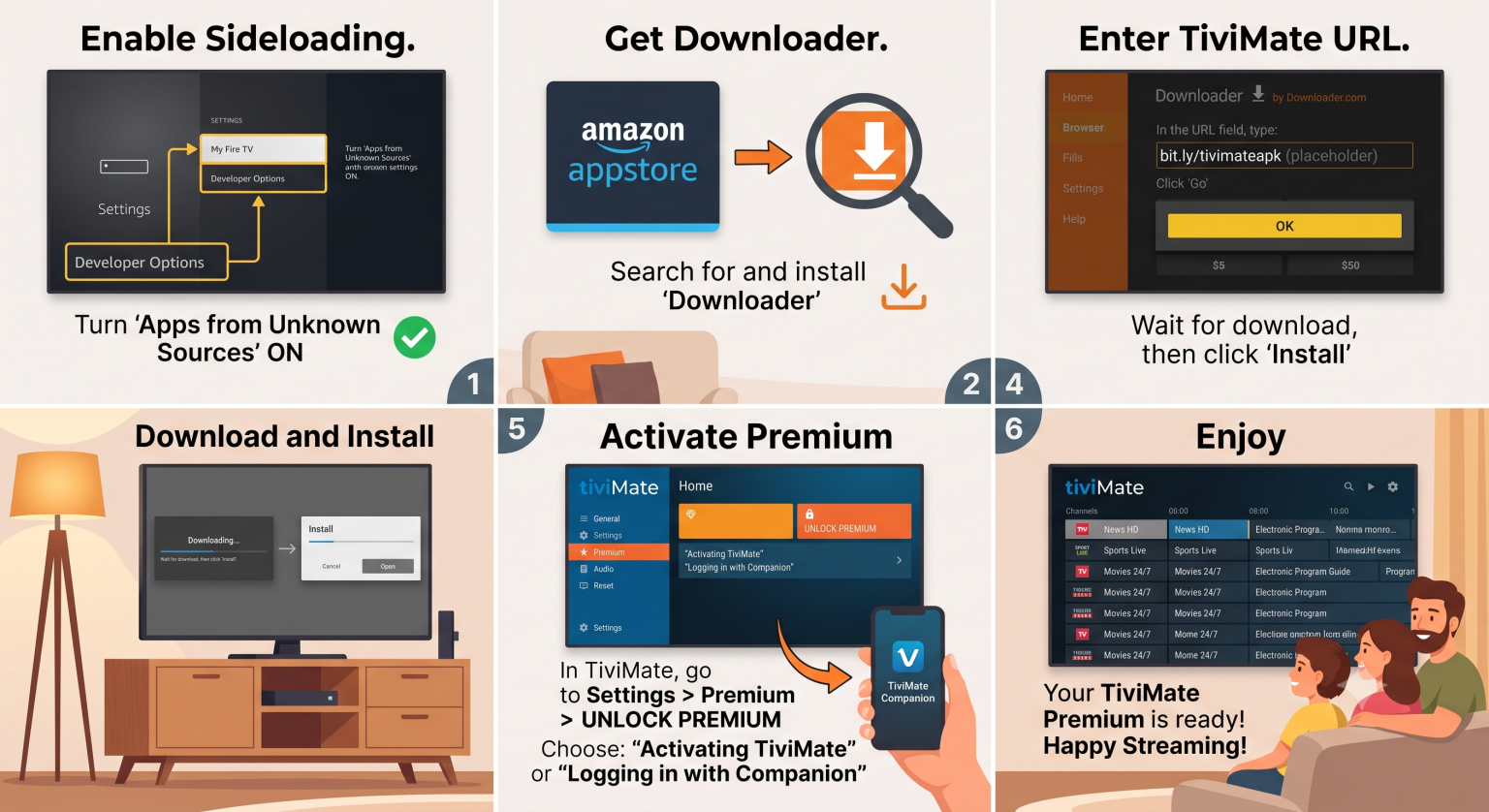
Parte 1: Prepara tu Firestick
Antes de poder instalar aplicaciones externas, tienes que configurar tu Firestick para que las permita.
Desde la pantalla de inicio de tu Firestick, ve a la Configuración icono de engranaje > Mi Fire TV. Desplázate hacia abajo y selecciona Opciones de desarrollador. Activar Aplicaciones de fuentes desconocidas.
Si no aparecen las «Opciones de desarrollador», ve a Ajustes > Mi Fire TV > Acerca de. Haz clic en el nombre de tu Firestick (por ejemplo, “Fire TV Stick 4K”) 7 veces seguidas. Aparecerá un mensaje que dice: “Ya eres desarrollador”. Pulsa «Atrás» y el menú quedará visible.
Parte 2: Instalar la aplicación de descarga
Dado que el Firestick no cuenta con un navegador web diseñado para descargar archivos, necesitarás una aplicación de utilidades.
Vuelve a la pantalla de inicio del Firestick.
Haz clic en el Buscar Icono (lupa).
Escribe Descargador y haz clic en él.
Descarga e instala la aplicación de Orange.
Parte 3: Instalación alternativa de TiviMate
Ahora vas a utilizar Downloader para descargar el archivo de instalación de TiviMate (APK) directamente desde la página web del desarrollador.
Abre la aplicación Downloader. Si se te solicita, permítele acceder a tus fotos, archivos multimedia y archivos (lo necesita para guardar la descarga).
Haz clic en el cuadro de búsqueda de URL situado en el centro de la pantalla. Escribe el código corto oficial de TiviMate: 272483. Haz clic en Ir.
La aplicación te redirigirá a la página web de TiviMate y comenzará automáticamente a descargar el archivo APK. Una vez finalizada la descarga, aparecerá un mensaje para iniciar la instalación. Haz clic en Instalar.
Una vez finalizada la instalación, haz clic en Hecho (no hagas clic en «Abrir» todavía). Volverás a la aplicación de descargas. Haz clic en Eliminar para eliminar el archivo APK y haz clic en Eliminar una vez más para confirmarlo.
Parte 4: Comprar y desbloquear la versión Premium
No puedes comprar la suscripción Premium directamente desde la aplicación de Firestick. Debes crear una cuenta y pagar por ella por separado; después, inicia sesión en tu televisor.
Crear una cuenta: La forma más sencilla es visitar la página web oficial en tivimate.com en tu ordenador o en tu móvil. Crea una cuenta y elige tu suscripción (normalmente ronda los $10 al año o una cuota única de por vida de ~$30 para un máximo de 5 dispositivos).
Método alternativo: Si tienes un teléfono o una tableta Android, puedes descargar la TiviMate Companion Descarga la aplicación de Google Play Store, crea tu cuenta y paga a través de la aplicación.
Desbloquear en Firestick: Abre la aplicación TiviMate en tu Firestick. Ir a Ajustes > Desbloquear Premium. Introduce el correo electrónico y la contraseña que acabas de utilizar para crear tu cuenta en la página web o en la aplicación Companion.
Tu dispositivo ya está activado y tienes acceso completo a las funciones Premium.
Parte 5: Añade tu servicio de IPTV
Ahora que la aplicación ya está instalada y desbloqueada, tienes que conectarla a tu proveedor de IPTV.
Haz clic Añadir lista de reproducción en la pantalla principal de TiviMate.
Seleccionar Códigos Xtream Iniciar sesión (Se recomienda encarecidamente esta opción en lugar de las listas de reproducción M3U, ya que carga automáticamente la guía de programación/EPG).
Introduce el URL del servidor, Nombre de usuario, y Contraseña proporcionado por su servicio de IPTV.
Haz clic Siguiente y deja que la aplicación procese tus canales y los datos de las guías.