
Lorem ipsum
Erhalten TiviMate Premium Die Nutzung auf einem Amazon Fire TV Stick erfordert einen etwas anderen Vorgang als bei einer Standard-App, da die App nicht im offiziellen Amazon Appstore erhältlich ist. Sie müssen zunächst die kostenlose Version per “Sideloading” installieren und anschließend die Premium-Funktionen freischalten.
Hier ist die genaue Schritt-für-Schritt-Anleitung, wie Sie das bewerkstelligen können.
sit amet, consectetur adipiscing elit. Ut elit tellus, luctus nec ullamcorper mattis, pulvinar dapibus leo.
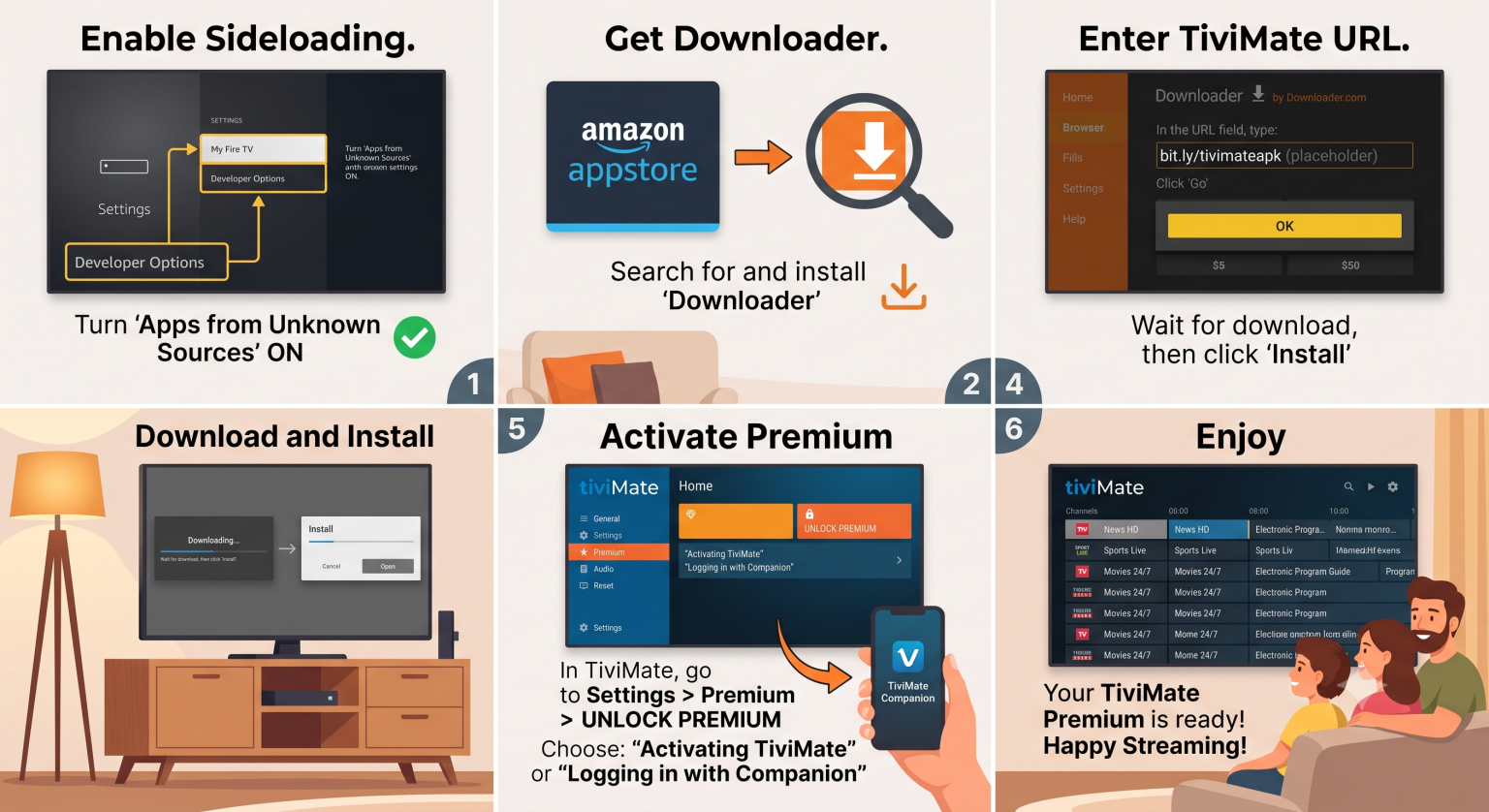
Teil 1: Bereiten Sie Ihren Firestick vor
Bevor Sie Apps von Drittanbietern installieren können, müssen Sie Ihren Firestick so einstellen, dass diese zugelassen werden.
Navigieren Sie auf dem Startbildschirm Ihres Firesticks zu dem Einstellungen Zahnrad-Symbol > Mein Fire TV. Scrollen Sie nach unten und wählen Sie Entwickleroptionen. Einschalten Apps aus unbekannten Quellen.
Falls die Entwickleroptionen fehlen, gehen Sie zu Einstellungen > Mein Fire TV > Info. Klicken Sie auf den Namen Ihres Firesticks (z. B. “Fire TV Stick 4K”) 7 Mal schnell. Es erscheint die Meldung “Sie sind bereits Entwickler”. Drücken Sie die Zurück-Taste, und das Menü wird nun angezeigt.
Teil 2: Die Downloader-App installieren
Da es auf dem Firestick keinen Webbrowser gibt, der für das Herunterladen von Dateien ausgelegt ist, benötigen Sie eine entsprechende App.
Kehren Sie zum Startbildschirm des Firestick zurück.
Klicken Sie auf die Suche (Lupe-)Symbol.
Geben Sie Folgendes ein Downloader und klicken Sie darauf.
Laden Sie die Orange-App herunter und installieren Sie sie.
Teil 3: TiviMate sideloaden
Nun werden Sie den Downloader verwenden, um die TiviMate-Installationsdatei (APK) direkt von der Website des Entwicklers herunterzuladen.
Starten Sie die Downloader-App. Wenn Sie dazu aufgefordert werden, erteilen Sie der App Zugriff auf Ihre Fotos, Medien und Dateien (dies ist erforderlich, um den Download zu speichern).
Klicken Sie auf das URL-Suchfeld in der Mitte des Bildschirms. Geben Sie den offiziellen TiviMate-Shortcode ein: 272483. Klicken Sie auf Los.
Die App leitet Sie auf die TiviMate-Website weiter und beginnt automatisch mit dem Herunterladen der APK-Datei. Sobald der Download abgeschlossen ist, erscheint eine Aufforderung zur Installation. Klicken Sie auf Installieren.
Klicken Sie nach der Installation auf Fertig (Klicken Sie noch nicht auf „Öffnen“). Sie gelangen zurück zur Downloader-App. Klicken Sie auf Löschen um die APK-Datei zu entfernen, und klicken Sie auf Löschen noch einmal zur Bestätigung.
Teil 4: Premium kaufen und freischalten
Sie können Premium nicht direkt in der Firestick-App kaufen. Sie müssen ein Konto erstellen und separat dafür bezahlen, anschließend können Sie sich auf Ihrem Fernseher anmelden.
Konto erstellen: Am einfachsten ist es, die offizielle Website unter folgender Adresse aufzurufen: tivimate.com auf Ihrem Computer oder Smartphone. Erstellen Sie ein Konto und wählen Sie Ihr Abonnement aus (in der Regel etwa $10 pro Jahr oder eine einmalige Lebenszeitgebühr von ca. $30 für bis zu 5 Geräte).
Alternative Methode: Wenn Sie ein Android-Smartphone oder -Tablet besitzen, können Sie die TiviMate Companion Laden Sie die App aus dem Google Play Store herunter, erstellen Sie Ihr Konto und bezahlen Sie über die App.
Entsperren am Firestick: Öffnen Sie die TiviMate-App auf Ihrem Firestick. Weiter zu Einstellungen > Premium freischalten. Geben Sie die E-Mail-Adresse und das Passwort ein, mit denen Sie gerade Ihr Konto auf der Website oder in der Companion-App erstellt haben.
Ihr Gerät ist nun aktiviert und Sie haben uneingeschränkten Zugriff auf die Premium-Funktionen.
Teil 5: Fügen Sie Ihren IPTV-Dienst hinzu
Nachdem die App nun installiert und freigeschaltet ist, müssen Sie sie mit Ihrem IPTV-Anbieter verbinden.
Klicken Playlist hinzufügen auf dem TiviMate-Hauptbildschirm.
Auswählen Xtream-Codes Anmelden (Dies ist gegenüber M3U-Playlists sehr zu empfehlen, da dabei das Fernsehprogramm/der EPG automatisch geladen wird).
Geben Sie die Server-URL, Benutzername, und Passwort die von Ihrem IPTV-Dienst bereitgestellt werden.
Klicken Weiter und lassen Sie die App Ihre Kanäle und Führungsdaten verarbeiten.