
Si has estado probando diferentes reproductores de IPTV, ya conoces la cruda realidad: la mayoría resultan poco intuitivos, parecen diseñados en 2010 y se cuelgan por completo cuando intentas cargar una lista de reproducción enorme de 20 000 canales.
Tras barajar opciones como GSE Smart IPTV, Smarters Pro y OTT Navigator, el consenso entre la comunidad de usuarios que ha prescindido de la televisión por cable sigue siendo inquebrantable. En 2026, TiviMate Premium es el referente por excelencia en cuanto a la decoración del salón.
Convierte un dispositivo estándar de Android TV o un Firestick en una interfaz que realmente parece más rápida y más limpia que un descodificador de televisión por cable de gama alta. Sin embargo, configurarlo —especialmente desbloquear la versión Premium si no utilizas Android de forma nativa— puede suponer un pequeño obstáculo.
Aquí tienes una guía práctica y sin rodeos sobre lo que hace que TiviMate Premium merece la pena el gasto, cómo evitar los problemas de instalación en un Firestick y los ajustes exactos que debes configurar para disfrutar de la mejor experiencia de streaming.
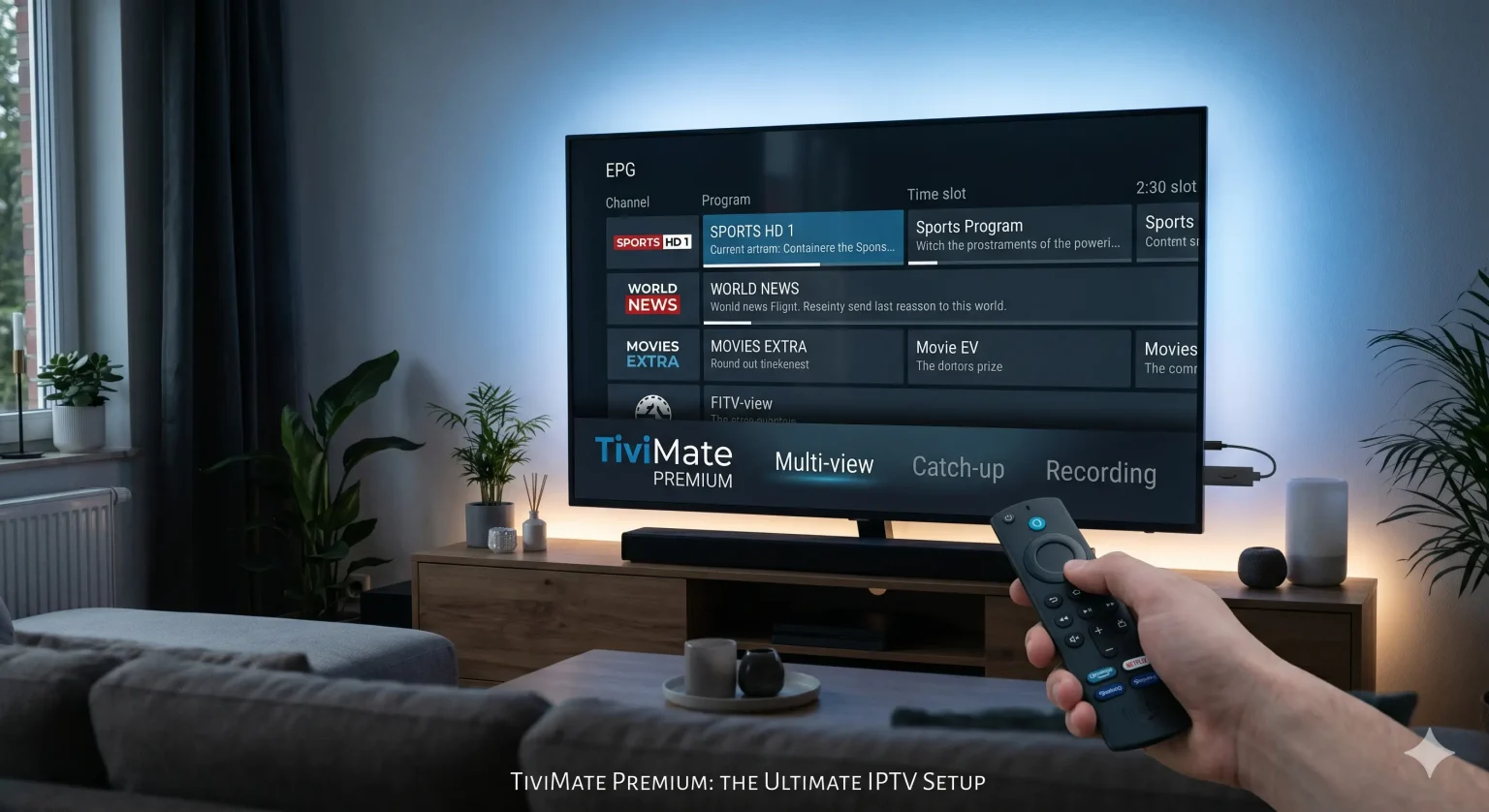
¿Qué es realmente TiviMate?
Antes de continuar: TiviMate es exclusivamente un reproductor multimedia. No incluye ningún canal, película ni eventos deportivos en directo. La compra de TiviMate Premium no te da derecho a una suscripción a IPTV. Tienes que traer tu propio proveedor (normalmente a través de un Enlace M3U o la API de Xtream Codes).
Piensa en TiviMate como el dispositivo de televisión y en tu proveedor de IPTV como la empresa de televisión por cable.
Versión gratuita frente a versión Premium: ¿merece la pena la actualización?
La versión gratuita de TiviMate es, en esencia, una versión de prueba con algunas funciones adicionales. Te permite añadir exactamente una lista de reproducción y navegar por la interfaz básica de la guía de televisión. Si realmente quieres utilizar la aplicación a diario, es imprescindible adquirir la versión Premium.
Esto es por lo que realmente estás pagando:
| Característica | Versión gratuita | TiviMate Premium |
| Listas de reproducción | 1 Máx. | Ilimitado (se pueden combinar varios proveedores de copias de seguridad) |
| Vistas múltiples | Bloqueado | Disfruta de hasta 4 eventos en directo a la vez |
| Televisión a la carta | Bloqueado | Rebobinar hasta 7 días (si el proveedor lo permite) |
| Favoritos | Bloqueado | Crea listas de canales personalizadas de distintos proveedores |
| Grabación | Bloqueado | Graba programas de televisión en directo directamente en una memoria USB o un NAS |
| Ajustes de la guía | Básico | Fuentes de EPG personalizadas, ocultar o reordenar categorías |
Por 4,99 dólares al año (o unos 29,99 dólares por una licencia de por vida), podría decirse que es la mejor inversión que puedes hacer en tu equipo de cine en casa.
El obstáculo de la "app complementaria": cómo adquirir la versión Premium
Si utilizas un Nvidia Shield, un Chromecast con Google TV o cualquier dispositivo que cuente con la tienda oficial Google Play, la actualización es muy sencilla. Solo tienes que hacer clic en “Desbloquear Premium” en la aplicación y pagar con tu cuenta de Google.
Si estás en un Amazon Firestick, las cosas se complican porque Amazon bloquea la facturación a través de Google. Esta es la solución alternativa:
Consigue un móvil o una tableta Android (pídele uno prestado a alguien si eres usuario exclusivo de Apple).
Abre Google Play Store y descarga la TiviMate Companion app.
Abre la aplicación Companion, crea una cuenta en TiviMate y contrata la suscripción Premium.
Vuelve a tu Firestick, abre TiviMate y ve a Ajustes > Desbloquear Premium, e inicia sesión con la cuenta que acabas de crear. Tu Firestick se autenticará al instante.
Cómo instalar TiviMate en un Firestick (instalación alternativa)
Dado que compite con el propio ecosistema de televisión en directo de Amazon, no encontrarás TiviMate en la Amazon Appstore. Tienes que instalarlo manualmente.
En la pantalla de inicio de tu Firestick, ve a Ajustes > Mi Fire TV > Opciones de desarrollador y activa Aplicaciones de fuentes desconocidas.
Busca e instala la versión oficial Descargador app.
Abre Downloader, selecciona el campo de la URL y escribe el código corto oficial de TiviMate:
272483(o escribe «tivimate.com/apk»).Haz clic en «Ir». Se descargará el archivo APK. Haz clic Instalar.
Cómo añadir tu proveedor de IPTV
Una vez dentro de la aplicación, tienes que cargar tus canales. Elige siempre Códigos Xtream en lugar de una URL M3U, si tu proveedor lo ofrece. Xtream Codes carga la EPG (guía de programación) mucho más rápido y clasifica la televisión en directo, las películas y las series de forma mucho más clara.
Ir a Ajustes > Listas de reproducción > Añadir lista de reproducción.
Seleccionar Códigos Xtream.
Introduce la dirección del servidor (URL), tu nombre de usuario y la contraseña que te ha facilitado tu servicio de IPTV.
Marca la casilla que dice “Incluir VOD” si quieres acceder a su catálogo de películas y series de televisión.
Haz clic en «Siguiente». Espera unos minutos a que la aplicación procese los canales y complete la parrilla.
Ajustes que debes cambiar de inmediato
Tal y como viene de fábrica, TiviMate funciona muy bien, pero si se ajustan algunos parámetros del sistema, funciona a la perfección.
Tamaño del búfer: Si tus reproducciones se entrecortan o se bloquean de vez en cuando, ve a Configuración > Reproducción > Tamaño del búfer y cámbialo de «Normal» a Grande o Extragrande. Esto le da al jugador unos segundos de margen para hacer frente a las fluctuaciones en el ancho de banda de Internet.
Frecuencia de fotogramas automática (AFR): Ir a Ajustes > Reproducción y activa la función AFR. Esto hace que tu televisor se adapte a la frecuencia de fotogramas de la emisión (por ejemplo, 50 fps para los deportes del Reino Unido y 60 fps para los de EE. UU.), lo que elimina los pequeños tirones que suelen verse durante los movimientos de panorámica rápidos en las retransmisiones deportivas.
Revisar la guía: Ir a Configuración > Apariencia > Guía de televisión y desactiva la opción “Mostrar números de canal”. La mayoría de las listas de reproducción de IPTV tienen sistemas de numeración aleatorios y desordenados. Ocultarlos simplifica considerablemente la interfaz de usuario.
Ocultar la basura: Los proveedores suelen añadir cientos de carpetas internacionales a tu lista. Ir a Ajustes > Listas de reproducción > [Tu proveedor] > Gestionar grupos y oculta manualmente las carpetas de los países y los idiomas que nunca vas a ver. Esto acelera los tiempos de carga de la aplicación y mejora enormemente la navegación.