
Lorem ipsum
At få TiviMate Premium At køre appen på en Amazon Fire TV Stick kræver en lidt anden fremgangsmåde end ved en almindelig app, da den ikke er tilgængelig i den officielle Amazon Appstore. Du skal først “sideloade” den gratis version og derefter låse Premium-funktionerne op.
Her er den præcise trin-for-trin-vejledning til, hvordan du gør det.
sit amet, consectetur adipiscing elit. Ut elit tellus, luctus nec ullamcorper mattis, pulvinar dapibus leo.
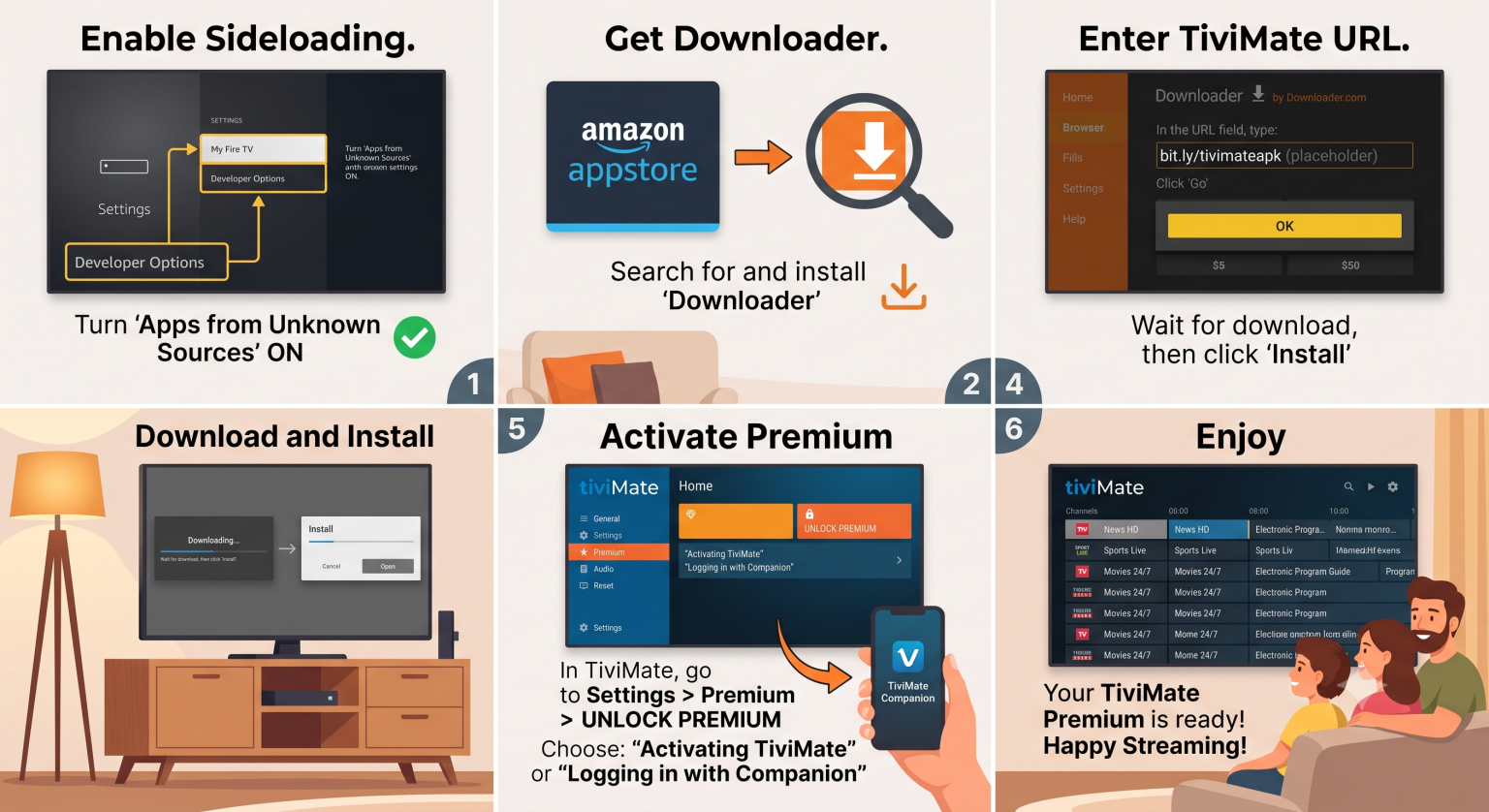
Del 1: Forbered din Firestick
Inden du kan installere eksterne apps, skal du indstille din Firestick til at tillade dem.
Gå fra din Firestick-startskærm til Indstillinger tandhjulsikon > Min Fire TV. Rul ned og vælg Udviklerindstillinger. Tænd for Apps fra ukendte kilder.
Hvis »Udviklerindstillinger« mangler, skal du gå til Indstillinger > Min Fire TV > Om. Klik på navnet på din Firestick (f.eks. “Fire TV Stick 4K”) 7 gange hurtigt. Der vises en meddelelse, der lyder: “Du er allerede udvikler.” Tryk på »Tilbage«, og menuen vises nu.
Del 2: Installer Downloader-appen
Da der ikke findes en webbrowser på Firestick, der er beregnet til at downloade filer, skal du bruge en hjælpeapp.
Gå tilbage til Firestick-startskærmen.
Klik på Søg (forstørrelsesglas)-ikonet.
Indtast Downloader og klik på den.
Download og installer Orange-appen.
Del 3: Sideload af TiviMate
Nu skal du bruge Downloader til at hente TiviMate-installationsfilen (APK) direkte fra udviklerens hjemmeside.
Start appen »Downloader«. Hvis du bliver bedt om det, skal du give appen adgang til dine fotos, mediefiler og filer (den har brug for dette for at kunne gemme det, der downloades).
Klik på URL-søgefeltet midt på skærmen. Indtast den officielle TiviMate-kortkode: 272483. Klik Gå.
Appen omdirigerer til TiviMate-hjemmesiden og begynder automatisk at downloade APK-filen. Når downloadet er færdigt, vises en installationsmeddelelse. Klik på Installere.
Efter installationen skal du klikke på Færdig (klik ikke på »Åbn« endnu). Du bliver ført tilbage til Downloader-appen. Klik på Slet for at slette APK-filen, og klik på Slet igen for at bekræfte.
Del 4: Køb og aktivering af Premium
Du kan ikke købe Premium direkte i Firestick-appen. Du skal oprette en konto og betale for den separat og derefter logge ind på dit tv.
Opret en konto: Den nemmeste måde er at gå ind på den officielle hjemmeside på tivimate.com på din computer eller telefon. Opret en konto, og vælg dit abonnement (normalt omkring $10 om året eller et engangsbeløb på ca. $30 for livstidsadgang til op til 5 enheder).
Alternativ metode: Hvis du har en Android-telefon eller -tablet, kan du downloade TiviMate Companion Hent appen fra Google Play Store, opret en konto, og betal via appen.
Lås op på Firestick: Åbn TiviMate-appen på din Firestick. Gå til Indstillinger > Lås Premium op. Indtast den e-mailadresse og den adgangskode, du lige har brugt til at oprette din konto på hjemmesiden eller i Companion-appen.
Din enhed er nu aktiveret, og du har fuld adgang til Premium-funktionerne.
Del 5: Tilføj din IPTV-tjeneste
Nu hvor appen er installeret og låst op, skal du forbinde den til din IPTV-udbyder.
Klik Tilføj afspilningsliste på TiviMate-hovedskærmen.
Vælg Xtream-koder Log ind (dette anbefales på det kraftigste frem for M3U-afspilningslister, da det automatisk indlæser tv-programoversigten/EPG).
Indtast Server-URL, Brugernavn, og Adgangskode der leveres af din IPTV-tjeneste.
Klik Næste og lad appen behandle dine kanaler og vejledningsdata.