
Lorem ipsum
Aan de slag TiviMate Premium Om de app op een Amazon Fire TV Stick te gebruiken, moet je een iets andere werkwijze volgen dan bij een standaard-app, omdat deze niet beschikbaar is in de officiële Amazon Appstore. Je moet eerst de gratis versie via “sideloading” installeren en vervolgens de Premium-functies ontgrendelen.
Hier volgt de exacte, stapsgewijze handleiding om dit voor elkaar te krijgen.
sit amet, consectetur adipiscing elit. Ut elit tellus, luctus nec ullamcorper mattis, pulvinar dapibus leo.
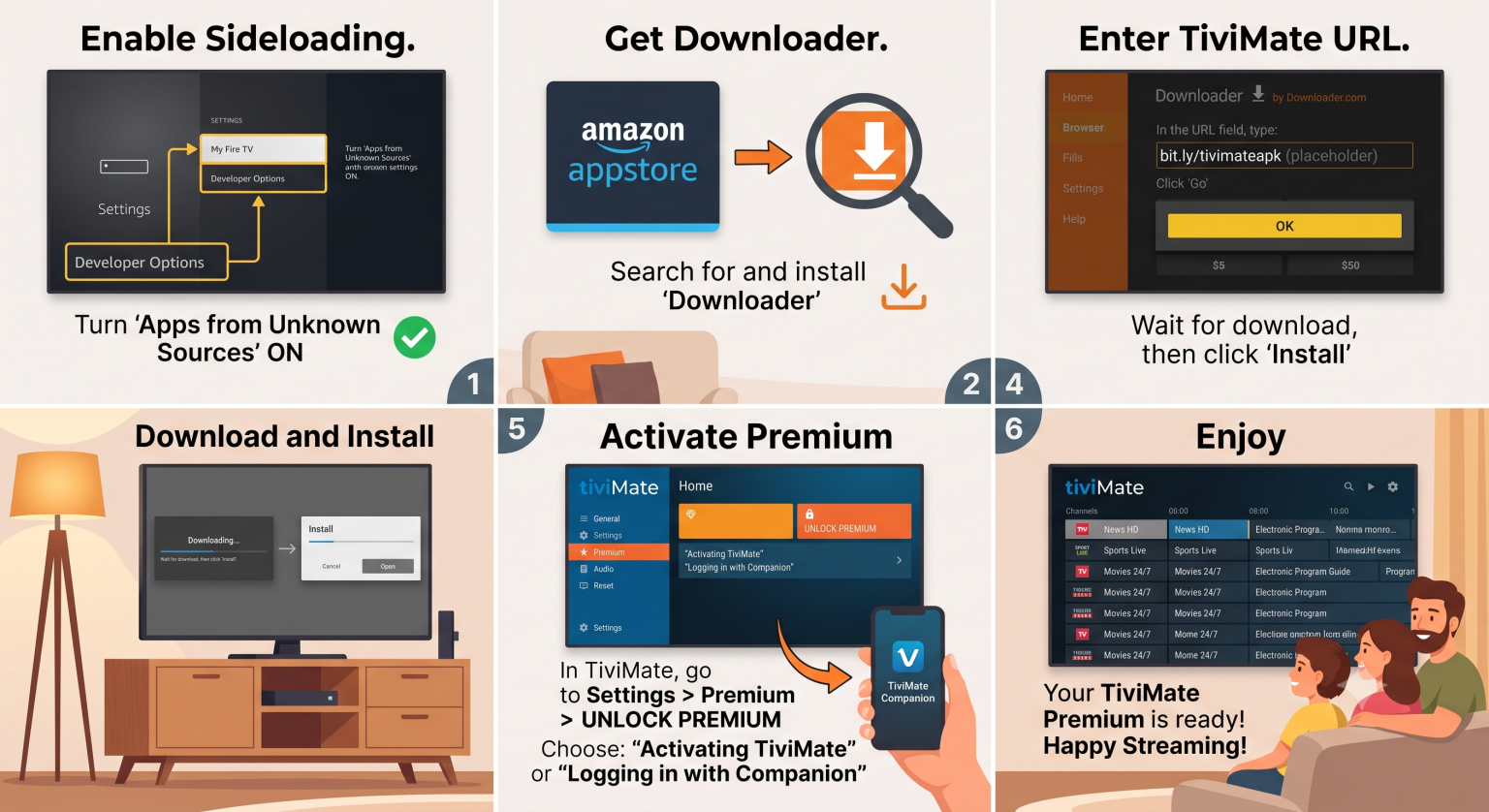
Deel 1: Je Firestick voorbereiden
Voordat je apps van buitenaf kunt installeren, moet je je Firestick instellen om deze toe te staan.
Ga vanaf het startscherm van je Firestick naar de Instellingen tandwielpictogram > Mijn Fire TV. Scroll naar beneden en selecteer Opties voor ontwikkelaars. Inschakelen Apps uit onbekende bronnen.
Als ‘Ontwikkelaarsopties’ ontbreekt, ga dan naar Instellingen > Mijn Fire TV > Over. Klik op de naam van je Firestick (bijv. “Fire TV Stick 4K”) 7 keer snel. Er verschijnt een melding met de tekst “Je bent al ontwikkelaar.” Druk op „Terug“ en het menu wordt nu weergegeven.
Deel 2: De Downloader-app installeren
Aangezien er op de Firestick geen webbrowser is waarmee je bestanden kunt downloaden, heb je een hulpprogramma nodig.
Ga terug naar het startscherm van de Firestick.
Klik op de Zoeken (vergrootglas) pictogram.
Typ Downloader en klik erop.
Download en installeer de Orange-app.
Deel 3: TiviMate sideloaden
Nu ga je Downloader gebruiken om het installatiebestand (APK) van TiviMate rechtstreeks van de website van de ontwikkelaar te downloaden.
Start de Downloader-app. Geef de app, indien daarom wordt gevraagd, toestemming om toegang te krijgen tot je foto’s, media en bestanden (dit is nodig om de download op te slaan).
Klik op het zoekvak voor URL’s in het midden van het scherm. Typ de officiële TiviMate-shortcode in: 272483. Klik op Ga.
De app leidt je door naar de website van TiviMate en begint automatisch met het downloaden van het APK-bestand. Zodra het downloaden is voltooid, verschijnt er een installatievenster. Klik op Installeer.
Klik na de installatie op Klaar (klik nog niet op ‘Openen’). Je keert terug naar de Downloader-app. Klik op Verwijderen om het APK-bestand te verwijderen, en klik op Verwijderen nogmaals ter bevestiging.
Deel 4: Premium aanschaffen en ontgrendelen
Je kunt Premium niet rechtstreeks via de Firestick-app kopen. Je moet een account aanmaken en daarvoor apart betalen; daarna kun je inloggen op je tv.
Een account aanmaken: De eenvoudigste manier is om naar de officiële website te gaan op tivimate.com op je computer of telefoon. Maak een account aan en kies je abonnement (meestal ongeveer $10 per jaar of een eenmalige levenslange vergoeding van ~$30 voor maximaal 5 apparaten).
Alternatieve methode: Als je een Android-telefoon of -tablet hebt, kun je de TiviMate Companion app uit de Google Play Store, maak een account aan en betaal via de app.
Ontgrendelen op Firestick: Open de TiviMate-app op je Firestick. Ga naar Instellingen > Premium ontgrendelen. Voer het e-mailadres en het wachtwoord in dat je zojuist hebt gebruikt om je account aan te maken op de website of in de Companion-app.
Je apparaat is nu geactiveerd en je hebt volledige toegang tot de Premium-functies.
Deel 5: Je IPTV-dienst toevoegen
Nu de app is geïnstalleerd en ontgrendeld, moet je deze koppelen aan je IPTV-aanbieder.
Klik Afspeellijst toevoegen op het hoofdscherm van TiviMate.
Selecteer Xtream-codes Inloggen (dit is een stuk aan te raden boven M3U-afspeellijsten, omdat het de tv-gids/EPG automatisch laadt).
Voer de URL van de server, Gebruikersnaam, en Wachtwoord geleverd door uw IPTV-service.
Klik Volgende en laat de app je kanalen en gidsgegevens verwerken.