
Si vous venez d'acheter un Abonnement à l'IPTV et que vous recherchez la solution la plus simple et la plus fiable pour regarder vos chaînes, vous avez sans doute entendu parler de IPTV Smarters Pro. On me pose beaucoup de questions sur cette application, et ce n’est pas pour rien : c’est en quelque sorte la référence absolue en matière de gestion de vos playlists de streaming.
Mais voici le hic : IPTV Smarters Pro ne propose en réalité aucune chaîne en soi. Considérez-le comme une coquille vide. Vous devez le connecter à votre fournisseur de services IPTV pour pouvoir regarder la télévision en direct, des films et des séries.
Dans ce guide, je vais vous expliquer en détail comment configurer IPTV Smarters Pro sur n'importe quel appareil, que vous utilisiez un Firestick, une Android TV, un appareil Apple ou même votre ordinateur.
Ce dont vous avez besoin avant de commencer
Avant de télécharger quoi que ce soit, assurez-vous d'avoir les informations relatives à votre compte provenant de votre Fournisseur IPTV C'est parti. Vous allez avoir besoin de l'un des deux :
Détails de l'API Xtream Codes : C'est la meilleure méthode. Vous avez besoin d'un nom d'utilisateur, d'un mot de passe et de l'URL d'un serveur ou d'un portail.
Une URL de liste de lecture M3U : Un lien Internet très long qui contient les données de votre chaîne.
Passons à l'installation.
Installation d'IPTV Smarters Pro sur Amazon Firestick
Les Firesticks sont les appareils les plus utilisés à cette fin, mais Amazon a retiré l'application de sa boutique officielle il y a quelque temps. Cela signifie qu'il faut l'installer manuellement à l'aide de l'application Downloader. Cela peut sembler compliqué, mais cela ne prend qu'environ trois minutes.
Téléchargez l'application Downloader : Accédez à la barre de recherche sur l'écran d'accueil de votre Firestick, tapez “ Downloader ”, puis installez l'application.
Autoriser les applications inconnues : Appuyez sur le bouton Accueil, accédez à l'icône en forme d'engrenage (Paramètres), puis sélectionnez Ma Fire TV. Cliquez sur Options pour les développeurs et activez Installer des applications inconnues pour Downloader. (Si vous ne voyez pas les “ Options pour les développeurs ”, cliquez sur « À propos », puis cliquez sept fois sur le nom de votre appareil pour les afficher).
Télécharger Smarters : Ouvrez l'application Downloader et cliquez sur la barre d'adresse. Saisissez
[smarterspro.com/smarters.apk](https://smarterspro.com/smarters.apk)(ou le lien APK direct que votre fournisseur vous a fourni) et cliquez sur « Go ».Installer : Une fois le téléchargement du fichier terminé, une fenêtre contextuelle s'affichera. Cliquez sur « Installer ».
Installation sur Android TV et Google TV (Nvidia Shield, Chromecast)
Avec Android, c'est incroyablement simple, car l'application est généralement disponible directement sur le Play Store.
Ouvrez le Google Play Store depuis l'interface de votre téléviseur.
Recherchez “ IPTV Smarters Pro ”.”
Cliquez sur « Installer » puis ouvrez l'application.
Installation sur iOS (iPhone, iPad, Apple TV)
Les utilisateurs d'Apple n'ont pas à se compliquer la vie non plus. L'application officielle est disponible directement dans l'App Store.
Ouvrez l'App Store.
Recherchez “ Smarters Player Lite ” (Apple a récemment imposé un changement de nom pour la version iOS, mais l'interface reste exactement la même).
Appuyez sur « Obtenir » puis lancez l'application.
Installation sur un PC Windows ou un Mac
Si vous préférez regarder sur un ordinateur portable, ils proposent des clients dédiés pour ordinateur de bureau.
Rendez-vous sur le site officiel (
smarterspro.com).Cliquez sur la rubrique « Téléchargements » et téléchargez soit la version Windows
.exefichier ou sur Mac.dmgfichier.Lancez le programme d'installation comme n'importe quel autre logiciel de bureau.
Comment se connecter et charger vos chaînes
Bon, l'application est installée. Il faut maintenant la connecter à votre service IPTV. Lorsque vous ouvrez IPTV Smarters Pro pour la première fois, acceptez les conditions d'utilisation.
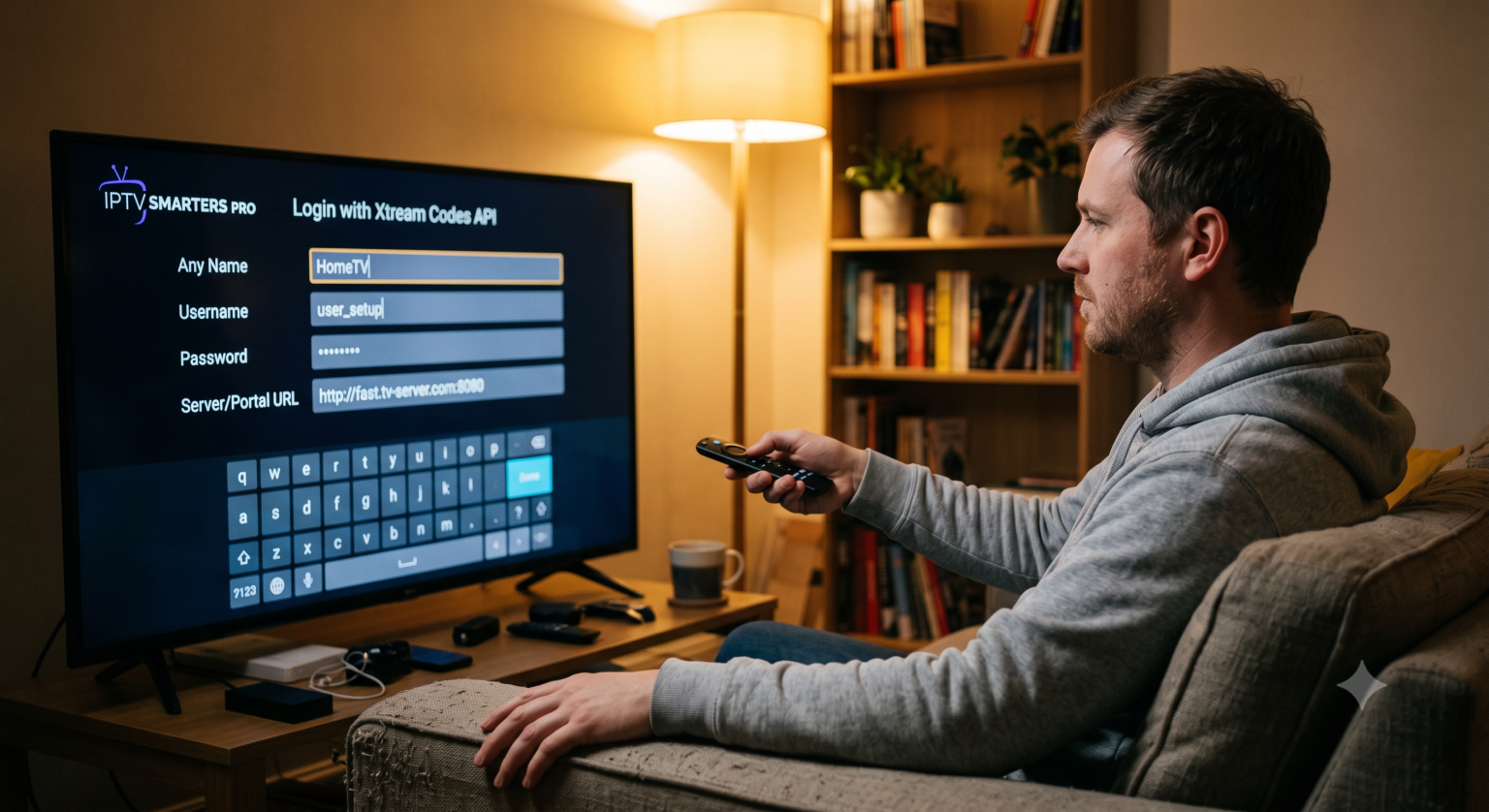
Vous verrez ensuite s'afficher un menu proposant plusieurs options de connexion. Ne tenez pas compte des autres et cliquez sur Se connecter avec l'API Xtream Codes. C'est la méthode la plus fiable, et elle met à jour automatiquement votre guide TV (EPG).
Vous verrez quatre cases vides :
N'importe quel nom : Appelez cela comme vous voulez (par exemple, “ Télé principale ”).
Nom d'utilisateur : Saisissez le nom d'utilisateur que votre fournisseur vous a communiqué par e-mail.
Mot de passe : Saisissez votre mot de passe. Veillez à respecter les majuscules.
URL : Saisissez l'URL exacte du serveur que votre fournisseur vous a communiquée. Elle se présente généralement sous la forme suivante :
[http://example.com:8080](http://example.com:8080).
Une fois tous les champs remplis, cliquez sur « Ajouter un utilisateur ». Le téléchargement de toutes les chaînes en direct, des bases de données de films et des guides TV prendra une minute. Une fois le téléchargement terminé, vous accéderez à un tableau de bord affichant les rubriques « Télé en direct », « Films » et « Séries ».
Conseils rapides pour le dépannage
Tout ne se passe pas toujours parfaitement du premier coup. Si vous rencontrez des problèmes, vérifiez d'abord les points suivants :
Erreur liée à des informations non valides : 99% : la plupart du temps, il s'agit simplement d'une faute de frappe. Revenez en arrière et vérifiez à nouveau votre nom d'utilisateur, votre mot de passe et l'URL. Faites bien attention à la différence entre les zéros (0) et la lettre O, et assurez-vous qu'il n'y a pas d'espace à la fin de votre URL.
Guide TV vierge (sans EPG) : Accédez au tableau de bord principal, puis recherchez l'option “ Actualiser ” ou “ Mettre à jour le contenu ”. Cela oblige l'application à recharger votre liste de lecture.
Mise en mémoire tampon : Si les chaînes se figent, essayez de vider le cache de l'application. Accédez aux paramètres de votre appareil, recherchez « IPTV Smarters Pro » dans la liste de vos applications, puis appuyez sur « Vider le cache ». Par ailleurs, si vous utilisez un VPN, essayez de changer de serveur.
Une fois la configuration initiale terminée, l'application est incroyablement intuitive. Il suffit d'appuyer longuement sur n'importe quelle chaîne pour l'ajouter à vos favoris, ce qui vous évite d'avoir à parcourir d'interminables listes de catégories chaque fois que vous souhaitez regarder du sport ou les actualités.
Guide illustré pour la configuration d'Android TV
Cette vidéo vous guide pas à pas à travers les étapes affichées à l'écran pour saisir vos identifiants API Xtream Codes, si vous avez besoin d'une référence visuelle pour savoir à quoi doit ressembler le menu.