
Si vous vous êtes déjà intéressé à l'univers de la télévision par protocole Internet, vous avez sans doute remarqué que trouver une application de streaming fiable peut s'avérer tout aussi frustrant que de trouver un bon fournisseur d'accès. Les applications sont sujettes aux ralentissements, leurs interfaces semblent dater de 2005, ou elles plantent tout simplement de manière aléatoire en plein milieu d'un match en direct.
Entrer SET IPTV. Au cours des deux dernières années, cette application s'est discrètement imposée comme l'une des préférées des utilisateurs de Smart TV et d'Android. Mais qu'est-ce qui la distingue exactement, et surtout, comment faire pour que vos chaînes fonctionnent dessus ?
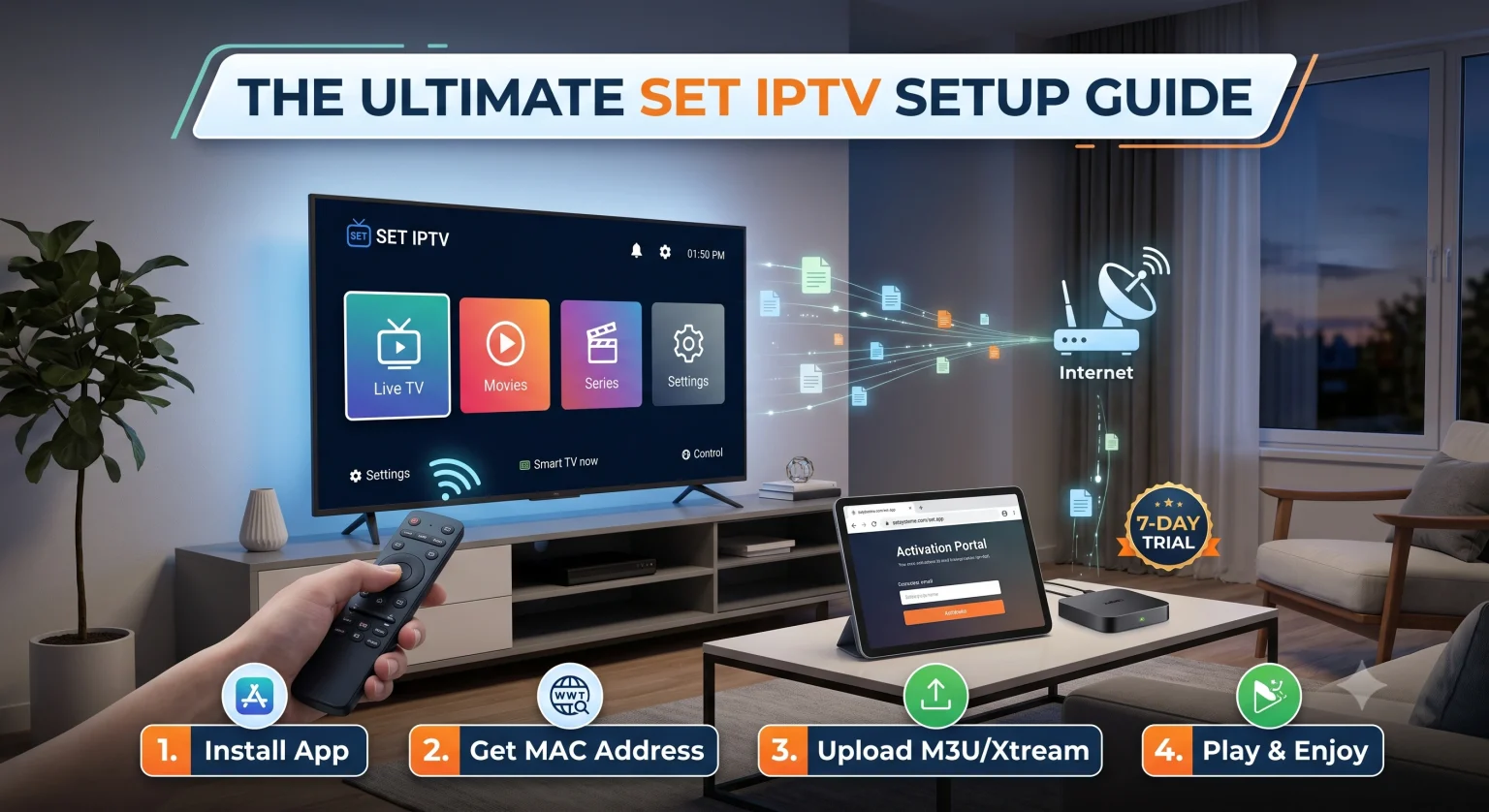
Voyons en détail tout ce qu'il faut savoir sur SET IPTV, de ses fonctionnalités phares à un guide de configuration étape par étape à l'aide de liens M3U et Codes Xtream.
Qu'est-ce que SET IPTV ? (Une petite mise au point)
Avant d'entrer dans les détails techniques, clarifions tout d'abord la plus grande idée fausse : SET IPTV ne comprend aucun contenu. C'est tout simplement un lecteur multimédia.
C'est un peu comme si vous achetiez un lecteur DVD vide : il vous faudra quand même apporter vos propres DVD. Dans ce cas, vous devez fournir votre propre Abonnement à l'IPTV (qui se présente généralement sous la forme d'une liste de lecture M3U ou d'une API Xtream Codes). L'application organise tout simplement vos chaînes de télévision en direct, vos films et VOD (Vidéo à la demande) dans une interface épurée et intuitive.
Pourquoi choisir SET IPTV ? (Principales fonctionnalités)
Il existe des dizaines de lecteurs IPTV sur le marché (comme TiviMate, Smart IPTV et IPTV Smarters). Alors pourquoi s'embêter avec celui-ci ?
Assistance EPG de haut niveau : Le guide électronique des programmes (EPG) fonctionne vraiment bien et se synchronise sans problème. Vous saurez exactement ce qui passe à l'antenne et ce qui va suivre, sans décalage important.
Intégration de Xtream Codes : Bien qu’il prenne en charge les formats standard M3U Non seulement il s'intègre parfaitement, mais il prend également en charge Xtream Codes, qui constitue un moyen bien plus rapide et sécurisé de se connecter à votre abonnement IPTV.
Une interface épurée : La mise en page est très visuelle. Vos programmes TV en direct, vos contenus à la demande et vos séries sont classés dans des catégories distinctes et faciles à parcourir.
Vitesse : Le changement de chaîne (zapping) est incroyablement rapide, à condition que votre connexion Internet et votre serveur IPTV soient à la hauteur.
Compatibilité des appareils
SET IPTV est très polyvalent, mais il cible principalement le marché des Smart TV. Vous pouvez l'installer directement depuis les boutiques d'applications officielles sur :
Téléviseurs intelligents Samsung (Système d'exploitation Tizen)
Téléviseurs intelligents LG (WebOS)
Android TV et boîtiers Android (Nvidia Shield, Xiaomi Mi Box, etc.)
Amazon Firestick (Nécessite une installation manuelle via l'application Downloader, car elle n'est pas toujours disponible en natif sur l'Amazon Store).
Tarifs : essai gratuit ou activation
Vous n’êtes pas obligé de payer à l’aveuglette. Lors de la première installation de l'application, vous recevez un Essai gratuit de 7 jours. Profitez de cette semaine pour remplir votre liste de lecture, tester l'interface et vérifier si elle prend en charge vos bibliothèques de VOD volumineuses sans ralentissements.
Une fois les 7 jours écoulés, l'application demande une frais d'activation uniques d'environ 14,99 € (lié à l'adresse MAC de votre appareil). L'application en elle-même ne fait l'objet d'aucun abonnement mensuel : vous payez une seule fois, et elle est à vous pour toujours sur ce téléviseur précis.
Comment configurer SET IPTV (guide étape par étape)
La configuration de l'application prend environ trois minutes, une fois que vous avez vos informations d'abonnement à portée de main.
Étape 1 : Installez l'application
Rendez-vous sur la boutique d'applications de votre téléviseur, recherchez “ SET IPTV ”, puis cliquez sur « Télécharger ».
Étape 2 : Retrouvez votre adresse MAC
Lancez l'application. Dès l'écran d'accueil, vous verrez un code de 12 caractères intitulé Adresse MAC (ça ressemble à peu près à ça : 00:1A:2B:3C:4D:5E). Notez bien ce numéro. Il s'agit de l'identifiant numérique unique de votre téléviseur, et vous en aurez besoin pour connecter votre playlist.
Étape 3 : Accédez au portail d'activation
Prenez votre téléphone ou votre ordinateur portable et ouvrez un navigateur Web. Rendez-vous sur le portail officiel des développeurs : setsysteme.com/set.app (C'est ici que vous connectez votre playlist à votre téléviseur).
Étape 4 : Importez votre playlist
Sur le site web, vous trouverez deux méthodes principales pour ajouter vos chaînes.
Méthode A (lien M3U) : Saisissez l'adresse MAC de votre téléviseur dans le premier champ, collez votre longue URL M3U dans le deuxième champ, cochez la case “ Je ne suis pas un robot ” et cliquez sur « Envoyer ».
Méthode B (Xtream Codes) : (Fortement recommandé). Sélectionnez l'option « Portail Xtream-codes ». Saisissez votre adresse MAC, puis l'URL du serveur, le nom d'utilisateur et le mot de passe fournis par votre fournisseur d'IPTV. Cliquez sur « Envoyer ».
Étape 5 : Redémarrer l'application
Retournez sur votre téléviseur, fermez complètement l'application SET IPTV, puis rouvrez-la. Vos chaînes, films et séries se chargeront désormais automatiquement.
Dépannage des problèmes courants
Même les meilleures configurations peuvent rencontrer des problèmes. Voici comment résoudre les plus courants :
1. Erreur “ Liste de lecture introuvable ” Si vous avez importé votre lien M3U mais que rien ne s'affiche à l'écran, il se peut que le lien de votre fournisseur soit hors service ou soumis à un blocage géographique. Testez exactement le même lien sur votre téléphone (à l'aide d'une application comme VLC ou IPTV Smarters) pour voir s'il fonctionne. Si ce n'est pas le cas, contactez votre fournisseur.
2. Les chaînes sont en cours de chargement Les problèmes de mise en mémoire tampon sont rarement dus à l'application. Dans 90% des cas, cela est dû soit à votre débit Internet, soit à un serveur IPTV surchargé. Connectez votre Smart TV directement à votre routeur à l'aide d'un câble Ethernet plutôt que de passer par le Wi-Fi.
3. J'ai acheté un nouveau téléviseur, puis-je transférer ma licence ? Malheureusement, non. Les frais d'activation de 14,99 € sont liés de manière définitive à l'adresse MAC de l'appareil sur lequel vous avez effectué l'activation. Si vous achetez un nouveau téléviseur, vous devrez acheter une nouvelle licence pour cette adresse MAC spécifique.
Le verdict
Si vous utilisez une Android Box, vous pourriez tout de même avoir une préférence pour TiviMate. Mais si vous utilisez un Téléviseur connecté Samsung ou LG Dans un contexte où le choix d'applications est très limité, SET IPTV est sans doute l'un des lecteurs les plus stables et les plus conviviaux actuellement disponibles sur le marché. Grâce à la période d'essai de 7 jours, vous ne prenez absolument aucun risque : alors, remplissez votre playlist et voyez comment le service gère vos diffusions sportives du week-end.