
Hvis du har utforsket verdenen av IP-TV, har du sikkert lagt merke til at det å finne en pålitelig strømmeapp kan være like frustrerende som å finne en god leverandør. Appene hakker, brukergrensesnittene ser ut som om de ble designet i 2005, eller så krasjer de helt tilfeldig midt i en direktesendt kamp.
Trykk Enter SET IPTV. De siste par årene har denne appen i det stille blitt en favoritt blant brukere av Smart-TV og Android. Men hva er det egentlig som gjør den så spesiell, og – enda viktigere – hvordan får man egentlig kanalene til å fungere på den?
La oss gå gjennom alt du trenger å vite om SET IPTV, fra de viktigste funksjonene til en trinnvis veiledning for oppsett ved hjelp av M3U-lenker og Xtream-koder.
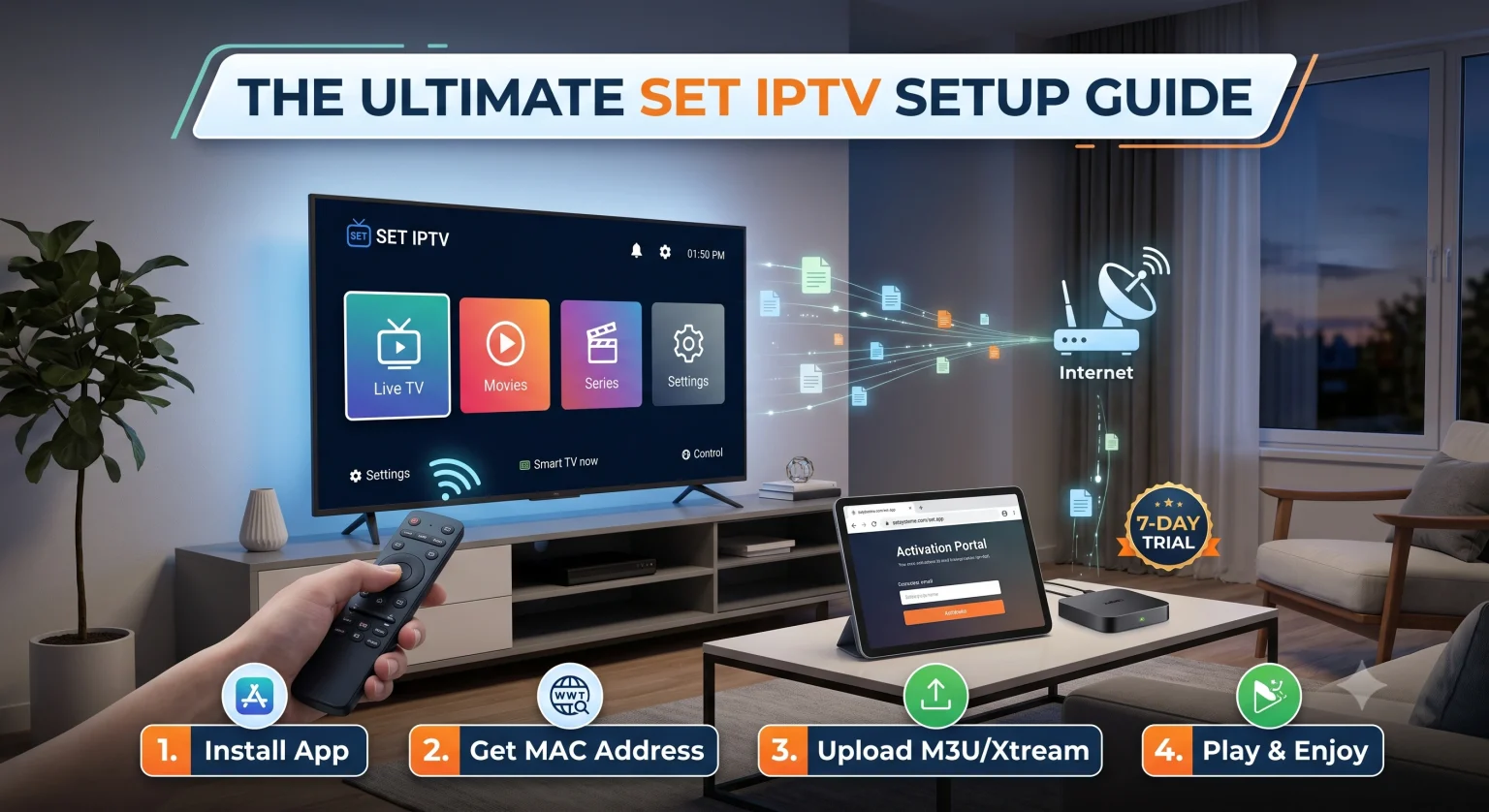
Hva er SET IPTV? (En kort ansvarsfraskrivelse)
Før vi går inn på de tekniske detaljene, la oss avklare den største misforståelsen: SET IPTV inneholder ikke noe innhold. Det er ganske enkelt en mediespiller.
Tenk på det som å kjøpe en tom DVD-spiller; du må fortsatt skaffe DVD-ene selv. I dette tilfellet må du selv sørge for IPTV-abonnement (som vanligvis kommer i form av en M3U-spilleliste eller Xtream Codes API). Appen organiserer ganske enkelt dine direktesendte TV-kanaler, filmer og VOD (Video on Demand) i et oversiktlig og brukervennlig grensesnitt.
Hvorfor velge SET IPTV? (Viktige funksjoner)
Det finnes dusinvis av IPTV-spillere på markedet (som TiviMate, Smart IPTV og IPTV Smarters). Så hvorfor bry seg om akkurat denne?
Førsteklasses EPG-støtte: Den elektroniske programguiden (EPG) fungerer faktisk og synkroniseres uten problemer. Du vil vite nøyaktig hva som sendes og hva som kommer etterpå, uten store forsinkelser.
Integrasjon av Xtream Codes: Selv om den håndterer standard M3U Det fungerer perfekt, og støtter dessuten Xtream Codes, som er en mye raskere og sikrere måte å logge seg inn på IPTV-abonnementet ditt på.
Rent grensesnitt: Oppsettet er svært visuelt. Live-TV, VOD og serier er delt inn i tydelige kategorier som er enkle å bla gjennom.
Hastighet: Kanalskift (zapping) går utrolig raskt, forutsatt at internettforbindelsen og IPTV-serveren din holder mål.
Enhetskompatibilitet
SET IPTV er svært allsidig, men retter seg i stor grad mot markedet for smart-TV-er. Du kan installere den direkte fra de offisielle appbutikkene på:
Samsung Smart-TV-er (Tizen OS)
LG Smart-TV-er (WebOS)
Android TV og Android-bokser (Nvidia Shield, Xiaomi Mi Box osv.)
Amazon Firestick (Krever sideloading via Downloader-appen, siden den ikke alltid er tilgjengelig i Amazon-butikken).
Priser: Gratis prøveversjon vs. aktivering
Du trenger ikke å betale i blinde. Når du installerer appen for første gang, får du en 7 dagers gratis prøveperiode. Bruk denne uken til å fylle opp spillelisten din, teste brukergrensesnittet og se om det takler dine store VOD-biblioteker uten forsinkelser.
Når de 7 dagene er gått, krever appen en engangsavgift for aktivering på omtrent 14,99 euro (knyttet til enhetens MAC-adresse). Det er ingen månedlige avgifter for selve appen – du betaler én gang, og så er den din for alltid på akkurat den TV-en.
Slik konfigurerer du SET IPTV (trinnvis veiledning)
Det tar omtrent tre minutter å sette opp appen når du har abonnementsopplysningene klare.
Trinn 1: Installer appen
Gå til appbutikken på TV-en din, søk etter “SET IPTV” og trykk på «Last ned».
Trinn 2: Finn MAC-adressen din
Start appen. Rett på startskjermen vil du se en kode på 12 tegn med betegnelsen MAC-adresse (det ser omtrent slik ut: 00:1A:2B:3C:4D:5E). Skriv dette ned. Dette er TV-ens unike digitale fingeravtrykk, og du trenger det for å koble til spillelisten din.
Trinn 3: Gå til aktiveringsportalen
Ta frem mobilen eller den bærbare datamaskinen din, og åpne en nettleser. Gå til den offisielle utviklerportalen: setsysteme.com/set.app (det er her du kobler spillelisten din til TV-en).
Trinn 4: Last opp spillelisten din
På nettstedet finner du to hovedmetoder for å laste opp kanalene dine.
Metode A (M3U-lenke): Skriv inn TV-ens MAC-adresse i det første feltet, lim inn den lange M3U-URL-en i det andre feltet, kryss av i “Jeg er ikke en robot”-captchaen, og klikk på «Send».
Metode B (Xtream Codes): (Sterkt anbefalt). Velg alternativet «Xtream-codes-portalen». Skriv inn MAC-adressen din, etterfulgt av server-URL-en, brukernavnet og passordet du har fått fra IPTV-leverandøren din. Klikk på «Send».
Trinn 5: Start appen på nytt
Gå tilbake til TV-en din, lukk SET IPTV-appen helt, og åpne den på nytt. Kanalene, filmene og seriene dine vil nå lastes inn automatisk.
Feilsøking av vanlige problemer
Selv de beste konfigurasjonene kan støte på problemer. Her er hvordan du løser de vanligste:
1. Feilmeldingen “Spilleliste ikke funnet” Hvis du har lastet opp M3U-lenken din, men TV-en ikke viser noe, kan det hende at lenken fra leverandøren din er ødelagt eller geoblokkert. Prøv nøyaktig den samme lenken på mobilen din (ved hjelp av en app som VLC eller IPTV Smarters) for å se om den fungerer der. Hvis den ikke gjør det, må du kontakte leverandøren din.
2. Kanalene bufferer Buffering skyldes sjelden selve appen. I 90% av tilfellene skyldes det enten internett-hastigheten din eller en overbelastet IPTV-server. Koble Smart-TV-en din direkte til ruteren med en Ethernet-kabel i stedet for å bruke Wi-Fi.
3. Jeg har kjøpt en ny TV. Kan jeg overføre lisensen min? Dessverre ikke. Aktiveringsavgiften på 14,99 € er permanent knyttet til MAC-adressen til enheten du aktiverte den på. Hvis du kjøper en ny TV, må du kjøpe en ny lisens for akkurat den MAC-adressen.
Dommen
Hvis du bruker en Android-boks, vil du kanskje fortsatt foretrekke TiviMate. Men hvis du bruker en Samsung eller LG Smart TV Der utvalget av apper er svært begrenset, er SET IPTV uten tvil en av de mest stabile og brukervennlige avspillerne på markedet i dag. Med den 7-dagers prøveperioden er det helt risikofritt, så fyll opp spillelisten din og se hvordan tjenesten takler sportsstreamingene dine i helgen.