
Hvis du har udforsket verdenen inden for internetprotokol-tv, har du sikkert bemærket, at det kan være lige så frustrerende at finde en pålidelig streaming-app som at finde en god udbyder. Apps hakker, brugergrænsefladerne ser ud, som om de er designet i 2005, eller også går de bare tilfældigt ned midt i en live-kamp.
Indtast SET IPTV. I løbet af de sidste par år er denne app stille og roligt blevet en favorit blandt Smart TV- og Android-brugere. Men hvad er det egentlig, der gør den så speciel, og – endnu vigtigere – hvordan får man egentlig sine kanaler til at køre på den?
Lad os gennemgå alt, hvad du behøver at vide om SET IPTV – lige fra de vigtigste funktioner til en trinvis installationsvejledning ved hjælp af M3U-links og Xtream-koder.
Hvad er SET IPTV? (En kort ansvarsfraskrivelse)
Inden vi går i dybden med de tekniske detaljer, skal vi lige rydde den største misforståelse af vejen: SET IPTV indeholder ikke noget indhold. Det er ganske enkelt en medieafspiller.
Tænk på det som at købe en tom DVD-afspiller; du skal stadig selv medbringe dine egne DVD'er. I dette tilfælde skal du selv sørge for IPTV-abonnement (som normalt findes i form af en M3U-afspilningsliste eller Xtream Codes API). Appen organiserer ganske enkelt dine live-tv-kanaler, film og VOD (Video on Demand) i et overskueligt brugergrænseflade, der er nemt at navigere i.
Hvorfor vælge SET IPTV? (Vigtige funktioner)
Der findes snesevis af IPTV-afspillere (f.eks. TiviMate, Smart IPTV og IPTV Smarters). Så hvorfor overhovedet bruge denne her?
Førsteklasses EPG-understøttelse: Den elektroniske programguide (EPG) fungerer faktisk og synkroniseres uden problemer. Du ved præcis, hvad der bliver vist, og hvad der kommer bagefter, uden nogen nævneværdig forsinkelse.
Integration af Xtream Codes: Selvom den understøtter standard M3U Det fungerer perfekt, og det understøtter desuden Xtream Codes, som er en langt hurtigere og mere sikker måde at logge ind på dit IPTV-abonnement på.
Overskuelig brugergrænseflade: Layoutet er meget visuelt. Dine live-tv-kanaler, VOD og serier er opdelt i forskellige kategorier, der er nemme at gennemse.
Hastighed: Det går utroligt hurtigt at skifte kanal (zappe), forudsat at din internetforbindelse og IPTV-serveren er gode nok.
Enhedskompatibilitet
SET IPTV er meget alsidigt, men er primært rettet mod markedet for Smart TV. Du kan installere det direkte fra de officielle app-butikker på:
Samsung Smart TV’er (Tizen OS)
LG Smart-tv’er (WebOS)
Android TV og Android-bokse (Nvidia Shield, Xiaomi Mi Box osv.)
Amazon Firestick (Kræver sideloading via Downloader-appen, da den ikke altid findes i Amazon-butikken).
Priser: Gratis prøveperiode kontra aktivering
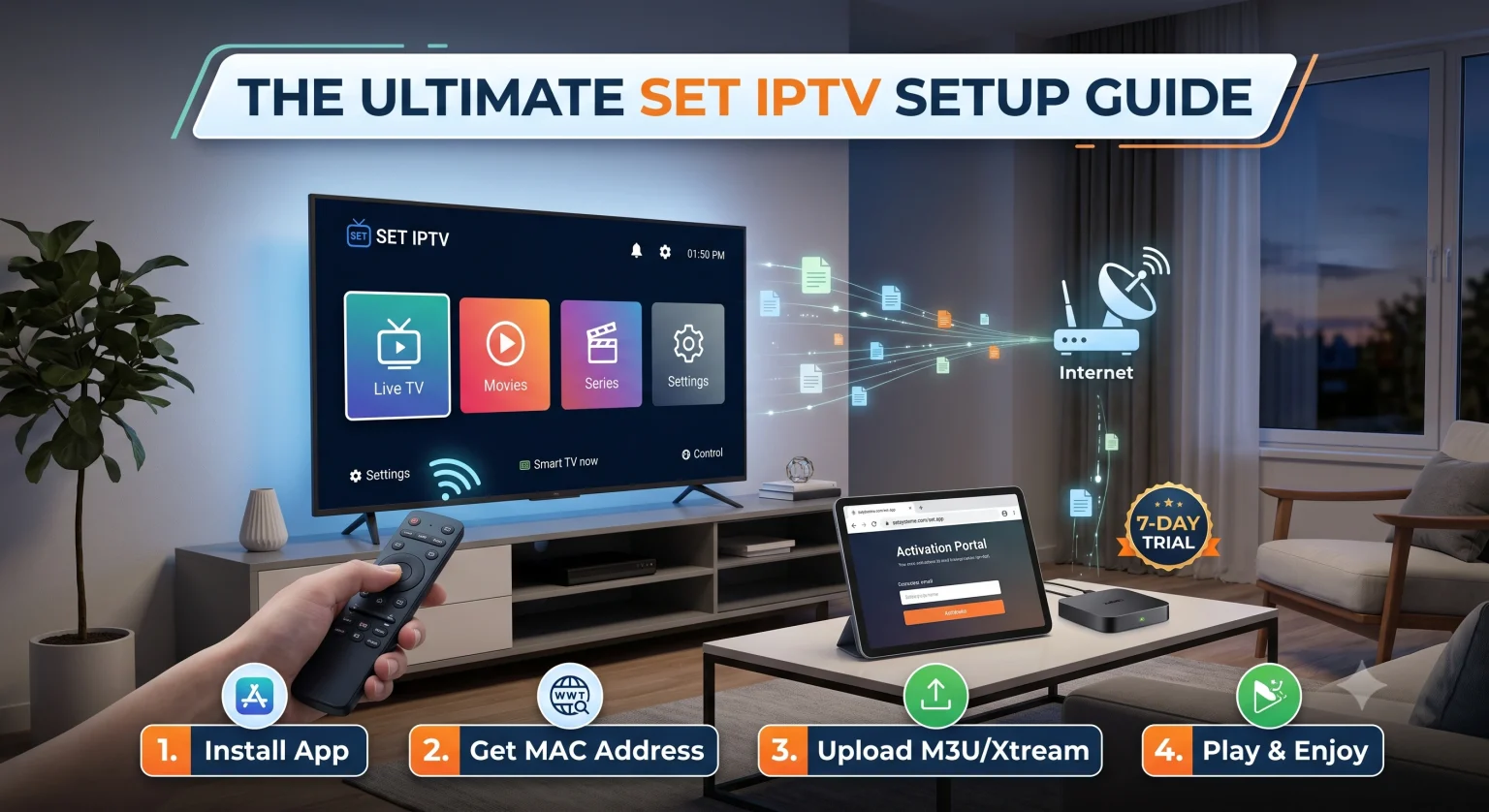
Du behøver ikke betale i blinde. Når du installerer appen for første gang, får du en 7 dages gratis prøveperiode. Brug denne uge til at fylde din afspilningsliste, afprøve brugergrænsefladen og se, om den kan håndtere dine store VOD-biblioteker uden forsinkelser.
Når de 7 dage er gået, kræver appen en et engangsaktiveringsgebyr på ca. 14,99 € (knyttet til din enheds MAC-adresse). Der er ingen månedlige gebyrer for selve appen – du betaler én gang, og så er den din for altid på netop det tv.
Sådan opsætter du SET IPTV (trin-for-trin-vejledning)
Det tager cirka tre minutter at opsætte appen, når du har dine abonnementsoplysninger klar.
Trin 1: Installer appen
Gå ind i dit tv’s app-butik, søg efter “SET IPTV”, og tryk på »Download«.
Trin 2: Find din MAC-adresse
Start appen. Lige på startskærmen vil du se en kode på 12 tegn med teksten MAC-adresse (det ser nogenlunde sådan ud 00:1A:2B:3C:4D:5E). Skriv det ned. Det er dit tv’s unikke digitale fingeraftryk, og du skal bruge det for at forbinde din afspilningsliste.
Trin 3: Gå til aktiveringsportalen
Tag din telefon eller bærbare computer frem, og åbn en webbrowser. Gå til den officielle udviklerportal: setsysteme.com/set.app (her forbinder du din afspilningsliste med dit tv).
Trin 4: Upload din afspilningsliste
På hjemmesiden finder du to hovedmetoder til at uploade dine kanaler.
Metode A (M3U-link): Indtast dit tv’s MAC-adresse i det første felt, indsæt din lange M3U-URL i det andet felt, afkryds captcha-feltet “Jeg er ikke en robot”, og klik på »Send«.
Metode B (Xtream Codes): (Stærkt anbefalet). Vælg indstillingen »Xtream-codes portal«. Indtast din MAC-adresse, efterfulgt af server-URL’en, brugernavnet og adgangskoden, som du har modtaget fra din IPTV-udbyder. Klik på »Send«.
Trin 5: Genstart appen
Gå tilbage til dit tv, luk SET IPTV-appen helt, og åbn den igen. Dine kanaler, film og serier indlæses nu automatisk.
Fejlfinding af almindelige problemer
Selv de bedste opsætninger kan støde på småproblemer. Her kan du se, hvordan du løser de mest almindelige:
1. Fejlmeddelelsen “Afspilningsliste ikke fundet” Hvis du har uploadet dit M3U-link, men der ikke vises noget på tv’et, kan det være, at linket fra din udbyder er defekt eller geoblokeret. Prøv det samme link på din telefon (ved hjælp af en app som f.eks. VLC eller IPTV Smarters) for at se, om det virker der. Hvis det ikke gør det, skal du kontakte din udbyder.
2. Kanalerne bufferer Buffering skyldes sjældent selve appen. I 90% af tilfældene skyldes det enten din internethastighed eller en overbelastet IPTV-server. Tilslut dit Smart TV direkte til din router med et ethernetkabel i stedet for at bruge Wi-Fi.
3. Jeg har købt et nyt tv. Kan jeg overføre min licens? Desværre ikke. Aktiveringsgebyret på 14,99 € er permanent knyttet til MAC-adressen på den enhed, du har aktiveret det på. Hvis du køber et nyt tv, skal du købe en ny licens til netop den MAC-adresse.
Dommen
Hvis du bruger en Android-boks, vil du måske stadig foretrække TiviMate. Men hvis du bruger en Samsung- eller LG-smart-tv Hvor udvalget af apps er stærkt begrænset, er SET IPTV uden tvivl en af de mest stabile og brugervenlige afspillere på markedet i dag. Med den 7-dages prøveperiode er det helt risikofrit, så fyld din afspilningsliste op og se, hvordan tjenesten klarer dine sportsstreams i weekenden.