
Wenn Sie sich schon einmal mit Internet-Protokoll-Fernsehen beschäftigt haben, ist Ihnen wahrscheinlich aufgefallen, dass die Suche nach einer zuverlässigen Streaming-App genauso frustrierend sein kann wie die Suche nach einem guten Anbieter. Die Apps stottern, die Benutzeroberflächen sehen aus, als wären sie 2005 entworfen worden, oder sie stürzen einfach mitten in einem Live-Spiel ab.
Eingabe SET IPTV. In den letzten Jahren hat sich diese App still und leise zu einem Favoriten bei Smart-TV- und Android-Nutzern entwickelt. Aber was genau zeichnet sie aus, und – was noch wichtiger ist – wie bringt man seine Sender eigentlich dazu, darauf zu laufen?
Lassen Sie uns alles, was Sie über SET IPTV wissen müssen, im Detail betrachten – von den herausragenden Funktionen bis hin zu einer Schritt-für-Schritt-Anleitung zur Einrichtung mithilfe von M3U-Links und Xtream-Codes.
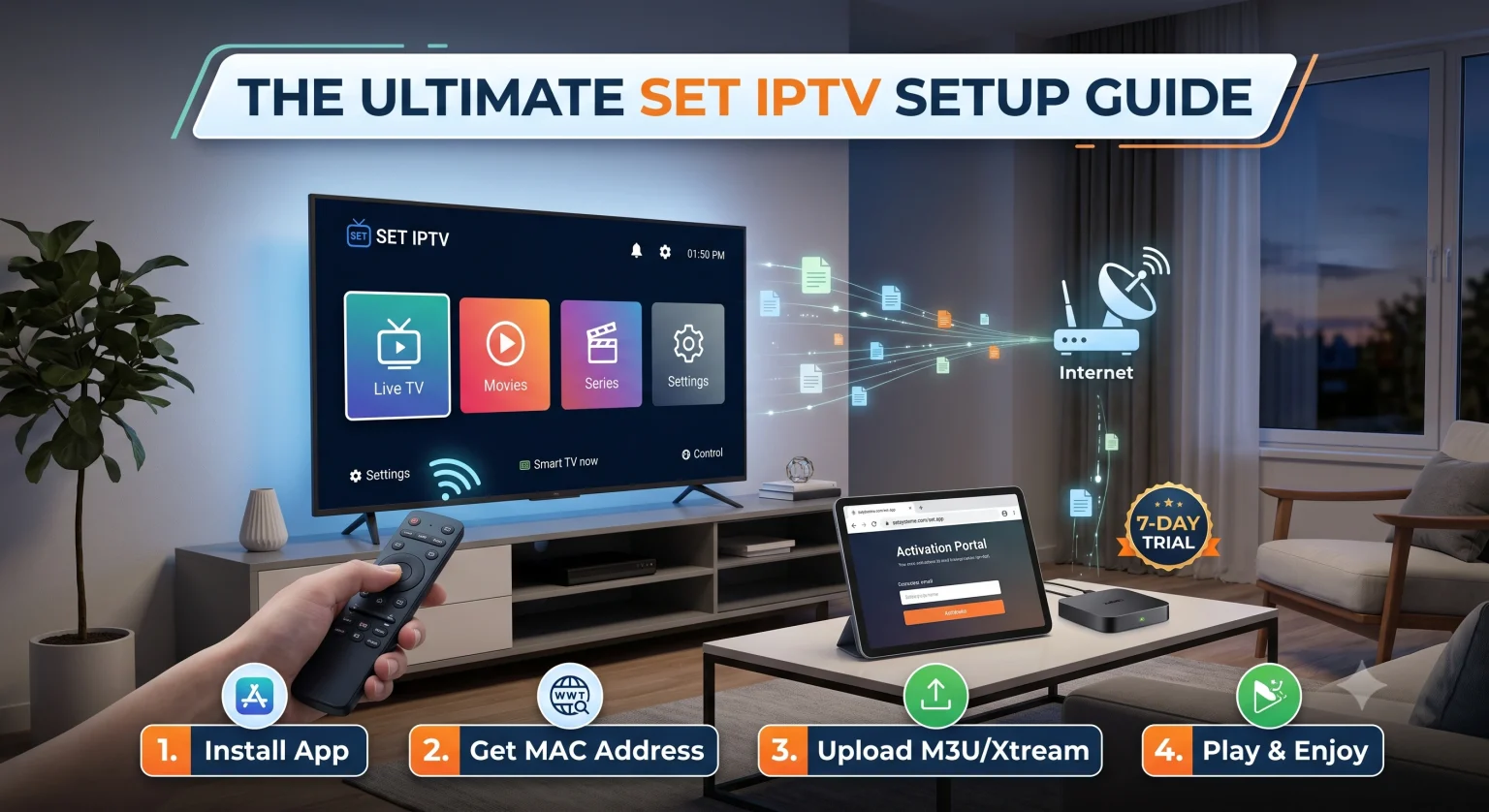
Was ist SET IPTV? (Ein kurzer Haftungsausschluss)
Bevor wir uns mit den technischen Details befassen, wollen wir zunächst das größte Missverständnis ausräumen: SET IPTV enthält keine Inhalte. Es ist einfach nur ein Mediaplayer.
Stell dir das so vor, als würdest du einen leeren DVD-Player kaufen; die DVDs musst du immer noch selbst mitbringen. In diesem Fall müssen Sie selbst für Folgendes sorgen: IPTV-Abonnement (die in der Regel in Form einer M3U-Playlist oder der Xtream Codes-API vorliegt). Die App ordnet ganz einfach Ihre Live-TV-Sender, Filme und VOD (Video-on-Demand) in eine übersichtliche, benutzerfreundliche Oberfläche.
Warum sollten Sie sich für SET IPTV entscheiden? (Wichtigste Funktionen)
Es gibt Dutzende von IPTV-Playern (wie zum Beispiel TiviMate, Smart IPTV und IPTV Smarters). Warum sollte man sich also mit diesem hier beschäftigen?
Erstklassiger EPG-Support: Der elektronische Programmführer (EPG) funktioniert tatsächlich und lässt sich reibungslos synchronisieren. Sie wissen genau, was gerade läuft und was als Nächstes kommt, ohne dass es zu großen Verzögerungen kommt.
Integration von Xtream Codes: Zwar unterstützt es Standard- M3U Es lässt sich nicht nur perfekt integrieren, sondern unterstützt auch Xtream Codes – eine wesentlich schnellere und sicherere Methode, sich bei Ihrem IPTV-Abonnement anzumelden.
Übersichtliche Benutzeroberfläche: Das Layout ist sehr anschaulich. Ihre Live-TV-Sendungen, VOD-Inhalte und Serien sind in übersichtliche, leicht zu durchsuchende Kategorien unterteilt.
Geschwindigkeit: Der Kanalwechsel (Zappen) erfolgt unglaublich schnell, vorausgesetzt, Ihre Internetverbindung und Ihr IPTV-Server sind auf dem neuesten Stand.
Kompatibilität der Geräte
SET IPTV ist äußerst vielseitig, richtet sich jedoch vor allem an den Smart-TV-Markt. Sie können die App direkt aus den offiziellen App-Stores auf folgenden Geräten installieren:
Samsung Smart-TVs (Tizen OS)
LG Smart-TVs (WebOS)
Android TV & Android-Boxen (Nvidia Shield, Xiaomi Mi Box usw.)
Amazon Firestick (Erfordert das Sideloading über die Downloader-App, da die App nicht immer nativ im Amazon Store verfügbar ist).
Preise: Kostenlose Testversion vs. Aktivierung
Sie müssen nicht blindlings bezahlen. Wenn Sie die App zum ersten Mal installieren, erhalten Sie eine 7-tägige kostenlose Testphase. Nutzen Sie diese Woche, um Ihre Wiedergabeliste zu füllen, die Benutzeroberfläche zu testen und zu prüfen, ob sie Ihre umfangreichen VOD-Bibliotheken ohne Verzögerungen bewältigt.
Sobald die 7 Tage abgelaufen sind, verlangt die App eine einmalige Aktivierungsgebühr in Höhe von ca. 14,99 € (gebunden an die MAC-Adresse Ihres Geräts). Für die App selbst fallen keine monatlichen Gebühren an – Sie zahlen einmal und können sie dann auf diesem bestimmten Fernseher für immer nutzen.
So richten Sie SET IPTV ein (Schritt-für-Schritt-Anleitung)
Die Einrichtung der App dauert etwa drei Minuten, sobald Sie Ihre Abonnementdaten zur Hand haben.
Schritt 1: Installieren Sie die App
Gehen Sie in den App-Store Ihres Fernsehers, suchen Sie nach “SET IPTV” und klicken Sie auf „Herunterladen“.
Schritt 2: Finden Sie Ihre MAC-Adresse heraus
Starten Sie die App. Direkt auf dem Startbildschirm sehen Sie einen 12-stelligen Code mit der Bezeichnung MAC-Adresse (es sieht in etwa so aus wie 00:1A:2B:3C:4D:5E). Notieren Sie sich diese Nummer. Das ist der eindeutige digitale Fingerabdruck Ihres Fernsehers, den Sie benötigen, um Ihre Wiedergabeliste zu verknüpfen.
Schritt 3: Rufen Sie das Aktivierungsportal auf
Nehmen Sie Ihr Smartphone oder Ihren Laptop zur Hand und öffnen Sie einen Webbrowser. Rufen Sie das offizielle Entwicklerportal auf: setsysteme.com/set.app (Hier verbindest du deine Playlist mit deinem Fernseher).
Schritt 4: Lade deine Wiedergabeliste hoch
Auf der Website finden Sie zwei Hauptmethoden zum Hochladen Ihrer Kanäle.
Methode A (M3U-Link): Geben Sie die MAC-Adresse Ihres Fernsehers in das erste Feld ein, fügen Sie Ihre lange M3U-URL in das zweite Feld ein, aktivieren Sie das Captcha “Ich bin kein Roboter” und klicken Sie auf „Senden“.
Methode B (Xtream Codes): (Sehr empfehlenswert). Wählen Sie die Option „Xtream-codes-Portal“ aus. Geben Sie Ihre MAC-Adresse ein, gefolgt von der Server-URL, dem Benutzernamen und dem Passwort, die Sie von Ihrem IPTV-Anbieter erhalten haben. Klicken Sie auf „Senden“.
Schritt 5: Starten Sie die App neu
Kehren Sie zu Ihrem Fernseher zurück, schließen Sie die SET IPTV-App vollständig und öffnen Sie sie erneut. Ihre Sender, Filme und Serien werden nun automatisch geladen.
Fehlersuche bei allgemeinen Problemen
Selbst bei den besten Konfigurationen kann es zu Problemen kommen. Hier erfahren Sie, wie Sie die häufigsten Probleme beheben können:
1. Fehlermeldung “Playlist nicht gefunden” Wenn Sie Ihren M3U-Link hochgeladen haben, auf dem Fernseher aber nichts angezeigt wird, ist der Link Ihres Anbieters möglicherweise defekt oder geografisch gesperrt. Testen Sie genau denselben Link auf Ihrem Smartphone (mit einer App wie VLC oder IPTV Smarters), um zu prüfen, ob er dort funktioniert. Falls dies nicht der Fall ist, wenden Sie sich bitte an Ihren Anbieter.
2. Die Kanäle werden gepuffert Pufferungen sind selten auf die App zurückzuführen. In 90% der Fälle liegt es entweder an Ihrer Internetgeschwindigkeit oder an einem überlasteten IPTV-Server. Schließen Sie Ihren Smart-TV über ein Ethernet-Kabel direkt an Ihren Router an, anstatt sich auf WLAN zu verlassen.
3. Ich habe einen neuen Fernseher gekauft. Kann ich meine Lizenz übertragen? Leider nein. Die Aktivierungsgebühr in Höhe von 14,99 € ist dauerhaft an die MAC-Adresse des Geräts gebunden, auf dem Sie die Aktivierung vorgenommen haben. Wenn Sie einen neuen Fernseher kaufen, müssen Sie eine neue Lizenz für diese bestimmte MAC-Adresse erwerben.
Das Urteil
Wenn Sie eine Android-Box verwenden, könnten Sie sich dennoch für TiviMate entscheiden. Wenn Sie jedoch eine Smart-TV von Samsung oder LG In einem Umfeld, in dem die Auswahl an Apps stark eingeschränkt ist, ist SET IPTV wohl einer der stabilsten und benutzerfreundlichsten Player, die derzeit auf dem Markt erhältlich sind. Dank der 7-tägigen Testphase ist die Nutzung völlig risikofrei. Stellen Sie also Ihre Playlist zusammen und probieren Sie aus, wie gut sich die App für Ihre Sport-Streams am Wochenende eignet.