
Als je al verschillende IPTV-spelers hebt getest, ken je de harde realiteit al: de meeste werken onhandig, zien eruit alsof ze in 2010 zijn ontworpen en lopen volledig vast zodra je een enorme afspeellijst met 20.000 kanalen probeert te laden.
Na heen en weer te hebben geschakeld tussen GSE Smart IPTV, Smarters Pro en OTT Navigator, blijft de consensus binnen de ‘cord-cutting’-gemeenschap rotsvast. In 2026, TiviMate Premium is de gouden standaard voor woonkamerinrichtingen.
Het verandert een standaard Android TV-box of Firestick in een interface die echt sneller en overzichtelijker aanvoelt dan een geavanceerde kabelbox. Maar het instellen ervan – en met name het ontgrendelen van de Premium-versie als je niet standaard Android gebruikt – kan een beetje een uitdaging zijn.
Hier volgt een praktische, no-nonsense gids over wat ervoor zorgt dat TiviMate Premium of het zijn geld waard is, hoe je de installatieproblemen op een Firestick kunt omzeilen, en welke instellingen je precies moet aanpassen voor de beste streamingervaring.
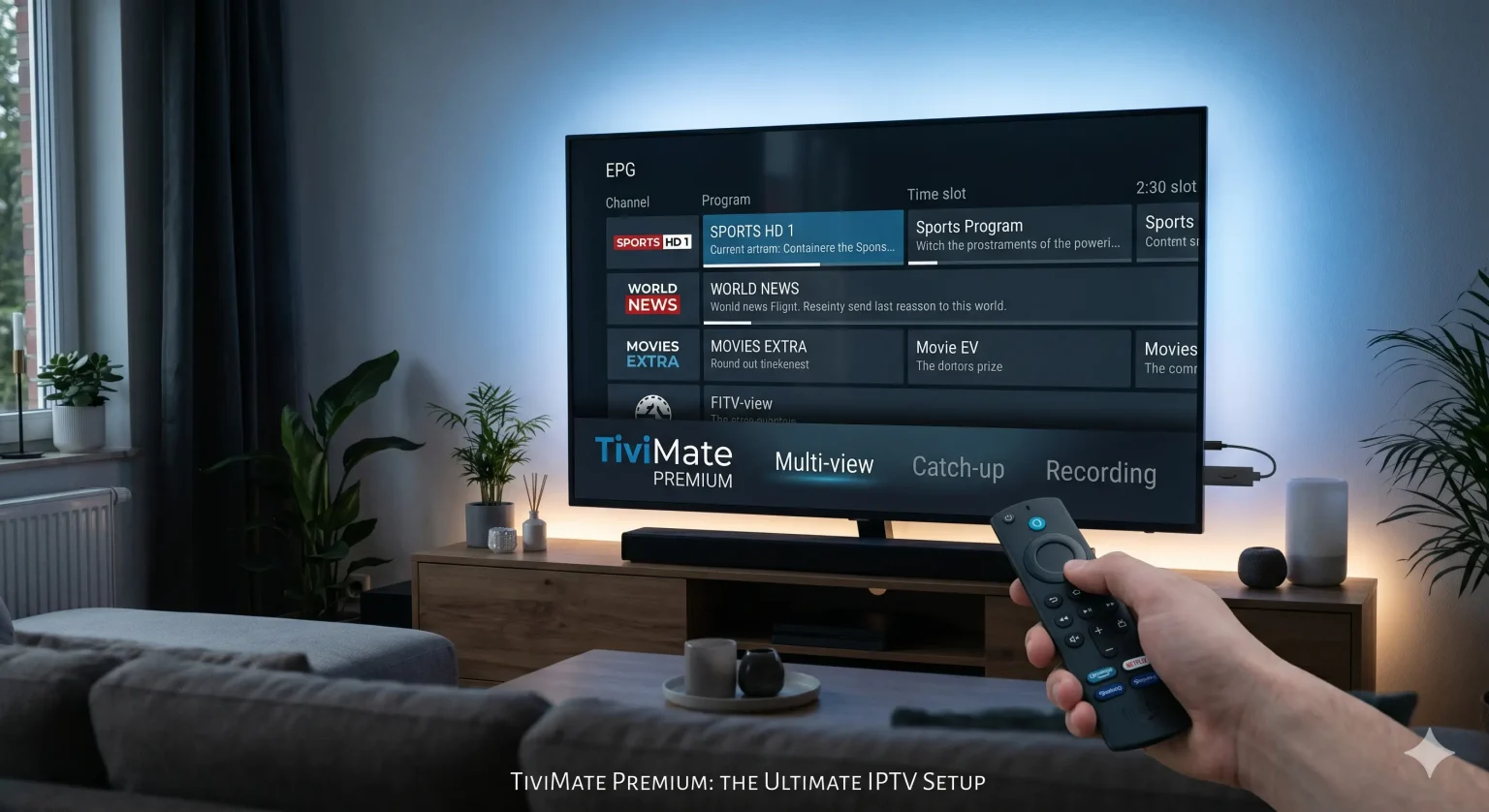
Wat is TiviMate eigenlijk?
Voordat we verdergaan: TiviMate is uitsluitend een mediaspeler. Er zijn geen zenders, films of live sportuitzendingen inbegrepen. Als je TiviMate Premium koopt, krijg je geen IPTV-abonnement. Je moet je eigen provider meenemen (meestal via een M3U-link of de Xtream Codes API).
Zie TiviMate als de tv-hardware en je IPTV-aanbieder als de kabelmaatschappij.
Gratis versus Premium: is de upgrade de moeite waard?
De gratis versie van TiviMate is in feite niet meer dan een uitgebreide proefversie. Je kunt er precies één afspeellijst aan toevoegen en wat rondklikken in de basisinterface van de tv-gids. Als je de app daadwerkelijk als je dagelijkse app wilt gebruiken, is de Premium-upgrade verplicht.
Dit is waar je eigenlijk voor betaalt:
| Functie | Gratis versie | TiviMate Premium |
| Afspeellijsten | 1 Max | Onbeperkt (meerdere back-upaanbieders) |
| Meerdere weergaven | Vergrendeld | Bekijk tot wel 4 live-evenementen tegelijk |
| Achteraf kijken | Vergrendeld | Tot 7 dagen terugspoelen (indien de provider dit ondersteunt) |
| Favorieten | Vergrendeld | Maak aangepaste kanaallijsten voor verschillende aanbieders |
| Opname | Vergrendeld | Neem live-tv rechtstreeks op via een USB-stick of NAS |
| Aanpassingen aan de handleiding | Basis | Aangepaste EPG-bronnen, categorieën verbergen/herschikken |
Voor 4,99 dollar per jaar (of ongeveer 29,99 dollar voor een levenslange licentie) is dit misschien wel de beste investering die je kunt doen voor je thuisbioscoop.
De hindernis van de "Companion App": hoe koop je Premium?
Als je een Nvidia Shield, een Chromecast met Google TV of een ander apparaat met de officiële Google Play Store gebruikt, is upgraden heel eenvoudig. Je klikt gewoon op “Premium ontgrendelen” in de app en betaalt via je Google-account.
Als je op een Amazon Firestick, dan wordt het ingewikkeld omdat Amazon facturering via Google blokkeert. Hier is de oplossing:
Pak een Android-telefoon of -tablet (leen er een als je een fervent Apple-gebruiker bent).
Open de Google Play Store en download de TiviMate Companion app.
Open de Companion-app, maak een TiviMate-account aan en schaf het Premium-abonnement aan.
Ga terug naar je Firestick, open TiviMate en ga naar Instellingen > Premium ontgrendelen, en log in met het account dat je zojuist hebt aangemaakt. Je Firestick wordt direct geverifieerd.
Hoe installeer je TiviMate op een Firestick (sideloading)
Omdat TiviMate concurreert met Amazons eigen ecosysteem voor live-tv, zul je de app niet in de Amazon Appstore vinden. Je moet het via sideloading installeren.
Ga op het startscherm van je Firestick naar Instellingen > Mijn Fire TV > Opties voor ontwikkelaars en zet aan Apps uit onbekende bronnen.
Zoek de officiële versie en installeer deze Downloader app.
Open Downloader, selecteer het URL-veld en typ de officiële TiviMate-shortcode in:
272483(of typ tivimate.com/apk).Klik op ‘Go’. Het APK-bestand wordt gedownload. Klik Installeer.
Uw IPTV-aanbieder toevoegen
Zodra je in de app bent, moet je je kanalen laden. Kies altijd voor Xtream-codes in plaats van een M3U-URL, als je provider die aanbiedt. Xtream Codes laadt de EPG (tv-gids) aanzienlijk sneller en deelt live-tv, films en tv-series veel overzichtelijker in categorieën in.
Ga naar Instellingen > Afspeellijsten > Afspeellijst toevoegen.
Selecteer Xtream-codes.
Voer het serveradres (URL), uw gebruikersnaam en het wachtwoord in dat u van uw IPTV-dienst hebt ontvangen.
Vink het vakje “VOD opnemen” aan als je hun film- en tv-programma-aanbod wilt opnemen.
Klik op ‘Volgende’. Geef de app een paar minuten de tijd om de zenders te verwerken en het rooster te vullen.
Instellingen die je onmiddellijk moet wijzigen
TiviMate werkt direct uit de doos al prima, maar door een paar instellingen in de achtergrond aan te passen, werkt het helemaal vlekkeloos.
Buffergrootte: Als je streams af en toe haperen of vastlopen, ga dan naar Instellingen > Afspelen > Buffergrootte en zet het van ‘Normaal’ naar Groot of Extra groot. Dit geeft de speler een paar seconden respijt om schommelingen in de internetbandbreedte op te vangen.
Automatische beeldsnelheid (AFR): Ga naar Instellingen > Afspelen en schakel AFR in. Hierdoor wordt je tv gedwongen om de beeldsnelheid aan te passen aan die van de uitzending (bijvoorbeeld 50 fps voor Britse sporten, 60 fps voor Amerikaanse sporten), waardoor de kleine haperingen worden voorkomen die je vaak ziet bij snelle panbewegingen tijdens sportuitzendingen.
De handleiding opschonen: Ga naar Instellingen > Weergave > TV-gids en schakel “Kanaalnummers weergeven” uit. De meeste IPTV-afspeellijsten hebben willekeurige, rommelige nummeringssystemen. Door deze te verbergen wordt de gebruikersinterface aanzienlijk overzichtelijker.
Verberg de rommel: Aanbieders voegen vaak honderden internationale mappen toe aan je lijst. Ga naar Instellingen > Afspeellijsten > [Je provider] > Groepen beheren en verberg handmatig de mappen voor landen en talen die je nooit zult bekijken. Dit zorgt ervoor dat apps sneller laden en dat de navigatie een stuk soepeler verloopt.