
Een nieuwe instellen IPTV-service kan soms aanvoelen als het oplossen van een puzzel, vooral als je te maken hebt met lange, ingewikkelde stream-URL’s. Gelukkig is het opzetten van je live tv-zenders opmerkelijk eenvoudig zodra je begrijpt hoe een M3U-afspeellijst werkt.
Als je een abonnementslink van je provider hebt en meteen wilt beginnen met streamen, dan leidt deze handleiding je in minder dan vijf minuten door het hele installatieproces op je favoriete apparaat.
Wat is een M3U-afspeellijst-URL?
Voordat je aan de configuratie begint, is het handig om te weten waarmee je te maken hebt. Een M3U-afspeellijst is in feite een tekstbestand dat je mediaspeler precies aangeeft waar hij streamingvideobestanden op internet kan vinden.
Wanneer een IPTV-aanbieder stuurt je een M3U-URL, ze bieden je rechtstreeks toegang tot duizenden livekanalen, films en tv-series. De link zelf ziet er meestal uit als een standaard webadres, met daarin een serverlink en een unieke gebruikersnaam en wachtwoord.
In plaats van deze link in een gewone webbrowser te openen, heb je een speciale IPTV-speler om de gegevens te lezen en deze te ordenen tot een overzichtelijke, doorzoekbare tv-gids.
Stap 1: Kies de juiste IPTV-speler voor je apparaat
Voor een M3U-afspeellijst is een compatibele media-app nodig. Afhankelijk van het streamingapparaat dat je hebt, presteren sommige spelers aanzienlijk beter dan andere. Dit zijn de meest betrouwbare en best presterende apps die momenteel beschikbaar zijn:
Amazon Firestick & Android TV: TiviMate of IPTV Smarters Pro zijn de gouden standaarden voor deze platforms. Ze bieden een soepele bediening op afstand en een uitstekende elektronische programmagids (EPG) integratie.
Smart-tv’s van Samsung en LG: Zoek naar Slimme IPTV (SIPTV) of SS IPTV rechtstreeks in de officiële app store van je televisie.
Apple-apparaten (iPhone, iPad, Apple TV): GSE Slimme IPTV of Flex IPTV bieden de soepelste prestaties op iOS en tvOS.
Windows-pc en Mac: VLC-mediaspeler verwerkt M3U-bestanden feilloos voor snelle streaming op de desktop.
Download eerst de door jou gekozen speler uit de app store van je apparaat, voordat je naar de volgende stap gaat.
Stap 2: Kopieer je M3U-URL en maak deze klaar
Open de e-mail of het sms-bericht met de instellingen die u van uw IPTV-aanbieder hebt ontvangen.
Selecteer de hele M3U-afspeellijst URL.
Schrijf het precies zo over zoals het staat.
Tip voor streamers: IPTV-links zijn erg gevoelig voor typefouten. Eén ontbrekend teken, een per ongeluk ingevoerde spatie of een verkeerde hoofdletter kan leiden tot de melding “Laadfout” of “Afspeellijst mislukt”. Als je een apparaat zoals een Firestick instelt, waarbij het typen met een afstandsbediening lastig is, kun je overwegen om een app voor kopiëren en plakken op afstand te gebruiken (zoals de Amazon Fire TV-app op je smartphone) om de URL rechtstreeks op je tv-scherm te plakken.
Stap 3: Laad de M3U-afspeellijst in je app
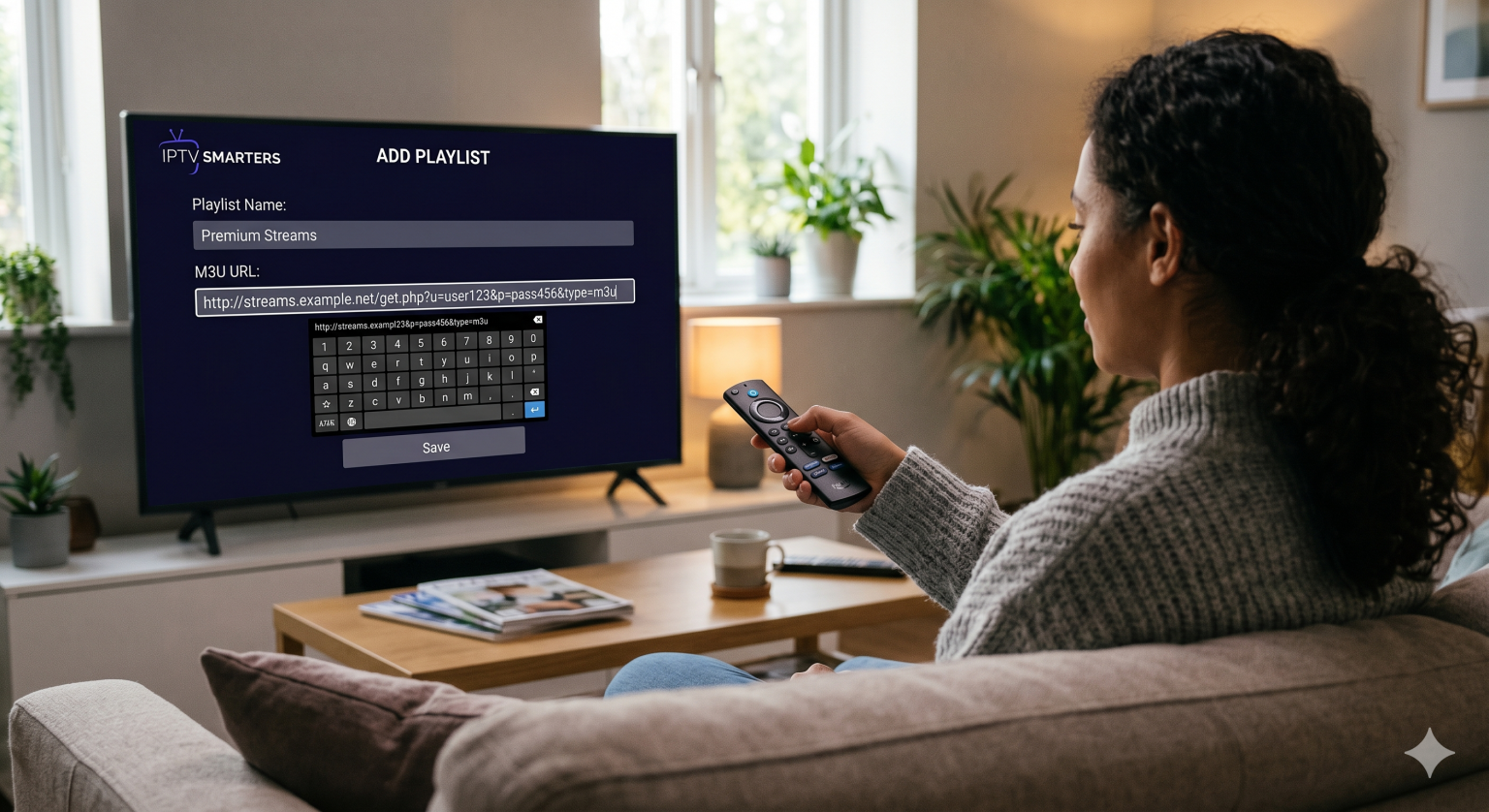
Hoewel elke IPTV-toepassing heeft een iets andere interface, maar de basislogica achter het toevoegen van een stream is bij alle spelers hetzelfde. Hieronder wordt precies uitgelegd hoe je dit doet met behulp van een standaard spelerinterface zoals IPTV Smarters Pro:
1. Start de applicatie
Wanneer je de speler voor het eerst opent, kies je de optie om in te loggen of een nieuwe gebruiker/afspeellijst toe te voegen.
2. Selecteer de M3U-optie
Zoek naar een knop met het opschrift “Laad je afspeellijst of bestand/URL” of “M3U-URL toevoegen.”
3. Vul je gegevens in
Meestal zie je twee tekstvelden:
Naam afspeellijst: Typ een eenvoudige naam in, zodat je het later kunt herkennen (bijvoorbeeld “Mijn HD-streams”).
M3U-URL: Plak de exacte streaminglink die je van je provider hebt gekopieerd.
4. Klik op “Gebruiker toevoegen” of “Opslaan”
Klik op de bevestigingsknop. De applicatie neemt onmiddellijk contact op met de server van de aanbieder om de zenderlijst te downloaden.
Je IPTV-speler-app
 │
 ├─► Naam: "Premium Live TV"
 └─► URL: http://iptv-provider.com/get.php?auth=username&pass=password
Stap 4: Wacht tot de kanalen zijn geladen en begin met streamen
Zodra je op ‘Opslaan’ klikt, zie je een laadbalk of een draaiend wiel. De app is bezig met het verwerken van de categorieën, de tv-gidsgegevens en de zenderpictogrammen.
Afhankelijk van de omvang van je afspeellijst (sommige premiumaanbieders bieden meer dan 20.000 zenders en on-demandfilms aan), kan deze eerste synchronisatie tussen 10 tot 45 seconden.
Zodra de gegevens zijn gesynchroniseerd, wordt je scherm automatisch bijgewerkt en verschijnt er een overzichtelijk dashboard. Je kunt nu direct naar categorieën zoals sport, nieuws, films of documentairekanalen gaan, je stream selecteren en zonder vertraging genieten van je programma’s.
Snelle tips voor het oplossen van problemen
Als je afspeellijst niet meteen kanalen weergeeft, raak dan niet in paniek. Controleer deze drie veelvoorkomende problemen:
Controleer verborgen plekken nogmaals: Bij het plakken van URL’s op mobiele apparaten of tv’s voegen systemen vaak automatisch een spatie toe aan het allerlaatste einde van de tekstreeks. Controleer de cursorpositie om er zeker van te zijn dat de link netjes afloopt.
Netwerkstabiliteit: Voor livestreaming is een betrouwbare internetverbinding nodig. Als je last hebt van veel buffering of als de pagina helemaal niet laadt, zorg er dan voor dat je een downloadsnelheid van minimaal 10–15 Mbps hebt en overweeg om over te stappen op een bekabelde ethernetverbinding in plaats van wifi.
Neem contact op met uw zorgverzekeraar: IPTV-afspeellijsten verlopen of moeten worden verlengd. Als de link eerder werkte maar nu plotseling een gegevensfout geeft, neem dan contact op met je provider om te controleren of je inloggegevens voor je abonnement nog steeds geldig zijn.