
Konfigurera en ny IPTV-tjänst kan ibland kännas som att lösa ett pussel, särskilt när man har att göra med långa, komplicerade strömnings-URL:er. Lyckligtvis är det förvånansvärt enkelt att få igång dina direktsända TV-kanaler när du väl har förstått hur en M3U-spellista fungerar.
Om du har en prenumerationslänk från din leverantör och vill börja streama direkt kommer den här guiden att leda dig genom hela installationsprocessen på din favoritenhet på mindre än fem minuter.
Vad är en M3U-spellist-URL?
Innan du ger dig in i konfigurationen är det bra att förstå vad du har att göra med. En M3U-spellista är i grunden en textbaserad indexfil som talar om för din mediaspelare exakt var den ska hitta strömmande videofiler på internet.
När en IPTV-leverantör skickar dig ett M3U-URL, ger de dig direkt tillgång till tusentals livekanaler, filmer och tv-serier. Länken i sig ser oftast ut som en vanlig webbadress och innehåller en serverlänk samt ett unikt användarnamn och lösenord.
I stället för att försöka öppna den här länken i en vanlig webbläsare behöver du en särskild IPTV-spelare för att läsa in uppgifterna och sammanställa dem till en överskådlig och lättnavigerad TV-guide.
Steg 1: Välj rätt IPTV-spelare för din enhet
En M3U-spellista kräver ett kompatibelt medieprogram för att fungera. Beroende på vilken strömningsenhet du har kan vissa spelare fungera betydligt bättre än andra. Här är de mest pålitliga och högpresterande apparna som finns tillgängliga just nu:
Amazon Firestick och Android TV: TiviMate eller IPTV Smarters Pro är guldstandarderna för dessa plattformar. De erbjuder smidig fjärrstyrning och en utmärkt elektronisk programguide (EPG) integration.
Smart-TV:ar från Samsung och LG: Leta efter Smart IPTV (SIPTV) eller SS IPTV direkt i din TV:s officiella appbutik.
Apple-enheter (iPhone, iPad, Apple TV): GSE Smart IPTV eller Flex IPTV erbjuder den smidigaste upplevelsen på iOS och tvOS.
Windows-datorer och Mac: VLC Media Player hanterar M3U-filer utmärkt för snabb strömning på datorn.
Ladda gärna ner den spelare du valt från din enhets appbutik innan du går vidare till nästa steg.
Steg 2: Kopiera och förbered din M3U-URL
Öppna e-postmeddelandet eller SMS-mallen med inställningarna som du har fått från din IPTV-leverantör.
Markera hela URL för M3U-spellista.
Skriv av det exakt så som det står.
Tips för streamare: IPTV-länkar är mycket känsliga för stavfel. Ett enda saknat tecken, ett oavsiktligt mellanslag eller felaktig versalisering leder till meddelandet “Laddningsfel” eller “Spellistan misslyckades”. Om du konfigurerar en enhet som till exempel en Firestick, där det är besvärligt att skriva med fjärrkontrollen, kan du överväga att använda en app för kopiering och klistring via fjärrkontrollen (till exempel Amazon Fire TV-appen på din smartphone) för att klistra in webbadressen direkt på TV-skärmen.
Steg 3: Ladda in M3U-spellistan i din app
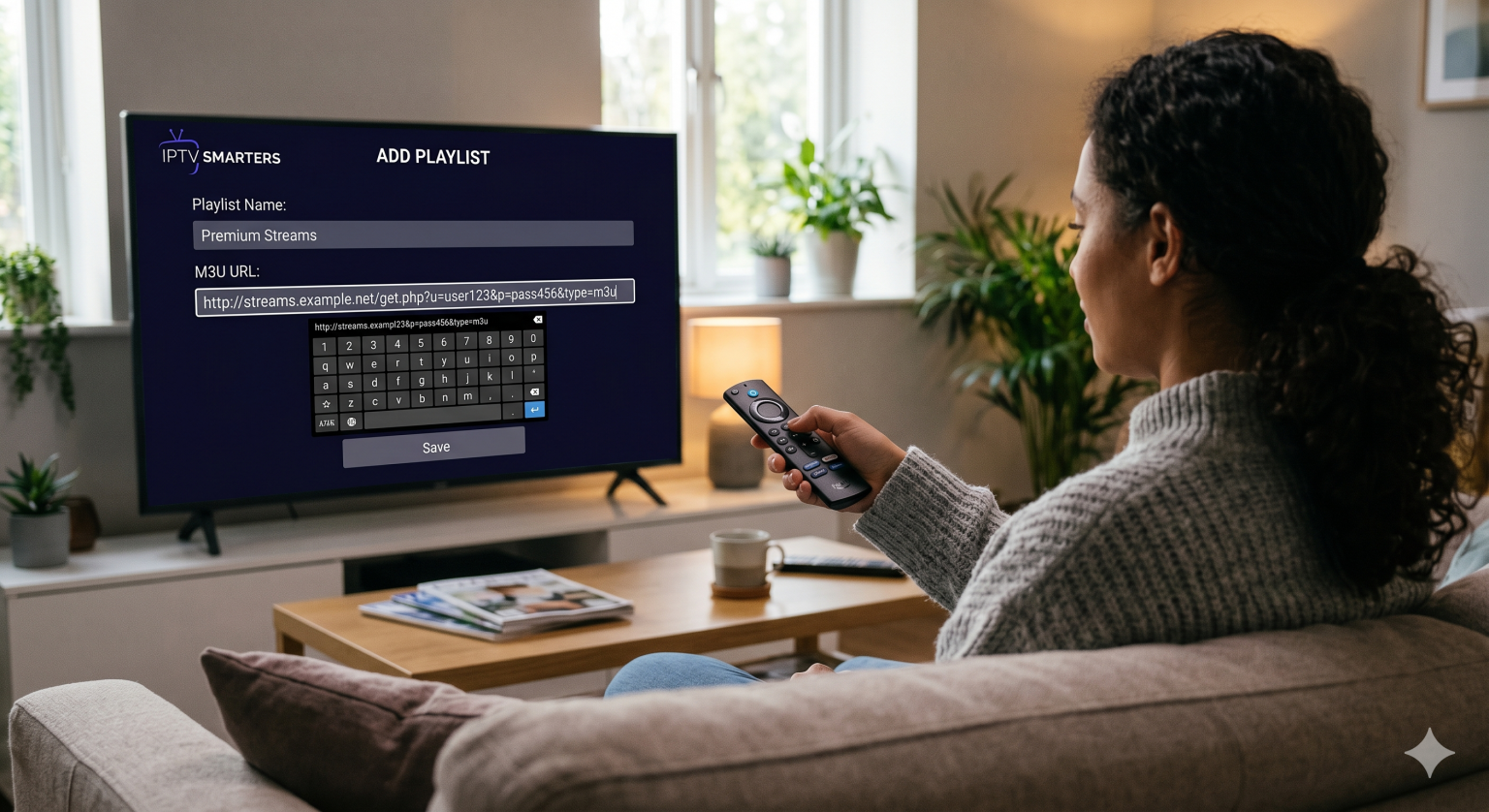
Även om varje IPTV-applikation har ett något annorlunda gränssnitt, men den grundläggande logiken bakom hur man lägger till en ström är densamma i alla fall. Här beskrivs exakt hur man gör det med hjälp av ett standardgränssnitt för en spelare, till exempel IPTV Smarters Pro:
1. Starta programmet
När du öppnar spelaren för första gången väljer du alternativet att logga in eller lägga till en ny användare/spellista.
2. Välj alternativet M3U
Leta efter en knapp med texten “Ladda upp din spellista eller fil/URL” eller “Lägg till M3U-URL.”
3. Ange dina uppgifter
Vanligtvis visas två textfält:
Namn på spellista: Skriv in ett enkelt namn så att du kan känna igen det senare (t.ex. “Mina HD-strömmar”).
M3U-URL: Klistra in den exakta strömningslänken som du kopierade från din leverantör.
4. Klicka på “Lägg till användare” eller “Spara”
Tryck på bekräftelseknappen. Appen kommer omedelbart att ansluta till leverantörens server för att ladda ner kanalindexet.
Din IPTV-spelare-app
 │
 ├─► Namn: "Premium Live TV"
 └─► URL: http://iptv-provider.com/get.php?auth=username&pass=password
Steg 4: Låt kanalerna laddas och börja streama
När du klickar på ”Spara” visas en laddningsindikator eller ett snurrande hjul. Appen bearbetar just nu kategorierna, TV-tablåuppgifterna och kanalikonerna.
Beroende på storleken på din spellista (vissa premiumleverantörer erbjuder över 20 000 kanaler och filmer på begäran) kan denna inledande synkronisering ta allt från 10 till 45 sekunder.
När data har synkroniserats uppdateras skärmen automatiskt och visar en överskådlig översiktssida. Nu kan du direkt gå in på kategorier som sport, nyheter, filmer eller dokumentärkanaler, välja vad du vill titta på och njuta av en fördröjningsfri upplevelse.
Snabba tips för felsökning
Om din spellista inte visar kanalerna direkt, behöver du inte få panik. Kontrollera dessa tre vanliga problem:
Kontrollera noggrant dolda utrymmen: När man klistrar in webbadresser på mobila enheter eller TV-apparater lägger systemen ofta till ett automatiskt mellanslag alldeles i slutet av textsträngen. Kontrollera markörens position för att se till att länken slutar snyggt.
Nätverksstabilitet: Livestreaming kräver en pålitlig internetanslutning. Om du upplever kraftig buffring eller att sidan inte laddas alls bör du se till att du har en nedladdningshastighet på minst 10–15 Mbps och överväga att byta till en kabelansluten Ethernet-anslutning istället för Wi-Fi.
Kontakta din vårdgivare: IPTV-spellistor upphör att gälla eller måste förnyas. Om länken fungerade tidigare men plötsligt ger ett datafel, kontakta din leverantör för att försäkra dig om att dina inloggningsuppgifter för abonnemanget fortfarande är giltiga.