
Opprette en ny IPTV-tjeneste kan noen ganger føles som å løse et puslespill, spesielt når man har å gjøre med lange, kompliserte strøm-URL-er. Heldigvis er det utrolig enkelt å få live-TV-kanalene dine opp og gå, så snart du forstår hvordan en M3U-spilleliste fungerer.
Hvis du har en abonnementslenke fra leverandøren din og ønsker å begynne å strømme med en gang, vil denne veiledningen lede deg gjennom hele installasjonsprosessen på din favoritt-enhet på under fem minutter.
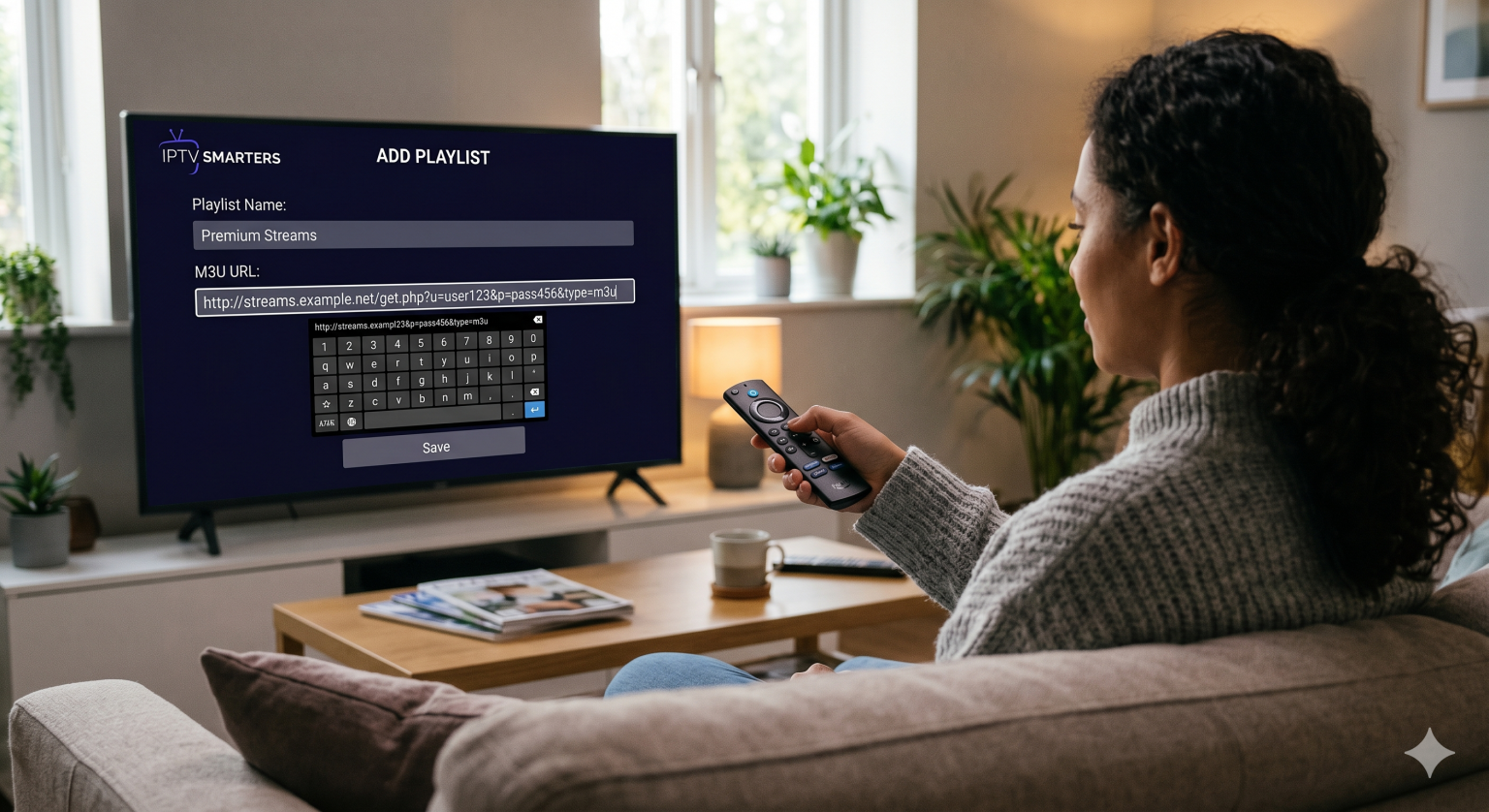
Hva er en M3U-spilleliste-URL?
Før du går i gang med konfigurasjonen, er det nyttig å forstå hva du har å gjøre med. En M3U-spilleliste er i hovedsak en tekstbasert indeksfil som forteller mediespilleren din nøyaktig hvor den skal finne videofiler som streames fra internett.
Når en IPTV-leverandør sender deg en M3U-URL, gir de deg direkte tilgang til tusenvis av direktesendte kanaler, filmer og TV-serier. Selve lenken ser vanligvis ut som en vanlig nettadresse, og inneholder en serverlenke samt et unikt brukernavn og passord.
I stedet for å prøve å åpne denne lenken i en vanlig nettleser, trenger du en dedikert IPTV-spiller for å lese inn dataene og organisere dem i en oversiktlig og brukervennlig TV-guide.
Trinn 1: Velg den riktige IPTV-spilleren for enheten din
En M3U-spilleliste krever et kompatibelt medieprogram for å fungere. Avhengig av hvilken strømmeenhet du har, fungerer noen spillere betydelig bedre enn andre. Her er de mest pålitelige og ytelsessterke appene som er tilgjengelige akkurat nå:
Amazon Firestick og Android TV: TiviMate eller IPTV Smarters Pro er gullstandardene for disse plattformene. De tilbyr smidig fjernkontrollnavigering og en utmerket elektronisk programguide (EPG) integrasjon.
Smart-TV-er fra Samsung og LG: Se etter Smart IPTV (SIPTV) eller SS IPTV direkte i TV-appens offisielle appbutikk.
Apple-enheter (iPhone, iPad, Apple TV): GSE Smart IPTV eller Flex IPTV gir den mest rene ytelsen på iOS og tvOS.
Windows-PC og Mac: VLC Media Player håndterer M3U-filer utmerket for rask strømming på datamaskinen.
Last ned spilleren du har valgt fra appbutikken på enheten din før du går videre til neste trinn.
Trinn 2: Kopier og gjør klar M3U-URL-en din
Åpne e-posten eller tekstmeldingen med konfigurasjonsinstruksjoner som du har mottatt fra IPTV-leverandøren din.
Marker hele URL til M3U-spilleliste.
Skriv det av nøyaktig slik det står.
Tips til streamere: IPTV-lenker er svært følsomme for skrivefeil. Et enkelt manglende tegn, et utilsiktet mellomrom eller feil bruk av store bokstaver vil føre til meldingen “Lastingsfeil” eller “Spilleliste mislyktes”. Hvis du konfigurerer en enhet som en Firestick, der det er slitsomt å skrive med fjernkontrollen, bør du vurdere å bruke en app for fjernkopiering og -liming (for eksempel Amazon Fire TV-appen på smarttelefonen din) for å lime inn nettadressen direkte på TV-skjermen.
Trinn 3: Last inn M3U-spillelisten i appen din
Selv om hver IPTV-applikasjon har et litt annet grensesnitt, men den grunnleggende logikken bak hvordan man legger til en strøm er den samme i alle. Her er en nøyaktig beskrivelse av hvordan du gjør det ved hjelp av et standard spillergrensesnitt som IPTV Smarters Pro:
1. Start programmet
Når du åpner spilleren for første gang, velger du alternativet for å logge inn eller legge til en ny bruker/spilleliste.
2. Velg M3U-alternativet
Se etter en knapp med teksten “Last opp spillelisten din eller en fil/URL” eller “Legg til M3U-URL.”
3. Oppgi opplysningene dine
Vanligvis vil du se to tekstfelt:
Navn på spilleliste: Skriv inn et enkelt navn, slik at du kan gjenkjenne det senere (f.eks. “Mine HD-strømmer”).
M3U-URL: Lim inn den nøyaktige strømningslenken du kopierte fra leverandøren din.
4. Klikk på “Legg til bruker” eller “Lagre”
Trykk på bekreftelsesknappen. Applikasjonen vil umiddelbart ta kontakt med leverandørens server for å laste ned kanalindeksen.
IPTV-spiller-appen din
 │
 ├─► Navn: "Premium Live TV"
 └─► URL: http://iptv-provider.com/get.php?auth=username&pass=password
Trinn 4: La kanalene lastes inn, og start strømmingen
Når du trykker på «Lagre», vil du se en lastestatuslinje eller et hjul som snurrer. Appen behandler nå kategoriene, TV-programdataene og kanalikonene.
Avhengig av størrelsen på spillelisten din (noen premium-leverandører tilbyr over 20 000 kanaler og filmer på forespørsel), kan denne første synkroniseringen ta alt fra 10 til 45 sekunder.
Når dataene er synkronisert, oppdateres skjermen automatisk og viser et fullstendig organisert oversiktsbilde. Du kan nå gå direkte inn i kategorier som sport, nyheter, filmer eller dokumentarprogrammer, velge hva du vil se og nyte en opplevelse uten forsinkelser.
Raske tips til feilsøking
Hvis spillelisten din ikke viser kanalene med en gang, må du ikke få panikk. Sjekk disse tre vanlige problemene:
Sjekk nøye etter skjulte steder: Når man limer inn nettadresser på mobile enheter eller TV-er, legger systemene ofte til et automatisk mellomrom helt på slutten av tekststrengen. Sjekk markørens posisjon for å sikre at lenken slutter uten mellomrom.
Nettverksstabilitet: Direktesending krever en pålitelig internettforbindelse. Hvis du opplever mye buffering eller at siden ikke lastes inn i det hele tatt, må du sørge for at du har en nedlastingshastighet på minst 10–15 Mbps, og vurdere å bytte til en kablet Ethernet-forbindelse i stedet for Wi-Fi.
Ta kontakt med din leverandør: IPTV-spillelister utløper eller må fornyes. Hvis lenken fungerte tidligere, men plutselig gir en datafeil, bør du kontakte leverandøren din for å forsikre deg om at påloggingsopplysningene for abonnementet ditt fortsatt er gyldige.