
Opsætning af en ny IPTV-tjeneste kan nogle gange føles som at løse en gåde, især når man har at gøre med lange, komplicerede stream-URL’er. Heldigvis er det utroligt nemt at få dine live-tv-kanaler op at køre, når man først har forstået, hvordan en M3U-afspilningsliste fungerer.
Hvis du har et abonnementslink fra din udbyder og gerne vil begynde at streame med det samme, vil denne vejledning guide dig gennem hele installationsprocessen på din foretrukne enhed på under fem minutter.
Hvad er en M3U-afspilningsliste-URL?
Inden man går i gang med konfigurationen, er det en god idé at forstå, hvad man har med at gøre. En M3U-afspilningsliste er i bund og grund en tekstbaseret indeksfil, der fortæller din medieafspiller præcis, hvor den kan finde streamingvideofiler på internettet.
Når en IPTV-udbyder sender dig en M3U-URL, giver de dig direkte adgang til tusindvis af livekanaler, film og tv-serier. Selve linket ligner som regel en almindelig webadresse, der indeholder et serverlink samt et unikt brugernavn og en adgangskode.
I stedet for at forsøge at åbne dette link i en almindelig webbrowser skal du bruge et dedikeret IPTV-afspiller at læse dataene og strukturere dem i en overskuelig og brugervenlig tv-guide.
Trin 1: Vælg den rigtige IPTV-afspiller til din enhed
En M3U-afspilningsliste kræver et kompatibelt medieprogram for at fungere. Afhængigt af hvilken streaming-enhed du har, fungerer nogle afspillere betydeligt bedre end andre. Her er de mest pålidelige og højtydende apps, der findes lige nu:
Amazon Firestick og Android TV: TiviMate eller IPTV Smarters Pro er de førende standarder for disse platforme. De byder på smidig fjernbetjeningsnavigation og en fremragende elektronisk programguide (EPG) integration.
Samsung- og LG-smart-tv’er: Se efter Smart IPTV (SIPTV) eller SS IPTV direkte i dit fjernsyns officielle app-butik.
Apple-enheder (iPhone, iPad, Apple TV): GSE Smart IPTV eller Flex IPTV giver den mest flydende oplevelse på iOS og tvOS.
Windows-pc og Mac: VLC medieafspiller håndterer M3U-filer perfekt til hurtig streaming på skrivebordet.
Du kan roligt downloade den afspiller, du har valgt, fra din enheds app-butik, inden du går videre til næste trin.
Trin 2: Kopier og klargør din M3U-URL
Åbn den e-mail eller det SMS-layout, som din IPTV-udbyder har sendt dig.
Markér det hele M3U-afspilningsliste-URL.
Skriv det nøjagtigt, som det står.
Tip til streamere: IPTV-links er meget følsomme over for stavefejl. Et enkelt manglende tegn, et utilsigtet mellemrum eller forkert brug af store bogstaver vil medføre en fejlmeddelelse om “Indlæsningsfejl” eller “Afspilningsliste mislykkedes”. Hvis du konfigurerer en enhed som f.eks. en Firestick, hvor det er besværligt at skrive med fjernbetjeningen, kan du overveje at bruge en app til fjernkopiering og -indsættelse (f.eks. Amazon Fire TV-appen på din smartphone) til at indsætte URL’en direkte på tv-skærmen.
Trin 3: Indlæs M3U-afspilningslisten i din app
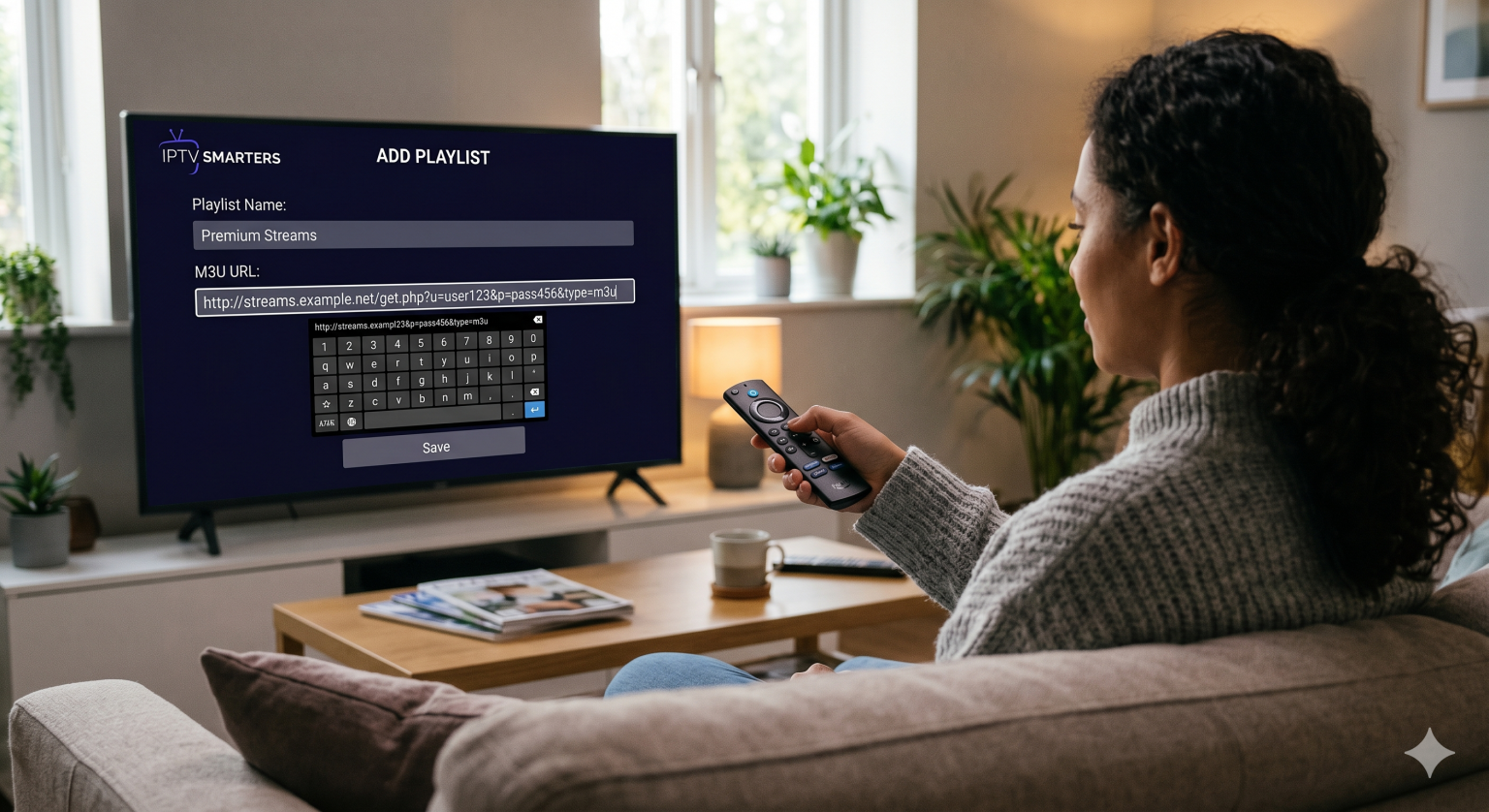
Selvom alle IPTV-applikation har en lidt anderledes brugergrænseflade, men den grundlæggende logik bag tilføjelsen af en stream er den samme på tværs af dem alle. Her er en præcis beskrivelse af, hvordan man gør det ved hjælp af en standardafspillergrænseflade som f.eks. IPTV Smarters Pro:
1. Start programmet
Når du åbner afspilleren for første gang, skal du vælge muligheden for at logge ind eller oprette en ny bruger/afspilningsliste.
2. Vælg M3U-indstillingen
Se efter en knap med teksten “Indlæs din afspilningsliste eller fil/URL” eller “Tilføj M3U-URL.”
3. Indtast dine oplysninger
Du vil typisk se to tekstfelter:
Navn på afspilningsliste: Indtast et kort navn, så du kan genkende det senere (f.eks. “Mine HD-streams”).
M3U-URL: Indsæt det nøjagtige streaminglink, du har kopieret fra din udbyder.
4. Klik på “Tilføj bruger” eller “Gem”
Tryk på bekræftelsesknappen. Applikationen vil straks oprette forbindelse til udbyderens server for at hente kanaloversigten.
Din IPTV-afspiller-app
 │
 ├─► Navn: "Premium Live TV"
 └─► URL: http://iptv-provider.com/get.php?auth=username&pass=password
Trin 4: Lad kanalerne indlæses, og start streamingen
Når du har trykket på »Gem«, vil du se en indlæsningsbjælke eller et hjul, der drejer rundt. Appen er i gang med at behandle kategorierne, tv-programoversigtsdataene og kanalikonerne.
Afhængigt af størrelsen på din afspilningsliste (nogle premium-udbydere tilbyder over 20.000 kanaler og film på forespørgsel) kan denne indledende synkronisering tage alt fra 10 til 45 sekunder.
Når dataene er synkroniseret, opdateres din skærm automatisk, så du får et fuldt organiseret kontrolpanel. Du kan nu gå direkte ind i kategorier som sport, nyheder, film eller dokumentarkanaler, vælge din stream og nyde en afspilning uden forsinkelser.
Hurtige tip til fejlfinding
Hvis din afspilningsliste ikke viser kanalerne med det samme, skal du ikke gå i panik. Tjek disse tre almindelige problemer:
Tjek de skjulte steder en ekstra gang: Når man indsætter URL-adresser på mobile enheder eller tv-skærme, tilføjer systemerne ofte et automatisk mellemrum helt i slutningen af tekststrengen. Tjek markørens placering for at sikre, at linket slutter præcist.
Netværksstabilitet: Livestreaming kræver en pålidelig internetforbindelse. Hvis du oplever kraftig buffering eller at siden slet ikke indlæses, skal du sikre dig, at du har en downloadhastighed på mindst 10–15 Mbps, og overveje at skifte til en kabelforbundet Ethernet-forbindelse i stedet for Wi-Fi.
Spørg din udbyder: IPTV-afspilningslister udløber eller skal fornyes. Hvis linket tidligere fungerede, men pludselig viser en datafejl, skal du kontakte din udbyder for at sikre, at dine abonnementsoplysninger stadig er aktive.