
Hvis du har prøvd ut ulike IPTV-spillere, kjenner du allerede til den harde virkeligheten: De fleste av dem føles klumpete, ser ut som om de ble designet i 2010 og krasjer fullstendig når du prøver å laste inn en enorm spilleliste med 20 000 kanaler.
Etter å ha vekslet mellom GSE Smart IPTV, Smarters Pro og OTT Navigator, er konsensusen i «cord-cutting»-miljøet fortsatt bunnsolid. I 2026, TiviMate Premium er gullstandarden for stueinnredning.
Den forvandler en vanlig Android TV-boks eller Firestick til et grensesnitt som faktisk føles raskere og mer oversiktlig enn en avansert kabelboks. Men å få den satt opp – spesielt å låse opp Premium-versjonen hvis du ikke bruker Android som operativsystem – kan være litt av en utfordring.
Her er en praktisk og konkret guide til hva som gjør at TiviMate Premium om det er verdt pengene, hvordan du unngår installasjonsproblemer på en Firestick, og nøyaktig hvilke innstillinger du må justere for å få den beste strømmeopplevelsen.
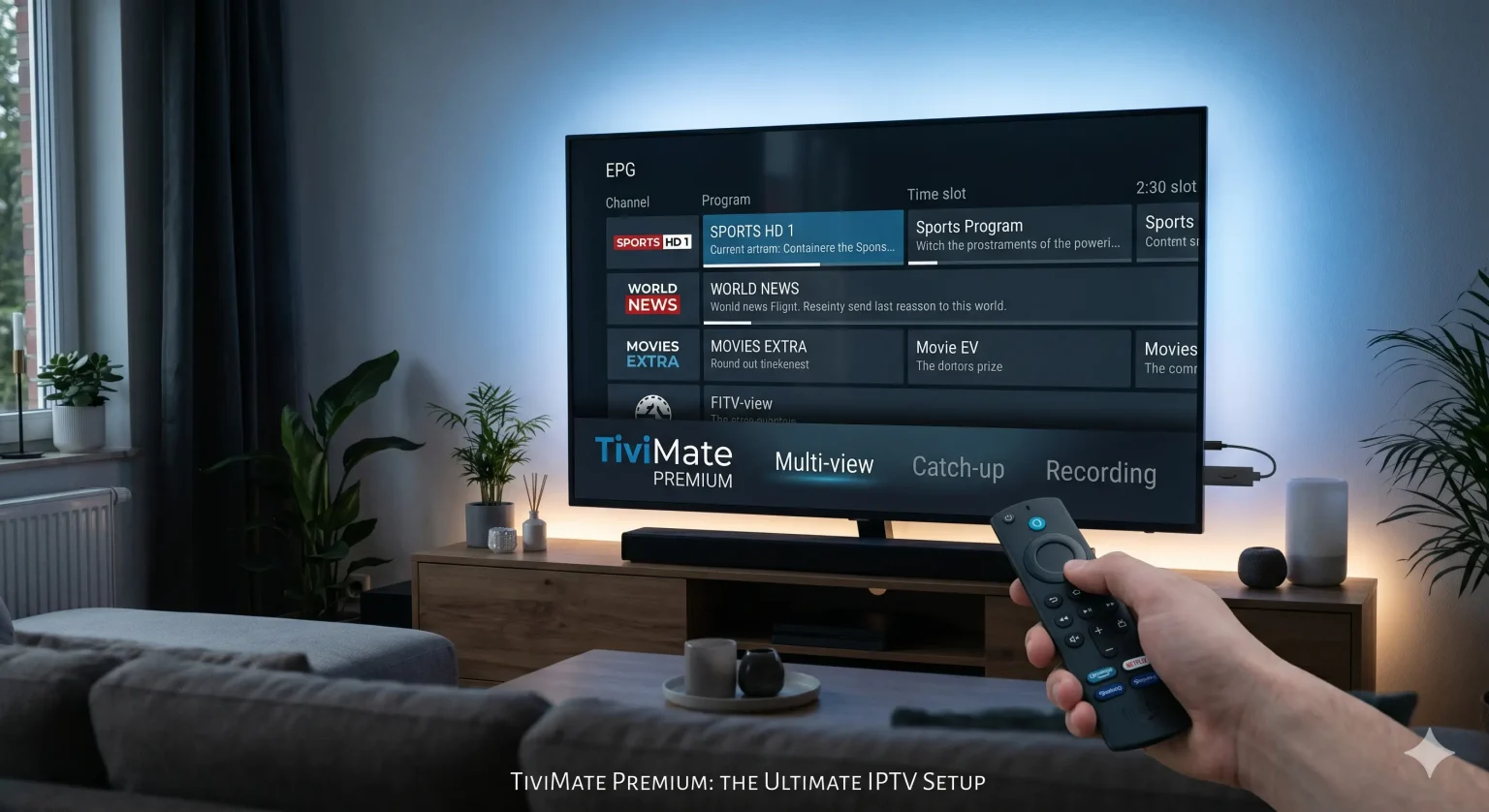
Hva er egentlig TiviMate?
Før vi går videre: TiviMate er utelukkende en mediespiller. Den inkluderer ikke noen kanaler, filmer eller direktesendt sport. Å kjøpe TiviMate Premium gir deg ikke et IPTV-abonnement. Du må bruke din egen tjenesteleverandør (vanligvis via en M3U-lenke eller Xtream Codes API).
Tenk på TiviMate som TV-maskinvaren, og IPTV-leverandøren din som kabel-TV-selskapet.
Gratis vs. Premium: Er oppgraderingen verdt det?
Gratisversjonen av TiviMate er i praksis bare en utvidet prøveversjon. Den lar deg legge til nøyaktig én spilleliste og navigere rundt i det grunnleggende TV-guide-grensesnittet. Hvis du faktisk ønsker å bruke appen til daglig, er Premium-oppgraderingen obligatorisk.
Dette er det du faktisk betaler for:
| Funksjon | Gratisversjon | TiviMate Premium |
| Spillelister | 1 Maks | Ubegrenset (flere sikkerhetskopitjenester) |
| Flervisning | Låst | Se opptil 4 direktesendte arrangementer samtidig |
| TV på opptak | Låst | Spol tilbake opptil 7 dager (hvis tjenesteleverandøren støtter dette) |
| Favoritter | Låst | Opprett egendefinerte kanallister på tvers av leverandører |
| Opptak | Låst | Ta opp direktesendt TV direkte til en USB-enhet eller NAS |
| Justeringer i veiledningen | Grunnleggende | Egendefinerte EPG-kilder, skjule/endre rekkefølgen på kategorier |
Til 4,99 dollar i året (eller omtrent 29,99 dollar for en livstidslisens) er dette uten tvil de pengene du får mest igjen for når det gjelder hjemmekinoanlegget ditt.
Utfordringen med "Companion App": Slik kjøper du Premium
Hvis du bruker en Nvidia Shield, en Chromecast med Google TV eller en hvilken som helst enhet med den offisielle Google Play-butikken, er det enkelt å oppgradere. Du trenger bare å klikke på “Lås opp Premium” i appen og betale med Google-kontoen din.
Hvis du er på en Amazon Firestick, blir det litt komplisert fordi Amazon blokkerer fakturering via Google. Her er løsningen:
Skaff deg en Android-telefon eller et Android-nettbrett (lån en hvis du utelukkende bruker Apple-produkter).
Åpne Google Play-butikken og last ned TiviMate Companion app.
Åpne Companion-appen, opprett en TiviMate-konto og kjøp Premium-abonnementet.
Gå tilbake til Firestick-enheten din, åpne TiviMate og gå til Innstillinger > Lås opp Premium, og logg inn med kontoen du nettopp har opprettet. Firestick-enheten din vil umiddelbart bli godkjent.
Slik installerer du TiviMate på en Firestick (sideloading)
Siden appen konkurrerer med Amazons eget økosystem for direktesendt TV, finner du ikke TiviMate i Amazon Appstore. Du må installere den manuelt.
På startskjermen på Firestick går du til Innstillinger > Min Fire TV > Utvikleralternativer og slå på Apper fra ukjente kilder.
Søk etter og installer den offisielle Nedlastingsprogram app.
Åpne Downloader, velg URL-feltet og skriv inn den offisielle TiviMate-kortkoden:
272483(eller skriv inn tivimate.com/apk).Klikk på «Go». APK-filen vil bli lastet ned. Klikk Installer.
Legge til IPTV-leverandøren din
Når du er inne i appen, må du laste inn kanalene dine. Velg alltid Xtream-koder i stedet for en M3U-URL, hvis leverandøren din tilbyr dette. Xtream Codes laster inn EPG-en (TV-guiden) betydelig raskere og kategoriserer direktesendt TV, filmer og TV-serier på en mye oversiktligere måte.
Gå til Innstillinger > Spillelister > Legg til spilleliste.
Velg Xtream-koder.
Skriv inn serveradressen (URL), brukernavnet og passordet du har fått fra IPTV-tjenesten din.
Merk av i ruten “Inkluder VOD” hvis du ønsker å hente inn deres film- og TV-serieutvalg.
Klikk på «Neste». Gi appen noen minutter på å behandle kanalene og fylle ut oversikten.
Innstillinger du må endre med en gang
TiviMate fungerer utmerket allerede fra starten av, men ved å justere noen få innstillinger i bakgrunnen blir den helt feilfri.
Bufferstørrelse: Hvis strømmene dine av og til hakker eller fryser, kan du gå til Innstillinger > Avspilling > Bufferstørrelse og endre den fra «Normal» til Stor eller Ekstra stor. Dette gir spilleren noen sekunder på seg til å håndtere svingninger i internettbåndbredden.
Automatisk bildefrekvens (AFR): Gå til Innstillinger > Avspilling og slå på AFR. Dette tvinger TV-en din til å tilpasse seg bildefrekvensen i sendingen (f.eks. 50 fps for britisk sport, 60 fps for amerikansk sport), noe som eliminerer de små hakkingene man ofte ser under raske panoreringer i sportssendinger.
Rydd opp i veiledningen: Gå til Innstillinger > Utseende > TV-guide og slå av “Vis kanalnummer”. De fleste IPTV-spillelister har tilfeldige og uoversiktlige nummereringssystemer. Ved å skjule dem blir brukergrensesnittet betydelig ryddigere.
Skjul søppelet: Leverandører legger ofte hundrevis av internasjonale mapper inn i listen din. Gå til Innstillinger > Spillelister > [Din leverandør] > Administrer grupper og skjule mappene for land og språk du aldri kommer til å se på, manuelt. Dette gjør at appen lastes inn raskere og at navigasjonen blir mye bedre.