
Om du har testat olika IPTV-spelare känner du redan till den hårda verkligheten: de flesta känns klumpiga, ser ut som om de designades år 2010 och kraschar helt när du försöker ladda en enorm spellista med 20 000 kanaler.
Efter att ha växlat mellan GSE Smart IPTV, Smarters Pro och OTT Navigator är samstämmigheten inom ”cord-cutting”-gemenskapen fortfarande orubblig. År 2026, TiviMate Premium är den absoluta standarden när det gäller vardagsrumsinredning.
Den förvandlar en vanlig Android TV-box eller Firestick till ett gränssnitt som faktiskt känns snabbare och mer överskådligt än en avancerad kabelbox. Men att få den installerad – särskilt att låsa upp Premium-versionen om man inte använder Android som operativsystem – kan vara lite krångligt.
Här är en praktisk och rakt på sak-guide till vad som gör att TiviMate Premium att det är värt pengarna, hur man undviker installationsproblemen på en Firestick och exakt vilka inställningar man behöver justera för att få den bästa streamingupplevelsen.
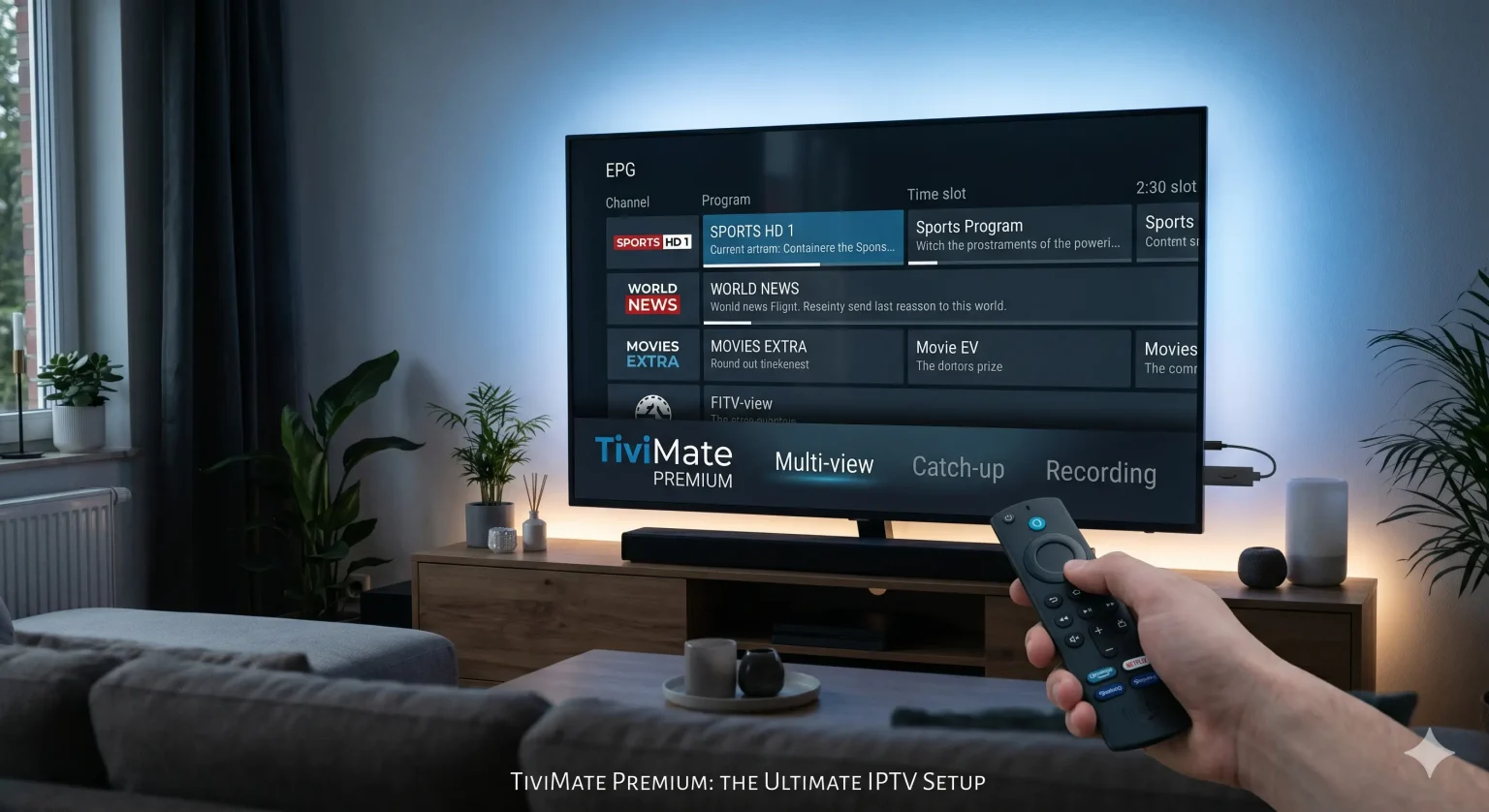
Vad är egentligen TiviMate?
Innan vi går vidare: TiviMate är en renodlad mediaspelare. Det ingår inga kanaler, filmer eller direktsänd sport. Att köpa TiviMate Premium innebär inte att du får ett IPTV-abonnemang. Du måste använda din egen tjänsteleverantör (vanligtvis via en M3U-länk eller Xtream Codes API).
Tänk på TiviMate som TV-hårdvaran och din IPTV-leverantör som kabelbolaget.
Gratis eller Premium: Är det värt att uppgradera?
Gratisversionen av TiviMate är i princip bara en utökad testversion. Den låter dig lägga till exakt en spellista och klicka dig runt i det grundläggande TV-guidegränssnittet. Om du verkligen vill använda appen som din huvudsakliga TV-app är Premium-uppgraderingen ett måste.
Här är vad du faktiskt betalar för:
| Funktion | Gratisversion | TiviMate Premium |
| Spellistor | 1 Max | Obegränsat (flera säkerhetskopieringsleverantörer) |
| Flera vyer | Låst | Se upp till fyra direktsända evenemang samtidigt |
| TV i efterhand | Låst | Spola tillbaka upp till 7 dagar (om tjänsteleverantören stöder detta) |
| Favoriter | Låst | Skapa anpassade kanallistor för olika leverantörer |
| Inspelning | Låst | Spela in direktsänd TV direkt till ett USB-minne eller en NAS |
| Justeringar i guiden | Grundläggande | Anpassade EPG-källor, dölja/ordna om kategorier |
För 4,99 dollar per år (eller ungefär 29,99 dollar för en livstidslicens) är det utan tvekan de bästa pengarna du kan lägga på din hemmabioanläggning.
Hindret med "Companion App": Så här köper du Premium
Om du använder en Nvidia Shield, en Chromecast med Google TV eller någon annan enhet med den officiella Google Play-butiken går uppgraderingen smidigt. Du klickar bara på “Lås upp Premium” i appen och betalar med ditt Google-konto.
Om du befinner dig på en Amazon Firestick, då blir det lite krångligt eftersom Amazon blockerar fakturering via Google. Här är en lösning:
Skaffa en Android-mobil eller -surfplatta (låna en om du enbart använder Apple-produkter).
Öppna Google Play Store och ladda ner TiviMate Companion app.
Öppna Companion-appen, skapa ett TiviMate-konto och köp Premium-abonnemanget.
Gå tillbaka till din Firestick, öppna TiviMate och gå till Inställningar > Lås upp Premium, och logga in med det konto du just har skapat. Din Firestick kommer omedelbart att autentiseras.
Så här installerar du TiviMate på en Firestick (sidoladdning)
Eftersom TiviMate konkurrerar med Amazons eget ekosystem för direktsänd TV finns det inte i Amazon Appstore. Du måste installera den manuellt.
På startskärmen på din Firestick går du till Inställningar > Min Fire TV > Utvecklaralternativ och slå på Appar från okända källor.
Sök efter och installera den officiella Nedladdare app.
Öppna Downloader, markera URL-fältet och skriv in den officiella TiviMate-kortkoden:
272483(eller skriv tivimate.com/apk).Klicka på ”Go”. APK-filen kommer att laddas ner. Klicka Installera.
Lägg till din IPTV-leverantör
När du är inne i appen måste du ladda dina kanaler. Välj alltid Xtream-koder istället för en M3U-URL, om din leverantör erbjuder det. Xtream Codes laddar EPG (TV-guiden) betydligt snabbare och kategoriserar direktsänd TV, filmer och TV-serier på ett mycket överskådligare sätt.
Gå till Inställningar > Spellistor > Lägg till spellista.
Välj Xtream-koder.
Ange serveradressen (URL), ditt användarnamn och det lösenord som du har fått av din IPTV-leverantör.
Markera rutan “Inkludera VOD” om du vill hämta deras film- och TV-seriebibliotek.
Klicka på Nästa. Låt appen få några minuter på sig att bearbeta kanalerna och fylla i tabellen.
Inställningar som du måste ändra omedelbart
Redan från början är TiviMate jättebra, men genom att justera några inställningar i bakgrunden blir det helt perfekt.
Buffertstorlek: Om dina strömmar ibland hackar eller fryser, gå till Inställningar > Uppspelning > Buffertstorlek och ändra inställningen från ”Normal” till Stor eller Extra stor. Detta ger spelaren några sekunders marginal för att hantera fluktuationer i internetbandbredden.
Automatisk bildfrekvens (AFR): Gå till Inställningar > Uppspelning och aktivera AFR. Detta gör att TV:n anpassar sig till sändningens bildfrekvens (t.ex. 50 fps för brittisk sport, 60 fps för amerikansk sport), vilket eliminerar de små hack som ofta uppstår vid snabba panoreringar i sportsändningar.
Rensa upp i guiden: Gå till Inställningar > Utseende > TV-guide och stäng av “Visa kanalnummer”. De flesta IPTV-spellistor har slumpmässiga och röriga numreringssystem. Genom att dölja dem blir användargränssnittet betydligt överskådligare.
Dölj skräpet: Leverantörerna lägger ofta till hundratals internationella mappar i din lista. Gå till Inställningar > Spellistor > [Din leverantör] > Hantera grupper och dölj manuellt mapparna för de länder och språk som du aldrig kommer att titta på. Detta gör att appen laddas snabbare och att navigeringen blir betydligt bättre.