
Du har en højhastighedsforbindelse, den banebrydende enhed, og nu har du endelig tegnet et abonnement på en IPTV-tjeneste. Løftet om utallige kanaler, direkte sportsudsendelser, og et uendeligt VOD-bibliotek lige ved hånden. Derefter modtager du din velkomst-e-mail. Det er en kryptisk samling af URL’er, brugernavne, adgangskoder, og henvisninger til noget, der hedder “Xtream Codes API«.”Pludselig, at den “enkle opsætning” virker overvældende.
Hvis det lyder bekendt, Gå ikke i panik. Selvom der inden for IPTV (Internet Protocol Television) anvendes en række specifikke udtryk, Installationsprocessen er utrolig logisk. Den moderne metode Xtream-koder har erstattet den komplicerede manuelle administration af afspilningslister, så konfigurationen ikke længere er en besværlig opgave, men en enkel opgave, der kun tager to minutter.
Denne vejledning vil gøre hele processen lettere at forstå. Vi vil gennemgå, hvad Xtream Codes egentlig er, vise dig præcis, hvordan du konfigurerer det på enhver enhed, og analysere de bedste IPTV-afspiller-apps så du kan vælge det rigtige værktøj til dit setup.
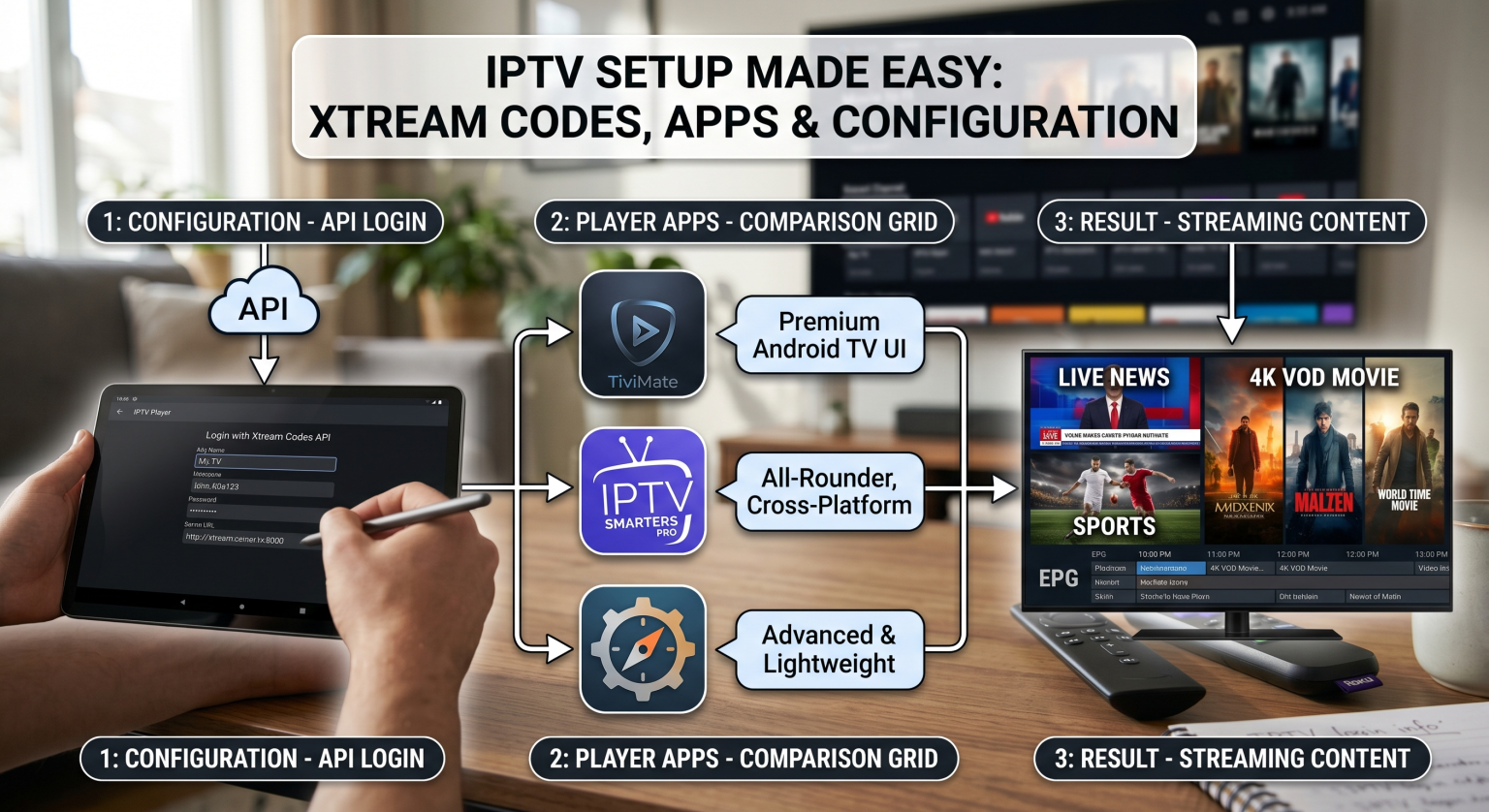
Magien ved Xtream Codes API
Inden vi går i gang med at klikke og skrive, du skal forstå det helt præcist hvad du er i færd med at konfigurere.
Når IPTV-udbydere blev først populært, de gav brugerne lange, komplekse URL’er til “M3U-afspilningslister”. Man skulle skrive dem nøjagtigt af, og hvis din udbyder har opdateret sin kanalliste, Man var ofte nødt til at opdatere M3U-linket manuelt. Det var klodset og fejlbehæftet.
Xtream Codes API er løsningen på dette problem.
Se det på denne måde: I stedet for at modtage en statisk liste (M3U-filen), Xtream Codes giver din app direkte, kommunikation i realtid med udbyderens serverdatabase. Når du logger ind med Xtream Codes, Din afspiller-app spørger serveren: “Hvilke kanaler, film, og hvilke tv-serier kan man se lige nu?”Serveren leverer et struktureret svar.
Dette giver dig tre store fordele, brugeren:
Dynamiske opdateringer: Kanalændringer, nye film, eller opdateringer af serveradresser sker automatisk. Din afspilningsliste aldrig bliver forældet.
Kategori: Organisation: Live-tv, Film, og serierne er pænt sorteret på forhånd i mapper.
Hurtigere indlæsning: Xtream Codes er udviklet med henblik på hastighed, hvilket gør, at store kanallister indlæses meget hurtigere end M3U-filer.
Dette er det system, som næsten alle moderne, IPTV-tjenester af høj kvalitet (som f.eks. TV Shadow IPTV, (som det ses på konfigurationsbilledet nedenfor) bygger på.
Din 4-trins vejledning til konfiguration af Xtream-koder
Du er klar til at sætte det op. Uanset om du bruger en Android TV-boks, en Firestick, et Smart TV (f.eks. fra Samsung eller LG), eller en iOS-enhed, Logikken forbliver den samme.
Fase 1: Forberedelse (Sørg for at have de nødvendige dokumenter)
Din IPTV-udbyder har sandsynligvis sendt dig en velkomst-e-mail eller vist dine loginoplysninger i din brugerportal. Du skal Sørg for at have fire oplysninger klar. (Eventuelle fejl her vil medføre, at login mislykkes.)
Et hvilket som helst navn: Det kan du selv finde på. Kald det “My TV” eller “Shadow IPTV«.”Det er bare en betegnelse for afspilningslisten.”.
Server-URL: Denne altid indeholder portnummeret. Det ser ud til, at (http://example.xyz:8080).
Brugernavn: Dette gælder specifikt for din konto.
Adgangskode: Dette gælder også specifikt for din konto.
Fase 2: Konfiguration
I dette eksempel, Lad os antage, at du allerede har valgt en IPTV-afspiller-app og installeret den.
1. Åbn appen og tilføj en bruger:
Start den valgte IPTV-afspiller. Se efter et stort plustegn (+), “Tilføj afspilningsliste”, “Ny profil” eller – helst – “Log ind med Xtream Codes API”.”
2. Vælg ‘Xtream Codes API’:
Hvis man skal vælge mellem “Load M3U” og “Xtream Codes API”,” altid Vælg Xtream Codes API (som vist på billede_0.png).
3. Indtast brugeroplysningerne nøjagtigt:
Der vises en skærm med de fire felter fra fase 1. Indtast oplysningerne omhyggeligt. Vær opmærksom på http://, :8080, samt store og små bogstaver i dit brugernavn og din adgangskode.
4. Klik på ‘Tilføj bruger’ / ‘Log ind’:
Når du har indtastet alle oplysninger, skal du trykke på login-knappen. Appen opretter forbindelse, bekræfter dine oplysninger og henter automatisk kanaloplysninger, VOD og EPG (elektronisk programoversigt).
Analyse: Sådan vælger du den rigtige IPTV-afspiller-app
De loginoplysninger, du lige har indtastet, er ubrugelige uden en effektiv app til at administrere dem. Mens snesevis af spillere støtter Xtream Codes, fire skiller sig tydeligt ud på grund af deres præstationer, grænseflade, og funktioner.
Hvilken app der er den rigtige, afhænger helt af din enhed og af, hvad du lægger mest vægt på.
TiviMate (Den bedste premium-oplevelse på Android)
Dette er den gyldne standard for Android TV og Firestick-brugere. Hvis du virkelig går op i IPTV og har en Android-enhed, TiviMate er uundværligt. Dens brugergrænseflade er næsten identisk med en premium-kabelboks, med en fremragende programoversigt, lyn hurtig kanalskift, visning på flere skærme, og avancerede funktioner til sikkerhedskopiering og gendannelse. Premium-versionen kan varmt anbefales.
IPTV Smarters Pro (Bedste allround-løsning/platformsuafhængig)
Der er en god grund til, at dette er den mest kendte IPTV-app. Smarters Pro er stabil, fås på næsten hver platform (Android, iOS, Smart-tv’er, Windows), og har en meget logisk, den brugervenlige Xtream Codes-brugergrænseflade. Det omfatter visning på flere skærme, forældrekontrol, og en solid EPG-integration. Det er det bedste udgangspunkt for de fleste brugere.
Perfect Player (det bedste letvægtsvalg til ældre enheder)
Hvis du bruger en gammel Firestick eller en Android-boks med begrænsede ressourcer, Du vil måske synes, at Smarters eller TiviMate er lidt tunge. Perfect Player er utrolig let. Den prioriterer hastighed og rå ydeevne frem for et prangende brugergrænseflade. Den mangler nogle avancerede funktioner, men er yderst stabil.
OttNavigator (Bedst til avancerede brugere og tilpasning)
Hvis du ønsker detaljeret kontrol over alt, OttNavigator er løsningen. Den er udviklet til Android TV og byder på et forbløffende udvalg af indstillinger, fra specifikke indstillinger for buffering til en fuldt tilpasselig brugergrænseflade. Den håndterer komplekse opsætninger med flere udbydere bedre end nogen anden app.
Sammenligningstabel: De bedste IPTV-afspiller-apps
| Spiller-app | Bedst til… | Vigtigste fremtrædende funktion | Understøttede platforme (de vigtigste) |
| TiviMate | Førsteklasses oplevelse som en kabel-tv-boks på Android | En uovertruffen EPG-oplevelse; en særdeles gennemarbejdet brugergrænseflade. | Android TV, Firestick |
| IPTV Smarters Pro | Kompatibilitet på tværs af platforme; Begyndere | Enkel opsætning; kører på næsten alt. | Android, iOS, Windows, Smart-tv, Firestick |
| OttNavigator | Ekstrem tilpasning; Avancerede brugere | Uovertruffen indstilling og tilpasning. | Android TV, Firestick, Android-mobiltelefon |
| Perfekt spiller | Optimal ydeevne på ældre hardware | Minimalt ressourceforbrug; utroligt hurtig og stabil. | Android, Windows, Linux, Firestick |
Afslutning: Overgangen til enkelhed
Opsætning af IPTV via Xtream-koder er et grundlæggende skifte væk fra de klodsede M3U-afspilningslister fra fortiden. Den tilbyder en fremragende brugeroplevelse, automatiske opdateringer, og bedre stabilitet. Ved at forstå den enkle sammenhæng mellem dine loginoplysninger og din spillerapp, Du kan få din tjeneste op at køre på få minutter. Det afgørende er, hvilken app der passer til din stil. Hvis du går efter enkelhed og rækkevidde på tværs af platforme, IPTV Smarters Pro er fremragende; hvis du ønsker den absolut bedste brugergrænseflade til dit tv i stuen, TiviMate er den investering, du ikke vil fortryde.