
Du har en høyhastighetsforbindelse, den banebrytende enheten, og nå har du endelig tegnet et abonnement på en IPTV-tjeneste. Løftet om utallige kanaler, direkte sport, og et uendelig stort VOD-bibliotek ligger rett ved hånden. Deretter mottar du velkomst-e-posten din. Det er et kryptisk virvar av nettadresser, brukernavn, passord, og henvisninger til noe som heter “Xtream Codes API».”Plutselig, at den “enkle konfigurasjonen” føles overveldende.
Hvis det høres kjent ut, Ikke få panikk. Selv om det innenfor IPTV (Internet Protocol Television) brukes en del spesifikk terminologi, Installasjonsprosessen er utrolig logisk. Den moderne metoden Xtream-koder har erstattet den kompliserte manuelle administrasjonen av spillelister, gjør konfigurasjonen fra en kjedelig oppgave til en enkel oppgave som tar to minutter.
Denne veiledningen vil gjøre hele prosessen lettere å forstå. Vi skal forklare hva Xtream Codes egentlig er, vise deg nøyaktig hvordan du konfigurerer det på hvilken som helst enhet, og analysere det beste IPTV-spiller-apper slik at du kan velge det riktige verktøyet for ditt oppsett.
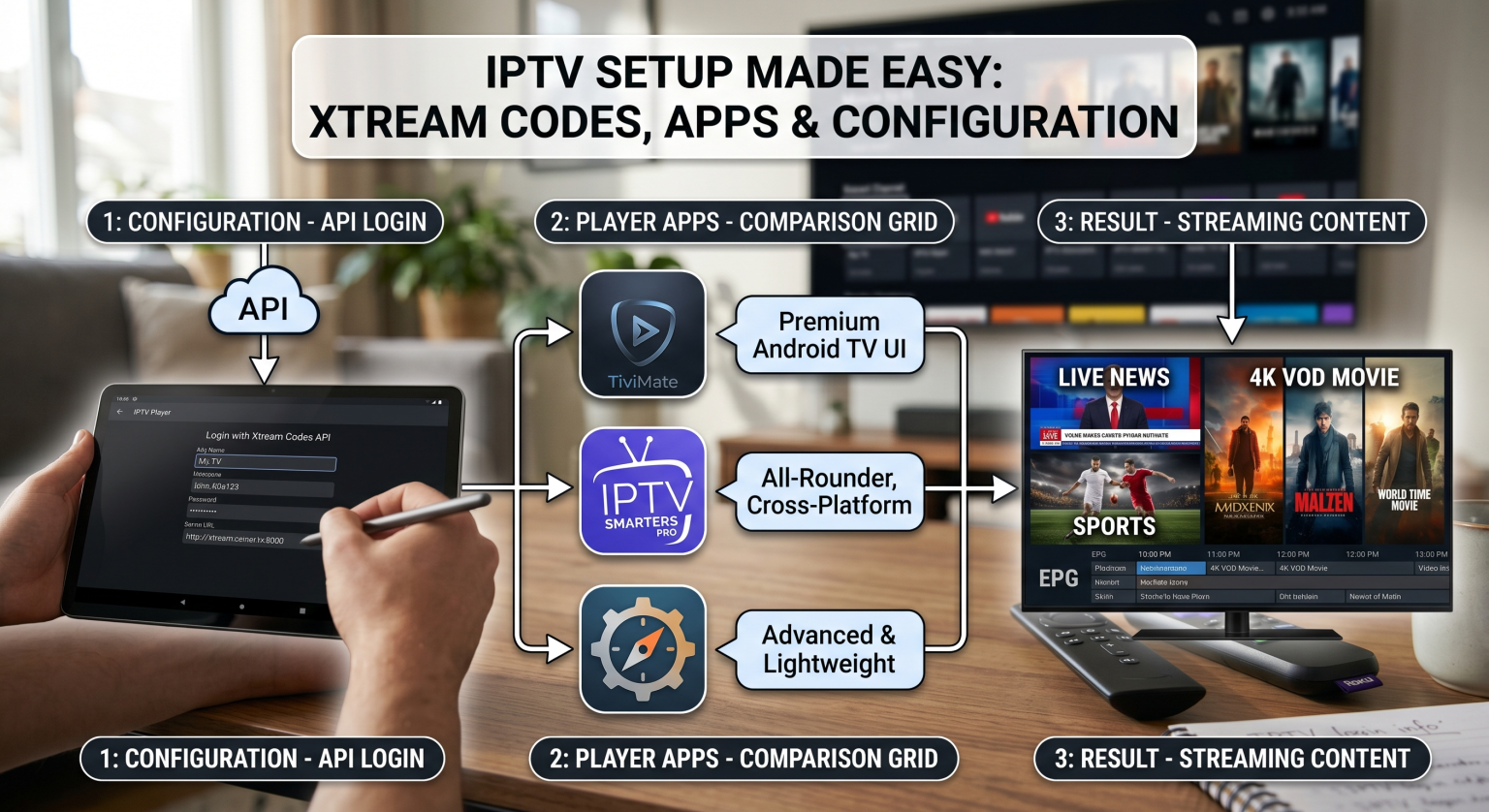
Magien ved Xtream Codes API
Før vi begynner å klikke og skrive, Du må forstå nøyaktig hva du konfigurerer.
Når IPTV-leverandører ble først populært, de ga brukerne lange, komplekse “M3U-spilleliste”-URL-er. Du måtte skrive av disse nøyaktig, og hvis leverandøren din har oppdatert kanallisten sin, Man måtte ofte oppdatere M3U-lenken manuelt. Den var klumpete og feilutsatt.
Xtream Codes API er løsningen på dette problemet.
Tenk på det slik: I stedet for å motta en statisk liste (M3U-filen), Xtream Codes gir appen din direkte, sanntidskommunikasjon med leverandørens serverdatabase. Når du logger inn med Xtream Codes, Spillerappen din spør serveren: “Hvilke kanaler, filmer, og hvilke TV-serier er tilgjengelige akkurat nå?”Serveren gir et strukturert svar.».
Dette gir deg tre store fordeler, brukeren:
Dynamiske oppdateringer: Kanalskift, nye filmer, eller oppdateringer av serveradressen skjer automatisk. Spillelisten din aldri blir utdatert.
Kategori: Organisasjon: Direkte-TV, Filmer, og seriene er pent sortert i mapper.
Raskere innlasting: Xtream Codes er utviklet for å være rask, slik at store kanallister lastes inn mye raskere enn M3U-filer.
Dette er systemet som nesten alle moderne, IPTV-tjenester av høy kvalitet (som TV Shadow IPTV, (som vist på konfigurasjonsbildet nedenfor) er avhengige av.
Din 4-trinns veiledning til konfigurering av Xtream-koder
Nå er du klar til å sette det opp. Uansett om du bruker en Android TV-boks, en Firestick, en Smart-TV (for eksempel fra Samsung eller LG), eller en iOS-enhet, Logikken forblir den samme.
Fase 1: Forberedelse (Skaff deg kvalifikasjonene)
IPTV-leverandøren din har enten sendt deg en velkomst-e-post eller vist påloggingsopplysningene dine i brukerportalen. Du må Ha fire opplysninger klare. (Eventuelle feil her vil føre til at påloggingen mislykkes.)
Et hvilket som helst navn: Du kan finne på noe. Kall det “My TV” eller “Shadow IPTV».”Det er bare en tittel på spillelisten.».
Server-URL: Dette alltid inkluderer portnummeret. Det ser ut som om (http://example.xyz:8080).
Brukernavn: Dette gjelder spesifikt for din konto.
Passord: Dette gjelder også spesifikt for din konto.
Fase 2: Konfigurasjon
I dette eksemplet, La oss anta at du allerede har valgt en IPTV-spiller-app og installert den.
1. Åpne appen og legg til en bruker:
Start den valgte IPTV-spilleren. Se etter et stort pluss-tegn (+), “Legg til spilleliste”, “Ny profil” eller, helst, “Logg inn med Xtream Codes API”.”
2. Velg ‘Xtream Codes API’:
Hvis man får velge mellom “Load M3U” og “Xtream Codes API”,” alltid Velg Xtream Codes API (som vist i image_0.png).
3. Skriv inn påloggingsopplysningene nøyaktig:
Det vises et skjermbilde med de fire feltene fra fase 1. Fyll dem ut nøye. Vær oppmerksom på http://, :8080, samt bruk av store bokstaver i brukernavnet og passordet ditt.
4. Klikk på ‘Legg til bruker’ / ‘Logg inn’:
Når alt er lagt inn, trykker du på påloggingsknappen. Appen vil koble seg til, bekrefte opplysningene dine og automatisk laste ned kanaldata, VOD og EPG (elektronisk programguide).
Analyse: Hvordan velge den riktige IPTV-spillerappen
Påloggingsopplysningene du nettopp har lagt inn, er ubrukelige uten en kraftig app til å administrere dem. Mens dusinvis av spillere støtter Xtream Codes, fire skiller seg tydelig ut på grunn av sine prestasjoner, grensesnitt, og funksjoner.
Hvilken app som passer best, avhenger helt av enheten din og hva du legger mest vekt på.
TiviMate (Den beste premiumopplevelsen på Android)
Dette er gullstandarden for Android TV og Firestick-brukere. Hvis du er seriøs når det gjelder IPTV og har en Android-enhet, TiviMate er uunnværlig. Grensesnittet er nesten identisk med en kabel-TV-boks i premiumklassen, med en utmerket programguide, lynrask kanalskifting, visning på flere skjermer, og avanserte funksjoner for sikkerhetskopiering og gjenoppretting. Premium-versjonen anbefales på det sterkeste.
IPTV Smarters Pro (Beste allround-løsning/plattformuavhengig)
Det er ikke uten grunn at dette er den mest kjente IPTV-appen. Smarters Pro er stabil, tilgjengelig på nesten hver plattform (Android, iOS, Smart-TV-er, Windows), og har en svært logisk, det brukervennlige grensesnittet til Xtream Codes. Den inkluderer visning på flere skjermer, foreldrekontroll, og god EPG-integrasjon. Det er det beste utgangspunktet for de fleste brukere.
Perfect Player (det beste lette alternativet for eldre enheter)
Hvis du bruker en gammel Firestick eller en Android-boks med begrensede ressurser, Du vil kanskje oppleve at Smarters eller TiviMate er litt tunge. Perfect Player er utrolig lett. Den prioriterer hastighet og rå ytelse fremfor et prangende brukergrensesnitt. Den mangler noen avanserte funksjoner, men er svært stabil.
OttNavigator (Best egnet for avanserte brukere og tilpasning)
Hvis du ønsker detaljert kontroll over alt, OttNavigator er løsningen for deg. Den er utviklet for Android TV og byr på et utrolig bredt utvalg av innstillinger, fra spesifikke bufferkontroller til et grensesnitt som kan tilpasses fullt ut. Den håndterer komplekse konfigurasjoner med flere leverandører bedre enn noen annen app.
Sammenligningstabell: De beste IPTV-avspillingsappene
| Spiller-appen | Best egnet for… | Viktigste utmerkende trekk | Støttede plattformer (viktigste) |
| TiviMate | Førsteklasses opplevelse som en kabel-TV-boks på Android | Enestående EPG-opplevelse; svært gjennomarbeidet brukergrensesnitt. | Android TV, Firestick |
| IPTV Smarters Pro | Kompatibilitet på tvers av plattformer; Nybegynnere | Enkel installasjon; fungerer på nesten alle systemer. | Android, iOS, Windows, smart-TV-er, Firestick |
| OttNavigator | Ekstrem tilpasning; Avanserte brukere | Uovertruffen innstilling og tilpasning. | Android TV, Firestick, Android-mobil |
| Den perfekte spilleren | Maksimal ytelse på eldre maskinvare | Minimalt ressursforbruk; utrolig rask og stabil. | Android, Windows, Linux, Firestick |
Avslutning: Overgangen til enkelhet
Konfigurere IPTV via Xtream-koder er et grunnleggende skifte bort fra de klumpete M3U-spillelistene fra fortiden. Den gir en førsteklasses brukeropplevelse, automatiske oppdateringer, og bedre stabilitet. Ved å forstå den enkle sammenhengen mellom påloggingsopplysningene dine og spillerappen din, Du kan få tjenesten din i drift på få minutter. Det avgjørende er hvilken app som passer til din stil. Hvis du ønsker enkelhet og tilgang på flere plattformer, IPTV Smarters Pro er utmerket; hvis du ønsker det aller beste brukergrensesnittet til TV-en i stuen din, TiviMate er en investering du ikke vil angre på.