
Du har en snabb internetanslutning, den banbrytande enheten, och nu har du äntligen tecknat ett abonnemang på en IPTV-tjänst. Löftet om otaliga kanaler, direktsänd sport, och ett oändligt VOD-bibliotek finns inom räckhåll. Därefter får du ditt välkomstmejl. Det är en gåtfull samling av webbadresser, användarnamn, lösenord, och hänvisningar till något som kallas “Xtream Codes API”.”Plötsligt, att den där “enkla installationen” känns överväldigande.
Om det låter bekant, Få inte panik. Även om det inom IPTV-världen (Internet Protocol Television) används en del specifik terminologi, Installationsprocessen är otroligt logisk. Den moderna metoden Xtream-koder har ersatt den komplicerade manuella hanteringen av spellistor, förvandlar konfigurationen från en besvärlig syssla till en enkel uppgift som tar två minuter.
Den här guiden kommer att förklara hela processen på ett lättförståeligt sätt. Vi ska gå igenom vad Xtream Codes egentligen är, visa dig exakt hur du ställer in den på vilken enhet som helst, och analysera det bästa Appar för IPTV-spelare så att du kan välja rätt verktyg för just din installation.
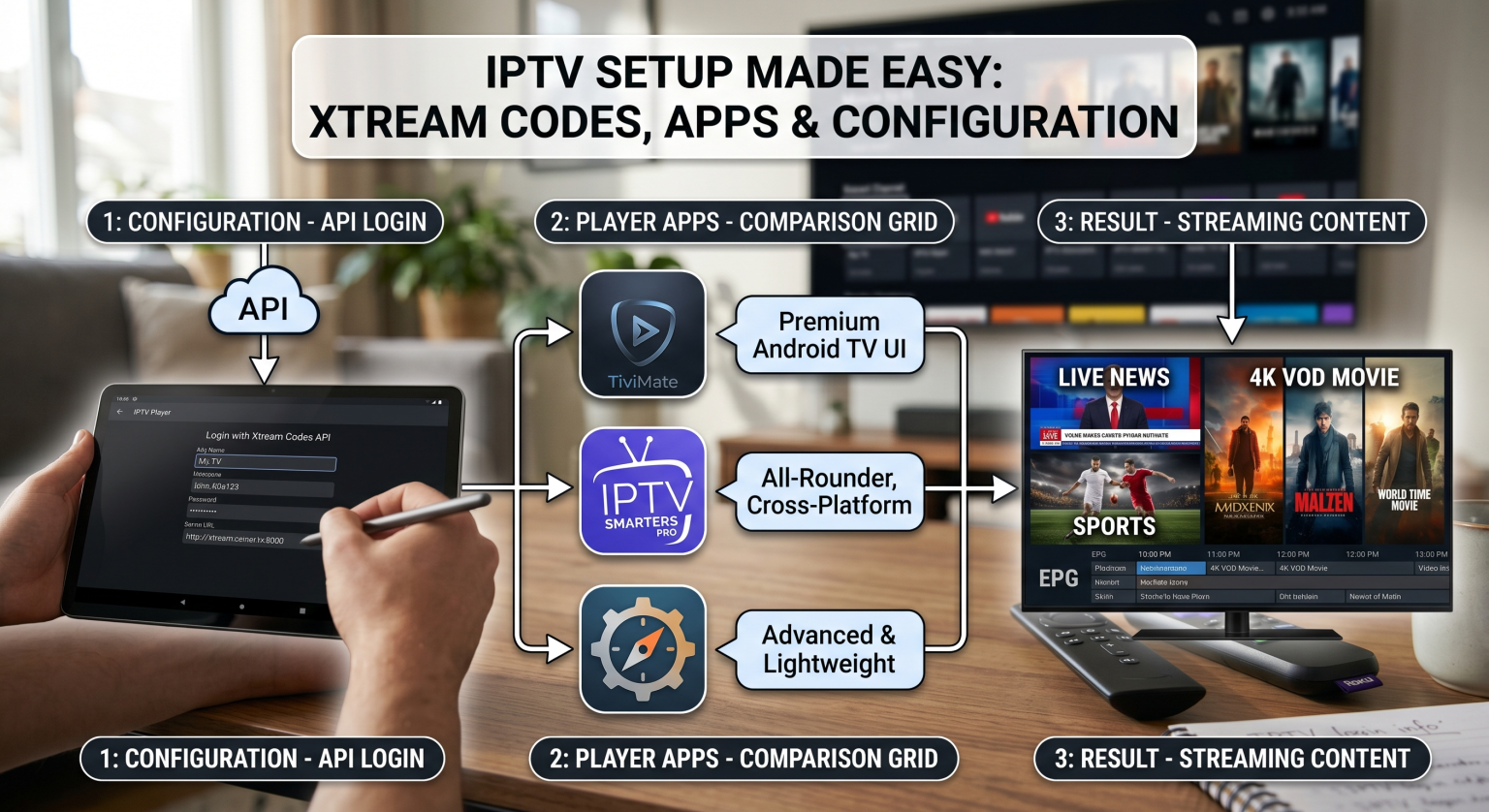
Magin med Xtream Codes API
Innan vi börjar klicka och skriva, du måste förstå exakt vad som du håller på att konfigurera.
När IPTV-leverantörer blev först populärt, de gav användarna långa, komplexa URL:er för “M3U-spellistor”. Du var tvungen att skriva av dem exakt, och om din leverantör har uppdaterat sin kanallista, Man var ofta tvungen att uppdatera M3U-länken manuellt. Det var klumpigt och benäget att ge fel.
Xtream Codes API är lösningen på det här problemet.
Tänk på det så här: I stället för att få en statisk lista (M3U-filen), Xtream Codes ger din app direkt, kommunikation i realtid med leverantörens serverdatabas. När du loggar in med Xtream Codes, Din spelarapp frågar servern: “Vilka kanaler, filmer, och vilka TV-program finns tillgängliga just nu?”Servern ger ett strukturerat svar.”.
Detta ger dig tre stora fördelar, användaren:
Dynamiska uppdateringar: Kanalbyten, nya filmer, eller så sker uppdateringar av serveradressen automatiskt. Din spellista aldrig blir inaktuell.
Kategori: Organisation: Live-TV, Filmer, och serierna är prydligt sorterade i mappar.
Snabbare laddning: Xtream Codes är utvecklat för snabbhet, vilket gör att stora kanallistor laddas betydligt snabbare än M3U-filer.
Det här är det system som nästan alla moderna, IPTV-tjänster av hög kvalitet (som TV Shadow IPTV, (som syns på konfigurationsbilden nedan) bygger på.
Din 4-stegsguide för konfiguration av Xtream-koder
Nu är du redo att sätta igång. Oavsett om du använder en Android TV-box, en Firestick, en Smart-TV (t.ex. Samsung eller LG), eller en iOS-enhet, Logiken förblir densamma.
Fas 1: Förberedelser (skaffa dina behörighetshandlingar)
Din IPTV-leverantör har antingen skickat ett välkomstmejl till dig eller visat dina inloggningsuppgifter i din användarportal. Du måste Se till att ha fyra uppgifter till hands. (Eventuella fel här leder till att inloggningen misslyckas.)
Valfritt namn: Det här kan du hitta på själv. Kalla den “My TV” eller “Shadow IPTV”.”Det är bara en etikett för spellistan.”.
Serverns URL: Detta alltid inkluderar portnumret. Det verkar som om (http://example.xyz:8080).
Användarnamn: Detta gäller just ditt konto.
Lösenord: Detta gäller också specifikt för ditt konto.
Fas 2: Konfiguration
I det här exemplet, Låt oss anta att du redan har valt en IPTV-spelare och installerat den.
1. Öppna appen och lägg till en användare:
Starta den IPTV-spelare du har valt. Leta efter ett stort plustecken (+), “Lägg till spellista”, “Ny profil” eller, helst, “Logga in med Xtream Codes API”.”
2. Välj ‘Xtream Codes API’:
Om man får välja mellan “Load M3U” och “Xtream Codes API”,” alltid Välj Xtream Codes API (enligt bilden image_0.png).
3. Ange inloggningsuppgifterna exakt:
En skärm med de fyra fälten från fas 1 visas. Fyll i dem noggrant. Var uppmärksam på http://, :8080, samt huruvida du använder stora eller små bokstäver i ditt användarnamn och lösenord.
4. Klicka på ‘Lägg till användare’ / ‘Logga in’:
När du har fyllt i alla uppgifter klickar du på inloggningsknappen. Appen ansluter, verifierar dina uppgifter och hämtar automatiskt kanalinformation, VOD och EPG (elektronisk programguide).
Analys: Att välja rätt IPTV-spelare-app
De inloggningsuppgifter du just angav är värdelösa utan en kraftfull app som hanterar dem. Även om dussintals spelare stöder Xtream Codes, fyra sticker tydligt ut tack vare sina prestationer, gränssnitt, och funktioner.
Vilken app som är rätt beror helt på vilken enhet du har och vad du värdesätter mest.
TiviMate (Den bästa premiumupplevelsen för Android)
Detta är guldstandarden för Android TV och Firestick-användare. Om du är seriöst intresserad av IPTV och har en Android-enhet, TiviMate är oumbärligt. Gränssnittet är nästan identiskt med en kabelbox i premiumklassen, med en utmärkt programguide, blixtsnabb kanalväxling, visning på flera skärmar, samt avancerade funktioner för säkerhetskopiering och återställning. Premium-versionen rekommenderas varmt.
IPTV Smarters Pro (Bästa allroundlösningen/plattformsoberoende)
Det finns en anledning till att detta är den mest kända IPTV-appen. Smarters Pro är stabilt, finns på nästan varje plattform (Android, iOS, Smart-TV:ar, (Windows), och har en mycket logisk, det användarvänliga gränssnittet i Xtream Codes. Det inkluderar visning på flera skärmar, föräldrakontroll, och en smidig EPG-integration. Det är den bästa utgångspunkten för de flesta användare.
Perfect Player (det bästa lättviktiga alternativet för äldre enheter)
Om du använder en äldre Firestick eller en Android-box med begränsade resurser, Du kanske tycker att Smarters eller TiviMate känns lite tunga. Perfect Player är otroligt lätt. Den prioriterar hastighet och ren prestanda framför ett flashigt gränssnitt. Det saknar visserligen några avancerade funktioner, men är extremt stabilt.
OttNavigator (Bäst för avancerade användare och anpassning)
Om du vill ha detaljerad kontroll över allt, OttNavigator är lösningen för dig. Den är utvecklad för Android TV och erbjuder ett imponerande utbud av inställningar, från specifika buffertinställningar till ett helt anpassningsbart gränssnitt. Den hanterar komplexa konfigurationer med flera leverantörer bättre än någon annan app.
Jämförelsetabell: De bästa IPTV-spelare-apparna
| Spelarappen | Bäst för… | Viktig utmärkande egenskap | Plattformar som stöds (de viktigaste) |
| TiviMate | Premium, känslan av en kabelbox på Android | Enastående EPG-upplevelse; mycket välgenomarbetat användargränssnitt. | Android TV, Firestick |
| IPTV Smarters Pro | Plattformsoberoende; Nybörjare | Enkel installation; fungerar på nästan alla enheter. | Android, iOS, Windows, smart-tv:ar, Firestick |
| OttNavigator | Extrem anpassning; Avancerade användare | Oöverträffade inställningar och anpassningsmöjligheter. | Android TV, Firestick, Android-mobil |
| Den perfekta spelaren | Maximal prestanda på äldre hårdvara | Minimal resursanvändning; otroligt snabb och stabil. | Android, Windows, Linux, Firestick |
Sammanfattning: Att gå över till enkelhet
Konfigurera IPTV via Xtream-koder är en genomgripande förändring jämfört med de klumpiga M3U-spellistorna från förr. Den erbjuder en förstklassig användarupplevelse, automatiska uppdateringar, och bättre stabilitet. Genom att förstå det enkla sambandet mellan dina inloggningsuppgifter och din spelarapp, Du kan få din tjänst igång på några minuter. Det avgörande är vilken app som passar din stil. Om du vill ha enkelhet och räckvidd på flera plattformar, IPTV Smarters Pro är utmärkt; om du vill ha det absolut bästa användargränssnittet för din TV i vardagsrummet, TiviMate är en investering som du inte kommer att ångra.