
Starrst du gerade auf ein IPTV-App: Weißer Bildschirm gerade dann, wenn dein Lieblingsspiel oder deine Lieblingssendung gleich losgeht? Damit bist du nicht allein. In den gesamten Vereinigten Staaten sehen sich Tausende von „Cord-Cutter“ mit diesem frustrierenden leeren Bildschirm konfrontiert, wenn sie versuchen, Inhalte zu streamen.
Die gute Nachricht ist: Sie müssen kein Technik-Experte sein, um das Problem zu beheben. Ganz gleich, ob Sie einen Firestick, Android TV oder ein Mobilgerät nutzen – mit dieser Anleitung laufen Ihre Kanäle bald wieder reibungslos.
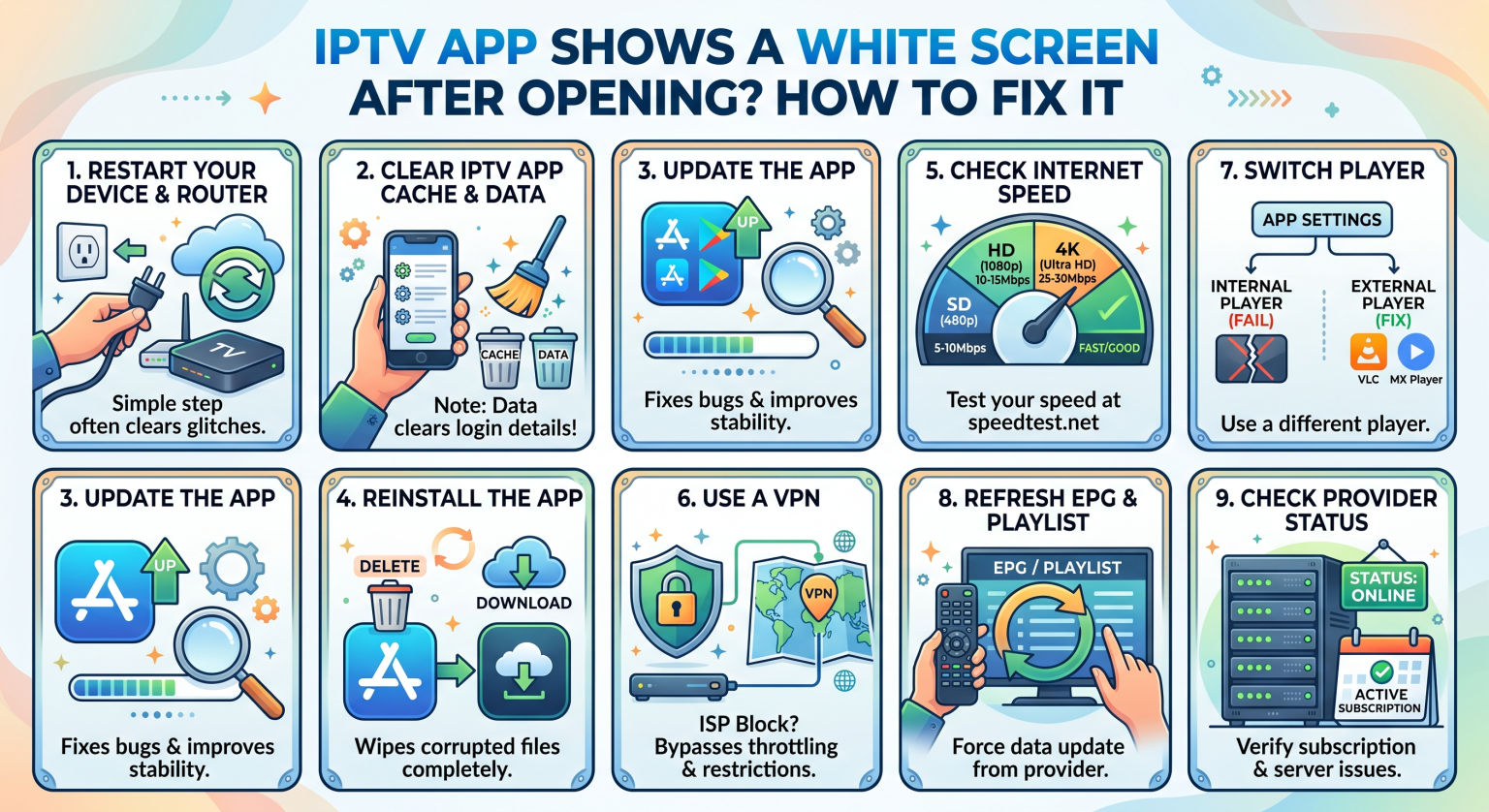
Warum bei US-Sendern ein weißer Bildschirm in der IPTV-App erscheint
Ein leerer oder weißer Bildschirm deutet in der Regel auf eine Störung bei der Verarbeitung der Videodaten durch die App oder bei der Verbindung zum Server hin. Bei vielen Zuschauern in den USA drosseln Internetdienstanbieter (ISPs) den hohen Streaming-Datenverkehr aktiv, was dazu führt, dass der Player beim Start einfriert.
Weitere häufige Ursachen sind:
Beschädigter App-Cache: Temporäre Dateien sammeln sich mit der Zeit an und stören den Ladeablauf der Anwendung.
Codec-Fehler: Der integrierte Player Ihres Geräts hat Schwierigkeiten, das Videoformat zu decodieren, sodass der Bildschirm leer bleibt.
Serverüberlastung: Zu viele Nutzer, die sich während der amerikanischen Hauptsendezeit gleichzeitig einloggen.
Schritt 1: Den Anwendungs-Cache leeren
Der absolut schnellste Weg, um ein IPTV-App: Weißer Bildschirm besteht darin, den temporären Speicher zu leeren. Mit der Zeit führen Datenmüll-Dateien zu Fehlfunktionen der Software und verursachen Abstürze.
Gehen Sie auf Ihrem Gerät zu Einstellungen und wählen Sie Anwendungen.
Suchen Sie Ihre Streaming-App (z. B. IPTV Smarters oder TiviMate).
Klicken Cache leeren und dann Beenden erzwingen.
Wichtig: Klicken Sie nicht auf “Daten löschen”, es sei denn, Sie sind bereit, Ihre Anmeldedaten und die URLs Ihrer Wiedergabelisten erneut einzugeben.
Schritt 2: Einstellungen für die Hardwarebeschleunigung anpassen
Wenn die App-Oberfläche geladen wird, der Videofeed jedoch nur einen leeren Bildschirm anzeigt, liegt wahrscheinlich ein Dekodierungsfehler vor.
Öffnen Sie die internen Einstellungen Ihres IPTV-Players.
Gehen Sie zu Spielereinstellungen oder Wiedergabe.
Wechseln von Hardware-Decoder (HW) zu Software-Decoder (SW), oder aktivieren Sie die “OpenGL”-Optionen, sofern verfügbar.
Starten Sie das Video nach dem Übernehmen dieser Änderungen neu. Dadurch wird die App dazu gezwungen, den Stream anders zu verarbeiten und gerätespezifische Hardwarefehler zu umgehen.
Schritt 3: Umgehung der Bandbreitendrosselung durch den Internetanbieter mithilfe eines VPN
Große US-amerikanische Internetanbieter überwachen und drosseln häufig IPTV-Verbindungen mit hoher Bandbreite. Diese Netzwerkbeeinträchtigung blockiert den Server-Handshake, was zu einem leeren Bildschirm oder einem Ladebildschirm führt.
Ein Premium-Abonnement aktivieren VPN verdeckt Ihren Streaming-Datenverkehr. Es verhindert aktiv, dass Ihr Internetanbieter Ihren Stream verlangsamt, und stellt eine stabile, sichere Verbindung direkt zum Server Ihres IPTV-Anbieters her.
Die besten externen Medienplayer, um leere Bildschirme zu vermeiden
Manchmal ist der standardmäßig integrierte Player einfach nicht in der Lage, bestimmte Streaming-Codecs zu verarbeiten. Der Wechsel zu einer speziellen externen Anwendung ist eine äußerst effektive Abhilfe für das IPTV-App: Weißer Bildschirm.
| Media Player | Unterstützung für Hardware-Decodierung | Am besten geeignet für | Codec-Kompatibilität |
| Integrierter Player | Standard | Schnelleinrichtungen und einfache Streams | Mäßig |
| VLC-Medienspieler | Fortgeschrittene | Behebung von Problemen mit der Audio-/Videosynchronisation und leeren Bildschirmen | Sehr hoch |
| MX Player Pro | Erweitert (Benutzerdefiniert) | Ältere Geräte haben Probleme mit 4K-Inhalten | Extrem hoch |
Sind Sie bereit für ein makelloses Streaming-Erlebnis in den USA?
Lass dich nicht von einem IPTV-App: Weißer Bildschirm Ihnen den Wochenendspaß verderben. Indem Sie Ihren Cache leeren, die Decoder-Einstellungen anpassen und einen externen Player verwenden, können Sie diese lästigen Fehler dauerhaft umgehen.
Möchten Sie Ihre Verbindung absichern und die Drosselung durch Ihren Internetanbieter ein für alle Mal unterbinden? 👉 [Klicken Sie hier, um sich noch heute unser erstklassiges VPN für US-Streamer mit einem exklusiven 60%-Rabatt zu sichern!]
Häufig gestellte Fragen (Das wird auch oft gefragt)
Warum zeigt mein IPTV Smarters einen leeren Bildschirm an?
Ein leerer Bildschirm bei IPTV Smarters bedeutet in der Regel, dass der App der Speicher ausgegangen ist, der integrierte Mediaplayer das Video nicht dekodieren konnte oder Ihre Internetverbindung unterbrochen wurde. Das Leeren des Caches und der Wechsel zu einem externen Player wie VLC beheben dieses Problem in der Regel.
Wird der Fehler mit dem weißen Bildschirm durch das Deinstallieren der App behoben?
Ja, wenn das Leeren des Caches fehlschlägt, werden durch eine Neuinstallation stark beschädigte Kerndateien gelöscht. Starten Sie Ihr Gerät immer neu, bevor Sie die neueste App-Version aus dem offiziellen Store neu installieren.
Kann ein VPN Streaming-Fehler auf dem Firestick beheben?
Auf jeden Fall. Ein VPN verhindert, dass Ihr Internetanbieter Ihre Verbindung zu Spitzenzeiten drosselt, und sorgt so dafür, dass Ihr Gerät reibungslos mit den Streaming-Servern kommuniziert.