
Tittar du på en Vit skärm i IPTV-appen precis när ditt favoritspel eller din favoritserie ska börja? Du är inte ensam. Över hela USA stöter tusentals som har sagt upp sitt kabel-abonnemang på den här frustrerande tomma skärmen när de försöker streama.
Den goda nyheten är att du inte behöver vara någon teknikexpert för att lösa problemet. Oavsett om du använder en Firestick, Android TV eller en mobil enhet kommer den här guiden att få dina kanaler att fungera smidigt igen.
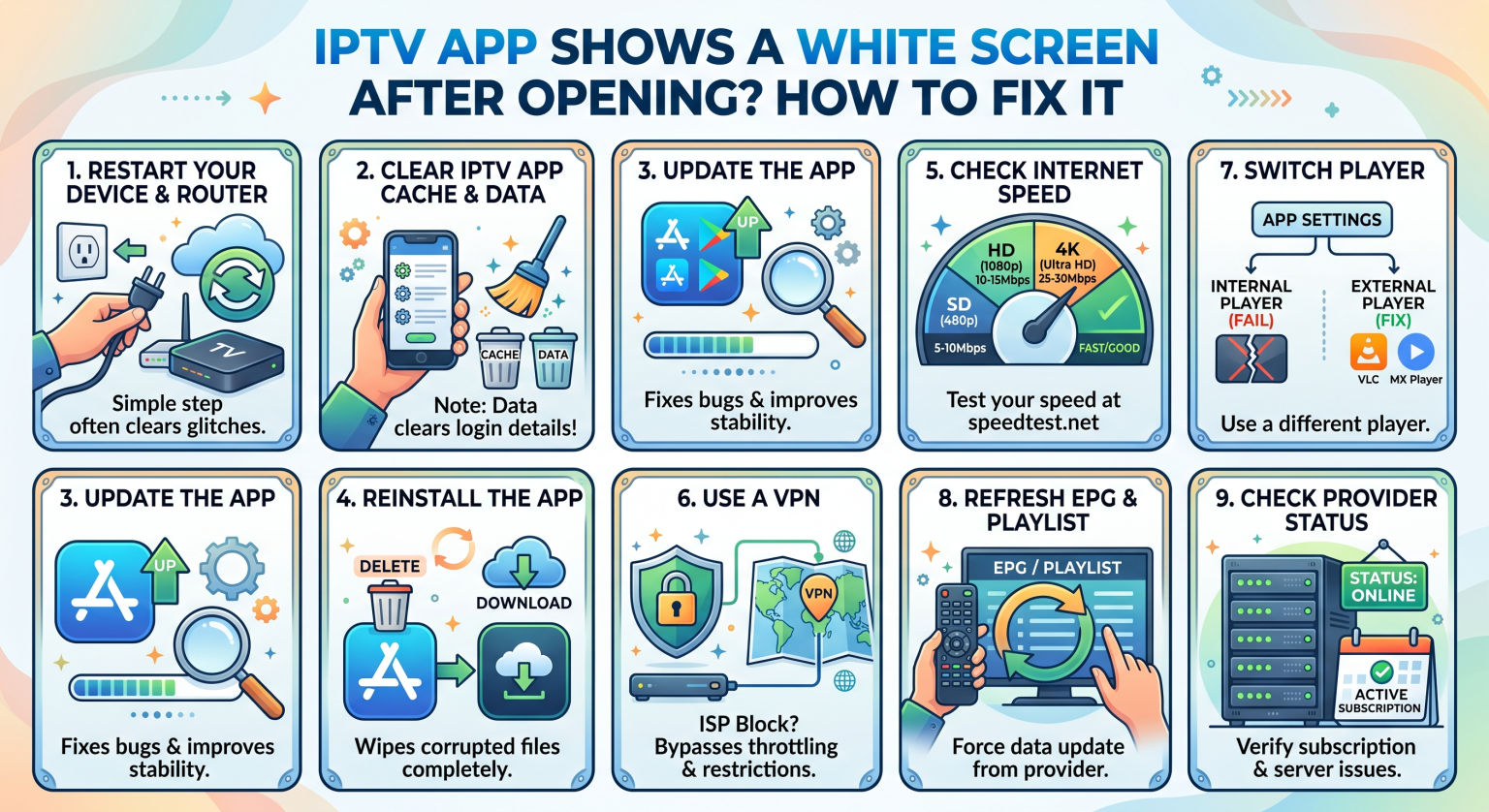
Varför det blir en vit skärm i IPTV-appen på amerikanska nätverk
En tom eller vit skärm tyder oftast på ett fel i hur appen bearbetar videodata eller ansluter till servern. För många tittare i USA begränsar internetleverantörerna (ISP:er) aktivt den tunga strömningstrafiken, vilket gör att spelaren fryser vid start.
Andra vanliga orsaker är bland annat:
Skadad app-cache: Tillfälliga filer hopar sig med tiden och stör programmets startsekvens.
Fel i kodekar: Enhetens inbyggda spelare har svårt att avkoda videoformatet, vilket gör att skärmen förblir tom.
Serveröverbelastning: Alltför många användare ansluter samtidigt under de amerikanska tittartopptiderna.
Steg 1: Rensa applikationens cache
Det absolut snabbaste sättet att bli av med en Vit skärm i IPTV-appen är att rensa det tillfälliga minnet. Med tiden kan skräpfiler skada programvaran och orsaka att den hänger sig.
Gå till din enhets Inställningar och välj Ansökningar.
Hitta din streamingapp (till exempel IPTV Smarters eller TiviMate).
Klicka Rensa cacheminnet och sedan Tvinga stopp.
Viktigt: Klicka inte på “Rensa data” om du inte är helt beredd att ange dina inloggningsuppgifter och spellistornas webbadresser på nytt.
Steg 2: Justera inställningarna för hårdvaruacceleration
Om appens gränssnitt laddas men videoflödet bara visar en tom skärm har du troligen ett avkodningsfel.
Öppna de interna inställningarna i din IPTV-spelare.
Gå till Spelarinställningar eller Uppspelning.
Byt från Hårdvarudekoder (HW) till Programvarudekoder (SW), eller markera alternativen “OpenGL” om de finns tillgängliga.
Starta om videon efter att du har gjort dessa ändringar. Detta tvingar appen att bearbeta strömmen på ett annat sätt och därmed kringgå enhetsspecifika hårdvarufel.
Steg 3: Kringgå internetleverantörens hastighetsbegränsningar med ett VPN
Stora amerikanska internetleverantörer övervakar och begränsar ofta IPTV-anslutningar med hög bandbredd. Denna nätverksstörning blockerar serveranslutningen, vilket leder till att en vit skärm eller en laddningsskärm visas.
Aktivera en premiumtjänst VPN döljer din strömningstrafik. Den förhindrar aktivt att din internetleverantör saktar ner din strömning och skapar en stabil och säker anslutning direkt till din IPTV-leverantörs server.
De bästa externa mediaspelarna för att undvika tomma skärmar
Ibland klarar den inbyggda standardspelaren helt enkelt inte av att hantera vissa strömningskodekar. Att byta till ett särskilt externt program är en mycket effektiv lösning för att Vit skärm i IPTV-appen.
| Mediaspelare | Stöd för hårdvaruavkodning | Bäst för | Kompatibilitet med kodekar |
| Inbyggd spelare | Standard | Snabba inställningar och grundläggande sändningar | Måttlig |
| VLC Media Player | Avancerad | Åtgärda synkroniseringsproblem mellan ljud och bild samt tomma skärmar | Mycket hög |
| MX Player Pro | Avancerat (Anpassat) | Äldre enheter har svårt att hantera 4K-innehåll | Extremt hög |
Är du redo att njuta av problemfri streaming i USA?
Låt inte en Vit skärm i IPTV-appen förstöra din helgunderhållning. Genom att rensa cacheminnet, justera inställningarna för avkodaren och använda en extern spelare kan du permanent undvika dessa irriterande fel.
Vill du säkra din anslutning och en gång för alla sätta stopp för internetleverantörens hastighetsbegränsningar? 👉 [Klicka här för att skaffa vårt högst rankade VPN för streamare i USA med en exklusiv 60%-rabatt redan idag!]
Vanliga frågor (Andra frågor som ofta ställs)
Varför visar min IPTV Smarters en tom skärm?
En tom skärm i IPTV Smarters beror oftast på att appen har slut på minne, att den inbyggda mediaspelaren inte lyckades avkoda videon eller att din internetanslutning har brutits. Att rensa cacheminnet och byta till en extern spelare som VLC brukar lösa problemet.
Löser det problemet med den vita skärmen om man avinstallerar appen?
Ja, om det inte går att rensa cacheminnet kan en ny installation ta bort kraftigt skadade kärnfiler. Starta alltid om enheten innan du installerar om den senaste versionen av appen från den officiella appbutiken.
Kan ett VPN lösa strömningsfel på Firestick?
Absolut. Ett VPN förhindrar att din internetleverantör stryper din anslutning under rusningstider, vilket säkerställer att din enhet kommunicerar utan problem med streamingservrarna.