
Êtes-vous en train de fixer un Écran blanc de l'application IPTV juste au moment où votre match ou votre émission préférée est sur le point de commencer ? Vous n'êtes pas le seul. Partout aux États-Unis, des milliers de personnes ayant renoncé au câble sont confrontées à cet écran noir frustrant lorsqu'elles tentent de regarder du contenu en streaming.
La bonne nouvelle, c'est qu'il n'est pas nécessaire d'être un expert en technologie pour résoudre ce problème. Que vous utilisiez un Firestick, une Android TV ou un appareil mobile, ce guide vous permettra de retrouver un fonctionnement optimal de vos chaînes.
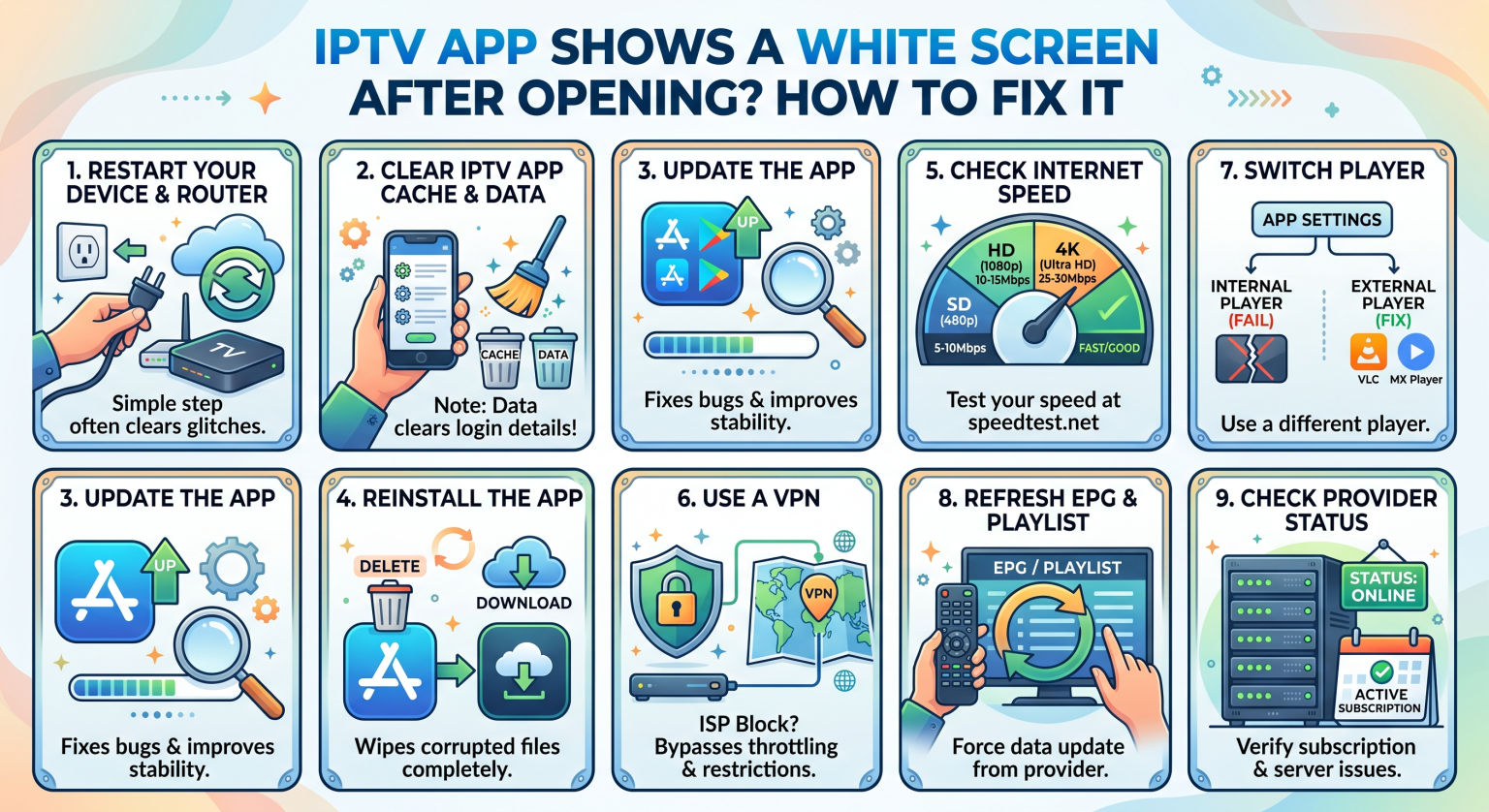
Pourquoi l'écran de votre application IPTV reste-t-il blanc sur les chaînes américaines ?
Un écran vide ou blanc indique généralement un dysfonctionnement dans la manière dont l'application traite les données vidéo ou se connecte au serveur. Pour de nombreux utilisateurs américains, les fournisseurs d'accès à Internet (FAI) limitent activement le trafic lié au streaming intensif, ce qui provoque le gel du lecteur dès son lancement.
Parmi les autres causes courantes, on peut citer :
Cache de l'application corrompu : Les fichiers temporaires s'accumulent au fil du temps et perturbent la séquence de chargement de l'application.
Problèmes liés aux codecs : Le lecteur intégré à votre appareil a du mal à décoder ce format vidéo, ce qui fait que l'écran reste noir.
Surcharge du serveur : Un nombre trop élevé d'utilisateurs se connectant simultanément pendant les heures de grande écoute aux États-Unis.
Étape 1 : Vider le cache de l'application
Le moyen le plus rapide qui soit pour éliminer un Écran blanc de l'application IPTV consiste à vider la mémoire temporaire. Au fil du temps, les fichiers indésirables endommagent les logiciels et provoquent des blocages.
Accédez à la section de votre appareil Paramètres puis sélectionnez Applications.
Recherchez votre application de streaming (comme IPTV Smarters ou TiviMate).
Cliquez ici Vider le cache et ensuite Arrêt forcé.
Important: Ne cliquez pas sur “ Effacer les données ” à moins d'être tout à fait prêt à saisir à nouveau vos identifiants de connexion et les URL de vos playlists.
Étape 2 : Ajuster les paramètres d'accélération matérielle
Si l'interface de l'application se charge mais que la vidéo n'affiche qu'un écran vide, il s'agit probablement d'une erreur de décodage.
Ouvrez les paramètres internes de votre lecteur IPTV.
Accéder à Paramètres du joueur ou Lecture.
Passer de Décodeur matériel (HW) à Décodeur logiciel (SW), ou cochez les options “ OpenGL ” si elles sont disponibles.
Relancez la vidéo après avoir appliqué ces modifications. Cela oblige l'application à traiter le flux différemment, en contournant ainsi les bugs matériels propres à l'appareil.
Étape 3 : Contourner la limitation de débit imposée par le FAI grâce à un VPN
Les principaux fournisseurs d'accès à Internet américains surveillent et limitent souvent les connexions IPTV à haut débit. Cette interférence réseau bloque l'établissement de la connexion avec le serveur, ce qui se traduit par l'affichage d'un écran blanc ou d'un écran de chargement.
Activation d'un abonnement premium VPN masque votre trafic de streaming. Il empêche activement votre FAI de ralentir votre flux et établit une connexion stable et sécurisée directement avec le serveur de votre fournisseur d'IPTV.
Les meilleurs lecteurs multimédias externes pour éviter les écrans noirs
Il arrive parfois que le lecteur intégré par défaut ne soit tout simplement pas capable de prendre en charge certains codecs de streaming. Le recours à une application externe dédiée constitue une solution de contournement très efficace pour le Écran blanc de l'application IPTV.
| Lecteur multimédia | Prise en charge du décodage matériel | Idéal pour | Compatibilité des codecs |
| Lecteur intégré | Standard | Configurations rapides et diffusions de base | Modéré |
| VLC Media Player | Avancé | Résolution des problèmes de synchronisation audio/vidéo et d'écrans noirs | Très élevé |
| MX Player Pro | Avancé (Personnalisé) | Les appareils plus anciens ont du mal à prendre en charge les contenus 4K | Extrêmement élevé |
Prêt à profiter d'un streaming sans accroc aux États-Unis ?
Ne laissez pas un Écran blanc de l'application IPTV gâcher vos loisirs du week-end. En vidant votre cache, en modifiant les paramètres du décodeur et en utilisant un lecteur externe, vous pouvez contourner définitivement ces erreurs gênantes.
Vous souhaitez sécuriser votre connexion et mettre définitivement fin à la limitation de débit imposée par votre FAI ? 👉 [Cliquez ici pour profiter dès aujourd'hui de notre VPN le mieux noté pour les amateurs de streaming américains, avec une réduction exclusive 60% !]]
Foire aux questions (Questions fréquentes)
Pourquoi mon IPTV Smarters affiche-t-il un écran noir ?
Un écran noir sur l'application IPTV Smarters signifie généralement que l'application est à court de mémoire, que le lecteur multimédia intégré n'a pas réussi à décoder la vidéo ou que votre connexion Internet a été interrompue. Vider le cache et utiliser un lecteur externe tel que VLC permet généralement de résoudre ce problème.
La désinstallation de l'application permet-elle de résoudre le problème d'écran blanc ?
Oui, si le vidage du cache échoue, une nouvelle installation permet d'effacer les fichiers principaux gravement corrompus. Veillez à toujours redémarrer votre appareil avant de réinstaller la dernière version de l'application depuis la boutique officielle.
Un VPN peut-il résoudre les problèmes de streaming sur Firestick ?
Tout à fait. Un VPN empêche votre fournisseur d'accès Internet de limiter votre débit aux heures de pointe, garantissant ainsi une communication fluide entre votre appareil et les serveurs de streaming.