
¿Estás mirando fijamente un Pantalla en blanco en la aplicación de IPTV ¿Justo cuando está a punto de empezar tu partido o programa favorito? No eres el único. En todo Estados Unidos, miles de personas que han prescindido de la televisión por cable se encuentran con esta frustrante pantalla en blanco cuando intentan ver contenidos en streaming.
La buena noticia es que no hace falta ser un experto en tecnología para solucionarlo. Tanto si utilizas un Firestick, un Android TV o un dispositivo móvil, esta guía te ayudará a que tus canales vuelvan a funcionar sin problemas.
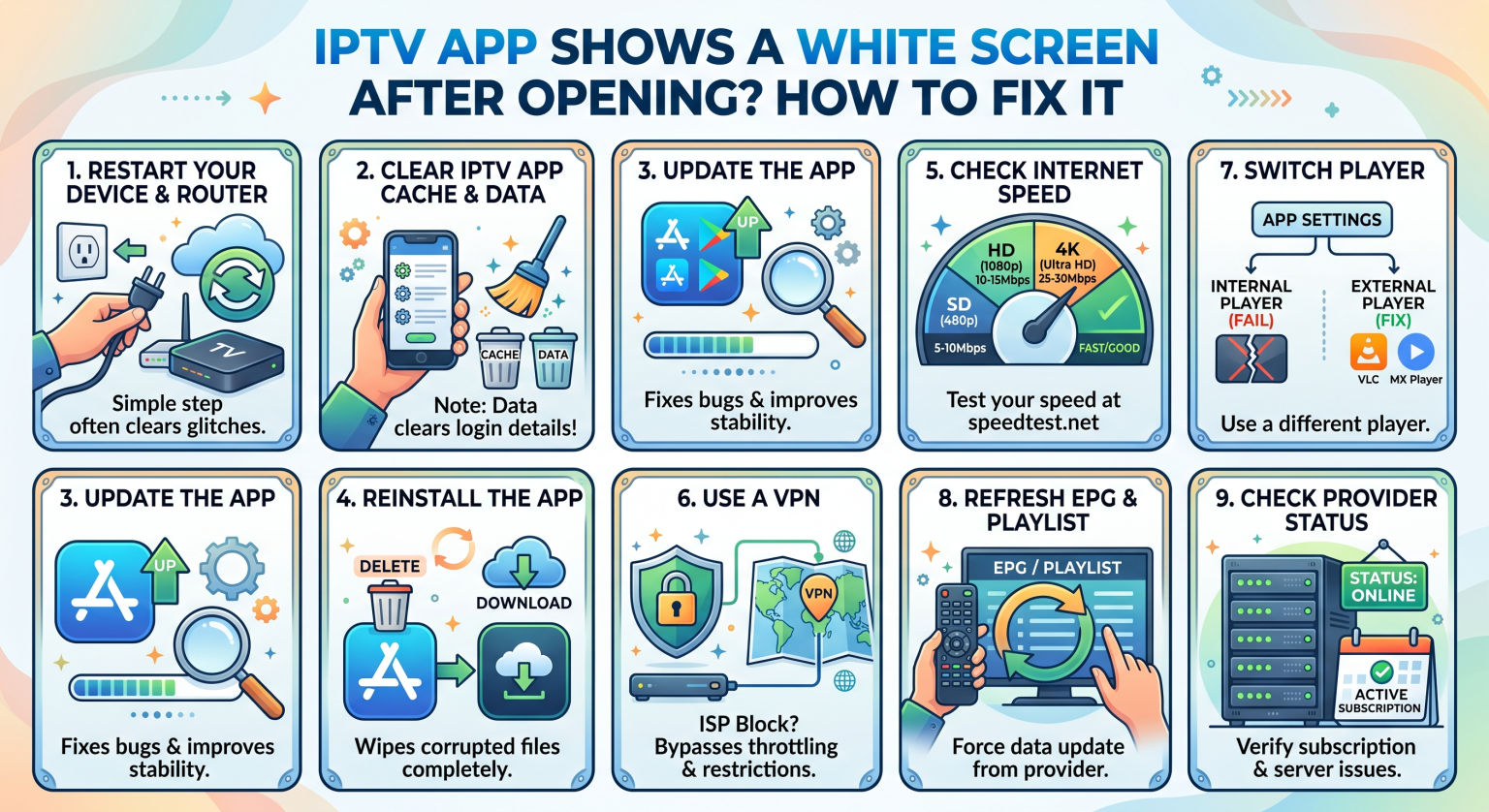
Por qué aparece una pantalla en blanco en la aplicación de IPTV con las cadenas estadounidenses
Una pantalla en blanco o vacía suele indicar un fallo en el procesamiento de los datos de vídeo por parte de la aplicación o en la conexión con el servidor. Para muchos espectadores de EE. UU., los proveedores de servicios de Internet (ISP) limitan activamente el tráfico de streaming de gran volumen, lo que provoca que el reproductor se cuelgue al iniciarse.
Otros factores habituales son:
Caché de la aplicación dañada: Los archivos temporales se van acumulando con el tiempo y alteran el orden de carga de la aplicación.
Errores de códec: El reproductor integrado de tu dispositivo tiene dificultades para descodificar el formato de vídeo, por lo que la pantalla permanece en blanco.
Sobrecarga del servidor: Hay demasiados usuarios conectados al mismo tiempo durante las horas de máxima audiencia en Estados Unidos.
Paso 1: Borrar la caché de la aplicación
La forma más rápida, sin lugar a dudas, de eliminar un Pantalla en blanco en la aplicación de IPTV es vaciar la memoria temporal. Con el tiempo, los archivos basura dañan el software y provocan que se cuelgue.
Ve a la configuración de tu dispositivo Configuración y selecciona Aplicaciones.
Busca tu aplicación de streaming (como IPTV Smarters o TiviMate).
Haz clic Borrar caché y luego Detener a la fuerza.
Importante: No hagas clic en “Borrar datos” a menos que estés totalmente preparado para volver a introducir tus datos de acceso y las URL de tus listas de reproducción.
Paso 2: Ajustar la configuración de la aceleración por hardware
Si la interfaz de la aplicación se carga, pero la transmisión de vídeo solo muestra una pantalla en blanco, es probable que se trate de un error de decodificación.
Abre los ajustes internos de tu reproductor de IPTV.
Ve a Configuración del jugador o Reproducción.
Cambiar de Decodificador de hardware (HW) a Decodificador de software (SW), o marca las opciones de “OpenGL” si están disponibles.
Reinicia el vídeo tras aplicar estos cambios. Esto obliga a la aplicación a procesar la transmisión de otra forma, evitando así los errores de hardware específicos del dispositivo.
Paso 3: Evitar la limitación de velocidad del proveedor de Internet con una VPN
Los principales proveedores de Internet de EE. UU. suelen supervisar y limitar la velocidad de las conexiones de IPTV que consumen mucho ancho de banda. Esta interferencia en la red bloquea el establecimiento de la conexión con el servidor, lo que provoca que aparezca una pantalla en blanco o de carga.
Activar una suscripción premium VPN oculta tu tráfico de streaming. Impide de forma activa que tu proveedor de Internet ralentice tu transmisión y establece una conexión estable y segura directamente con el servidor de tu proveedor de IPTV.
Los mejores reproductores multimedia externos para evitar que la pantalla se quede en blanco
A veces, el reproductor integrado por defecto simplemente no está preparado para reproducir determinados códecs de streaming. Recurrir a una aplicación externa específica es una solución muy eficaz para el Pantalla en blanco en la aplicación de IPTV.
| Reproductor multimedia | Compatibilidad con la decodificación por hardware | Ideal para | Compatibilidad de códecs |
| Reproductor integrado | Estándar | Configuraciones rápidas y retransmisiones básicas | Moderado |
| Reproductor multimedia VLC | Avanzado | Solucionar problemas de sincronización de audio y vídeo y pantallas en blanco | Muy alto |
| MX Player Pro | Avanzado (personalizado) | Los dispositivos más antiguos tienen dificultades para reproducir contenidos en 4K | Extremadamente alto |
¿Estás listo para disfrutar de un streaming impecable en EE. UU.?
No dejes que un Pantalla en blanco en la aplicación de IPTV arruinarte el entretenimiento del fin de semana. Si borras la caché, ajustas la configuración del descodificador y utilizas un reproductor externo, podrás evitar estos molestos errores de forma definitiva.
¿Quieres proteger tu conexión y acabar de una vez por todas con la limitación de velocidad por parte de tu proveedor de Internet? 👉 [¡Haz clic aquí para conseguir hoy mismo nuestra VPN mejor valorada para usuarios de servicios de streaming de EE. UU. con un descuento exclusivo 60%!]]
Preguntas frecuentes (Preguntas relacionadas)
¿Por qué mi IPTV Smarters muestra una pantalla en blanco?
Una pantalla en blanco en IPTV Smarters suele significar que la aplicación se ha quedado sin memoria, que el reproductor multimedia integrado no ha podido descodificar el vídeo o que se ha interrumpido la conexión a Internet. Por lo general, este problema se soluciona vaciando la caché y utilizando un reproductor externo como VLC.
¿Se soluciona el error de la pantalla en blanco al desinstalar la aplicación?
Sí, si no se consigue borrar la caché, una instalación nueva elimina los archivos principales que están muy dañados. Reinicia siempre tu dispositivo antes de volver a instalar la última versión de la aplicación desde la tienda oficial.
¿Puede una VPN solucionar los errores de streaming en el Firestick?
Por supuesto. Una VPN evita que tu proveedor de Internet limite la velocidad de tu conexión durante las horas punta, lo que garantiza que tu dispositivo se comunique sin problemas con los servidores de streaming.