
Kijk je naar een Wit scherm bij de IPTV-app net op het moment dat je favoriete wedstrijd of programma op het punt staat te beginnen? Je bent niet de enige. In de hele Verenigde Staten krijgen duizenden ‘cord-cutters’ dit frustrerende lege scherm te zien wanneer ze proberen te streamen.
Het goede nieuws is dat je geen tech-expert hoeft te zijn om dit op te lossen. Of je nu een Firestick, Android TV of een mobiel apparaat gebruikt, met deze handleiding krijg je je zenders weer soepel aan de praat.
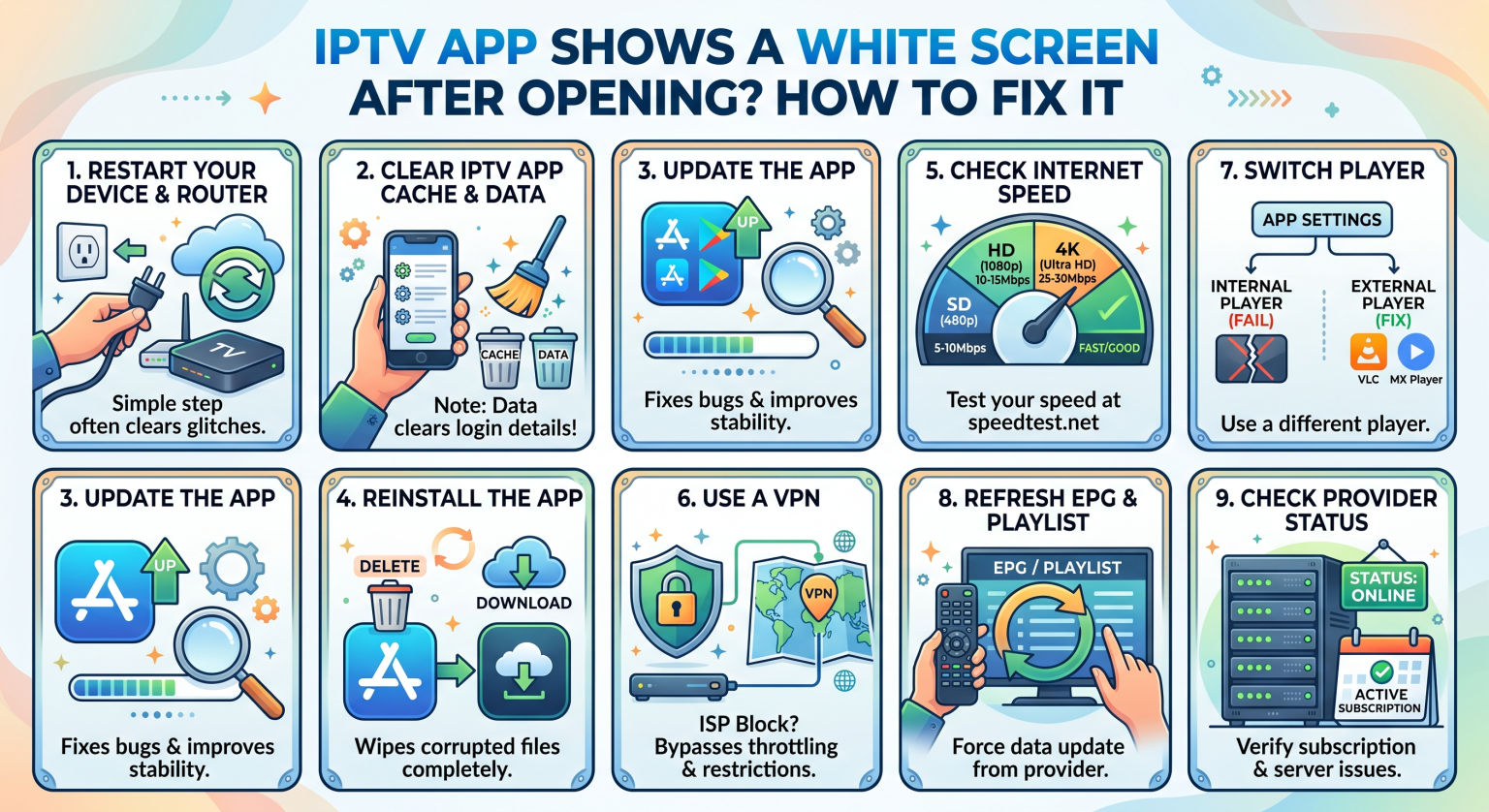
Waarom je bij Amerikaanse netwerken een wit scherm krijgt in de IPTV-app
Een leeg of wit scherm duidt meestal op een storing in de manier waarop de app videogegevens verwerkt of verbinding maakt met de server. Voor veel Amerikaanse kijkers geldt dat internetproviders (ISP’s) intensief streamingverkeer actief afremmen, waardoor de speler bij het opstarten vastloopt.
Andere veelvoorkomende oorzaken zijn onder meer:
Beschadigde app-cache: Tijdelijke bestanden stapelen zich na verloop van tijd op en verstoren de laadvolgorde van de applicatie.
Codec-fouten: De ingebouwde speler van je apparaat heeft moeite met het decoderen van het videoformaat, waardoor het scherm leeg blijft.
Overbelasting van de server: Er zijn te veel gebruikers die tegelijkertijd verbinding maken tijdens de Amerikaanse prime time.
Stap 1: Wis de cache van de applicatie
De absoluut snelste manier om een Wit scherm bij de IPTV-app is om het tijdelijke geheugen te legen. Na verloop van tijd brengen ongewenste bestanden de software in de war en zorgen ze ervoor dat deze vastloopt.
Ga naar de Instellingen en selecteer Toepassingen.
Zoek je streaming-app (zoals IPTV Smarters of TiviMate).
Klik Cache leegmaken en dan Geforceerd stoppen.
Belangrijk: Klik niet op “Gegevens wissen” tenzij je er volledig op bent voorbereid om je inloggegevens en de URL’s van je afspeellijsten opnieuw in te voeren.
Stap 2: De instellingen voor hardwareversnelling aanpassen
Als de interface van de app wel wordt geladen, maar de videostream alleen een leeg scherm toont, heb je waarschijnlijk te maken met een decoderingsfout.
Open de interne instellingen van je IPTV-speler.
Ga naar Spelersinstellingen of Afspelen.
Overstappen van Hardware-decoder (HW) naar Softwaredecoder (SW), of vink de “OpenGL”-opties aan indien beschikbaar.
Start de video opnieuw af nadat je deze wijzigingen hebt doorgevoerd. Hierdoor wordt de app gedwongen de stream op een andere manier te verwerken, waardoor apparaatspecifieke hardwarefouten worden omzeild.
Stap 3: De snelheidsbeperking van je internetprovider omzeilen met een VPN
Grote Amerikaanse internetproviders houden IPTV-verbindingen met een hoge bandbreedte vaak in de gaten en beperken de snelheid ervan. Deze netwerkinterferentie blokkeert de handshake met de server, waardoor er een wit scherm of een laadscherm verschijnt.
Een premium-abonnement activeren VPN maskeert uw streamingverkeer. Het voorkomt actief dat uw internetprovider uw stream vertraagt en zorgt voor een stabiele, veilige verbinding rechtstreeks met de server van uw IPTV-aanbieder.
De beste externe mediaspelers om een leeg scherm te voorkomen
Soms is de standaard ingebouwde speler simpelweg niet geschikt om bepaalde streamcodecs te verwerken. Overstappen op een speciale externe applicatie is een zeer effectieve oplossing voor het Wit scherm bij de IPTV-app.
| Media-speler | Ondersteuning voor hardwarematige decodering | Meest geschikt voor | Codec-compatibiliteit |
| Ingebouwde speler | Standaard | Snelle installaties en eenvoudige streams | Matig |
| VLC-mediaspeler | Geavanceerd | Problemen met de synchronisatie van audio en video en lege schermen oplossen | Zeer hoog |
| MX Player Pro | Geavanceerd (Aangepast) | Oudere apparaten hebben moeite met 4K-content | Extreem hoog |
Klaar om te genieten van vlekkeloze streaming in de VS?
Laat je niet door een Wit scherm bij de IPTV-app je weekendplezier verpesten. Door je cache te wissen, de instellingen van de decoder aan te passen en een externe speler te gebruiken, kun je deze vervelende fouten voorgoed omzeilen.
Wil je je verbinding beveiligen en voorgoed een einde maken aan de snelheidsbeperkingen van je internetprovider? 👉 [Klik hier om vandaag nog onze best beoordeelde VPN voor Amerikaanse streamers aan te schaffen met een exclusieve 60%-korting!]
Veelgestelde vragen (Mensen vragen ook)
Waarom geeft mijn IPTV Smarters een leeg scherm weer?
Een leeg scherm in IPTV Smarters betekent meestal dat de app onvoldoende geheugen had, dat de ingebouwde mediaspeler de video niet kon decoderen of dat je internetverbinding is verbroken. Door de cache te wissen en over te schakelen naar een externe speler zoals VLC wordt dit probleem meestal opgelost.
Wordt de fout met het witte scherm verholpen door de app te verwijderen?
Ja, als het leegmaken van de cache niet lukt, worden bij een nieuwe installatie ernstig beschadigde kernbestanden verwijderd. Start je apparaat altijd opnieuw op voordat je de nieuwste versie van de app uit de officiële app-winkel opnieuw installeert.
Kan een VPN streamingfouten op de Firestick verhelpen?
Absoluut. Een VPN voorkomt dat je internetprovider je verbinding tijdens piekuren afremt, waardoor je apparaat probleemloos met de streamingservers kan communiceren.