
Czy wpatrujesz się w Biały ekran w aplikacji IPTV właśnie wtedy, gdy ma się zacząć Twoja ulubiona gra lub program? Nie jesteś sam. W całych Stanach Zjednoczonych tysiące osób, które zrezygnowały z telewizji kablowej, boryka się z tym frustrującym problemem – pustym ekranem podczas próby oglądania treści w streamingu.
Dobra wiadomość jest taka, że nie musisz być ekspertem technicznym, aby to naprawić. Niezależnie od tego, czy korzystasz z Firesticka, Android TV czy urządzenia mobilnego, ten poradnik pomoże Ci przywrócić płynne działanie kanałów.
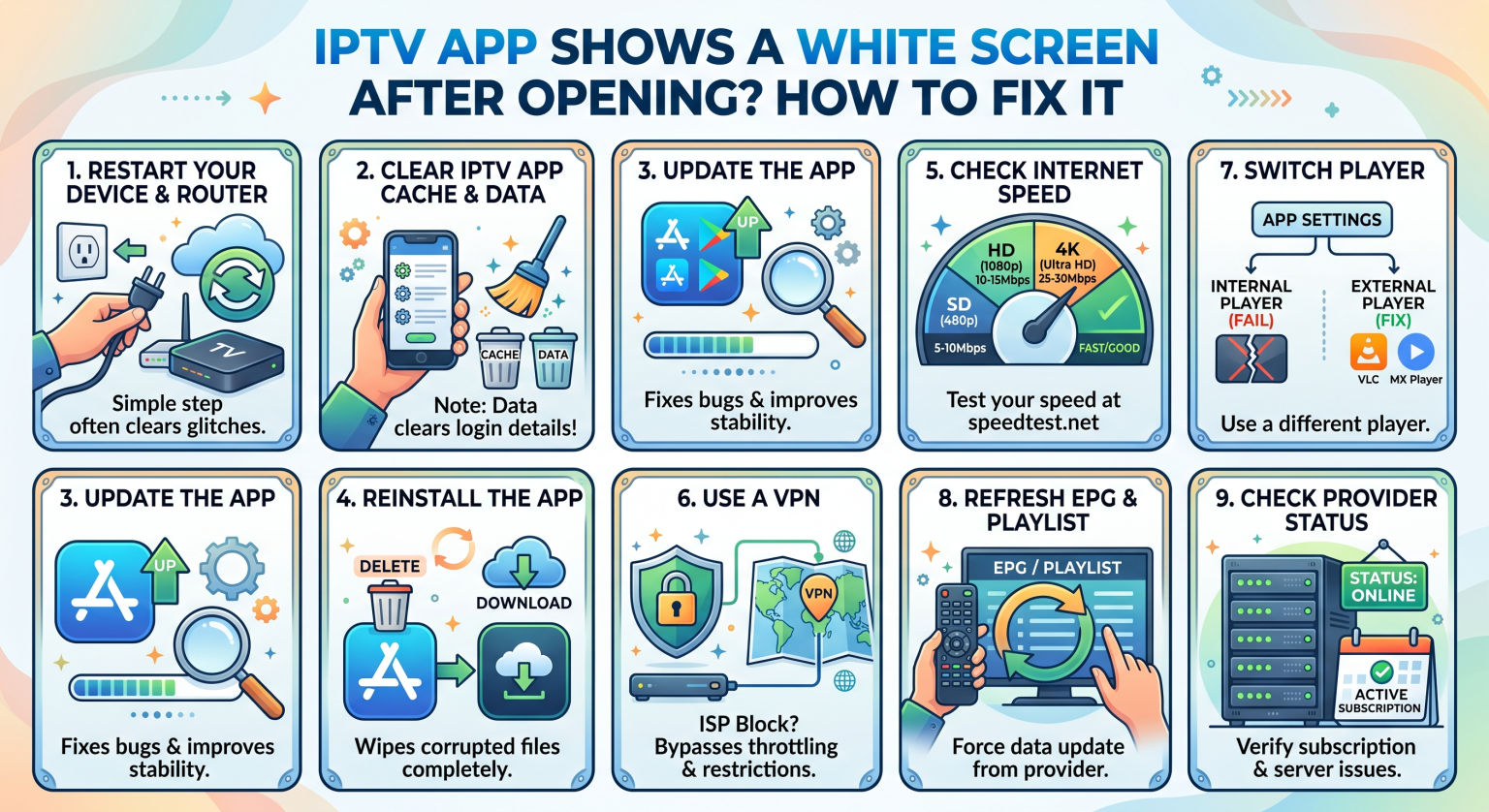
Dlaczego w aplikacji IPTV pojawia się biały ekran podczas korzystania z amerykańskich sieci
Pusty lub biały ekran zazwyczaj wskazuje na awarię w sposobie przetwarzania danych wideo przez aplikację lub w połączeniu z serwerem. W przypadku wielu widzów w Stanach Zjednoczonych dostawcy usług internetowych (ISP) aktywnie ograniczają przepustowość ruchu związanego z intensywnym strumieniowaniem, co powoduje zawieszanie się odtwarzacza podczas uruchamiania.
Inne częste przyczyny to:
Uszkodzona pamięć podręczna aplikacji: Z biegiem czasu gromadzą się pliki tymczasowe, co zakłóca kolejność ładowania aplikacji.
Błędy kodeków: Wbudowany odtwarzacz w Twoim urządzeniu ma trudności z dekodowaniem tego formatu wideo, przez co na ekranie pojawia się pusty obraz.
Przeciążenie serwera: Zbyt wielu użytkowników łączy się jednocześnie w godzinach największej oglądalności w Stanach Zjednoczonych.
Krok 1: Wyczyść pamięć podręczną aplikacji
Najszybszy sposób na wyeliminowanie… Biały ekran w aplikacji IPTV polega na wyczyszczeniu pamięci tymczasowej. Z biegiem czasu niepotrzebne pliki uszkadzają oprogramowanie i powodują zawieszanie się systemu.
Przejdź do ustawień swojego urządzenia Ustawienia i wybierz Zastosowania.
Znajdź swoją aplikację do streamingu (np. IPTV Smarters lub TiviMate).
Kliknij Wyczyść pamięć podręczną a potem Wymuś zamknięcie.
Ważne: Nie klikaj przycisku “Wyczyść dane”, chyba że jesteś w pełni gotowy do ponownego wprowadzenia danych logowania i adresów URL list odtwarzania.
Krok 2: Dostosuj ustawienia przyspieszenia sprzętowego
Jeśli interfejs aplikacji ładuje się, ale obraz wideo to tylko pusty ekran, prawdopodobnie wystąpił błąd dekodowania.
Otwórz ustawienia wewnętrzne odtwarzacza IPTV.
Przejdź do Ustawienia gracza lub Odtwarzanie.
Przejdź z Dekoder sprzętowy (HW) do Dekoder programowy (SW), lub zaznacz opcje “OpenGL”, jeśli są dostępne.
Po wprowadzeniu tych zmian uruchom ponownie odtwarzanie wideo. Spowoduje to, że aplikacja przetworzy strumień w inny sposób, omijając błędy sprzętowe charakterystyczne dla danego urządzenia.
Krok 3: Obejście ograniczeń przepustowości nakładanych przez dostawcę usług internetowych za pomocą sieci VPN
Najwięksi amerykańscy dostawcy usług internetowych często monitorują i ograniczają przepustowość połączeń IPTV wymagających dużej przepustowości. Ta ingerencja w sieć blokuje nawiązanie połączenia z serwerem, co powoduje wyświetlenie białego ekranu lub ekranu ładowania.
Aktywacja abonamentu premium VPN maskuje ruch związany z transmisją strumieniową. Aktywnie zapobiega spowalnianiu transmisji przez dostawcę usług internetowych i zapewnia stabilne, bezpieczne połączenie bezpośrednio z serwerem dostawcy IPTV.
Najlepsze zewnętrzne odtwarzacze multimedialne zapobiegające pojawianiu się pustego ekranu
Czasami domyślny, wbudowany odtwarzacz po prostu nie jest przystosowany do obsługi określonych kodeków strumieniowych. Przejście na dedykowaną aplikację zewnętrzną stanowi bardzo skuteczne obejście tego problemu w przypadku Biały ekran w aplikacji IPTV.
| Odtwarzacz multimedialny | Obsługa dekodowania sprzętowego | Najlepsze dla | Zgodność kodeków |
| Wbudowany odtwarzacz | Standardowy | Szybkie konfiguracje i podstawowe transmisje | Umiarkowane |
| Odtwarzacz multimedialny VLC | Zaawansowane | Rozwiązywanie problemów z synchronizacją dźwięku i obrazu oraz z pustymi ekranami | Bardzo wysoki |
| MX Player Pro | Zaawansowane (niestandardowe) | Starsze urządzenia mają trudności z odtwarzaniem treści w rozdzielczości 4K | Niezwykle wysoki |
Chcesz cieszyć się bezbłędnym streamowaniem w Stanach Zjednoczonych?
Nie pozwól, żeby... Biały ekran w aplikacji IPTV zepsuć Ci weekendową rozrywkę. Wyczyść pamięć podręczną, dostosuj ustawienia dekodera i skorzystaj z zewnętrznego odtwarzacza – w ten sposób na stałe unikniesz tych irytujących błędów.
Chcesz zabezpieczyć swoje połączenie i raz na zawsze położyć kres ograniczaniu przepustowości przez dostawcę usług internetowych? 👉 [Kliknij tutaj, aby już dziś skorzystać z naszej najlepiej ocenianej sieci VPN dla użytkowników serwisów streamingowych w USA, korzystając z ekskluzywnego kodu rabatowego 60%!]
Najczęściej zadawane pytania (Inni użytkownicy pytają również o…)
Dlaczego moja aplikacja IPTV Smarters wyświetla pusty ekran?
Pusty ekran w aplikacji IPTV Smarters zazwyczaj oznacza, że w aplikacji zabrakło pamięci, wbudowany odtwarzacz multimedialny nie zdołał zdekodować wideo lub nastąpiła przerwa w połączeniu internetowym. Wyczyści się pamięć podręczną i przełączy się na zewnętrzny odtwarzacz, taki jak VLC, co zazwyczaj rozwiązuje ten problem.
Czy odinstalowanie aplikacji rozwiązuje problem z białym ekranem?
Tak, jeśli wyczyszczenie pamięci podręcznej nie powiedzie się, nowa instalacja usuwa poważnie uszkodzone pliki podstawowe. Przed ponowną instalacją najnowszej wersji aplikacji z oficjalnego sklepu zawsze uruchom ponownie urządzenie.
Czy VPN może rozwiązać problem z błędami podczas streamowania na Firesticku?
Oczywiście. Sieć VPN zapobiega ograniczaniu prędkości połączenia przez dostawcę usług internetowych w godzinach szczytu, zapewniając płynną komunikację urządzenia z serwerami serwisów streamingowych.