
Sie machen es sich gemütlich, um Ihr Lieblingsspiel oder Ihre Lieblingsserie live zu verfolgen, übertragen den Stream von Ihrem Smartphone auf Ihren Smart-TV – und innerhalb von fünf Minuten friert der Bildschirm ein oder das Bild fällt komplett aus. Wenn Ihr IPTV-Übertragungen werden eingestellt Wenn dies während der Wiedergabe wiederholt auftritt, handelt es sich um eine häufige Wiedergabeunterbrechung, die durch die Energieverwaltung des Geräts, Netzwerkinstabilität oder Protokollbeschränkungen ausgelöst wird.
In diesem Leitfaden wird genau erläutert, warum es bei der Übertragung vom Smartphone auf den Smart-TV zu Unterbrechungen kommt und wie man ein unterbrechungsfreies Fernseherlebnis genießen kann.
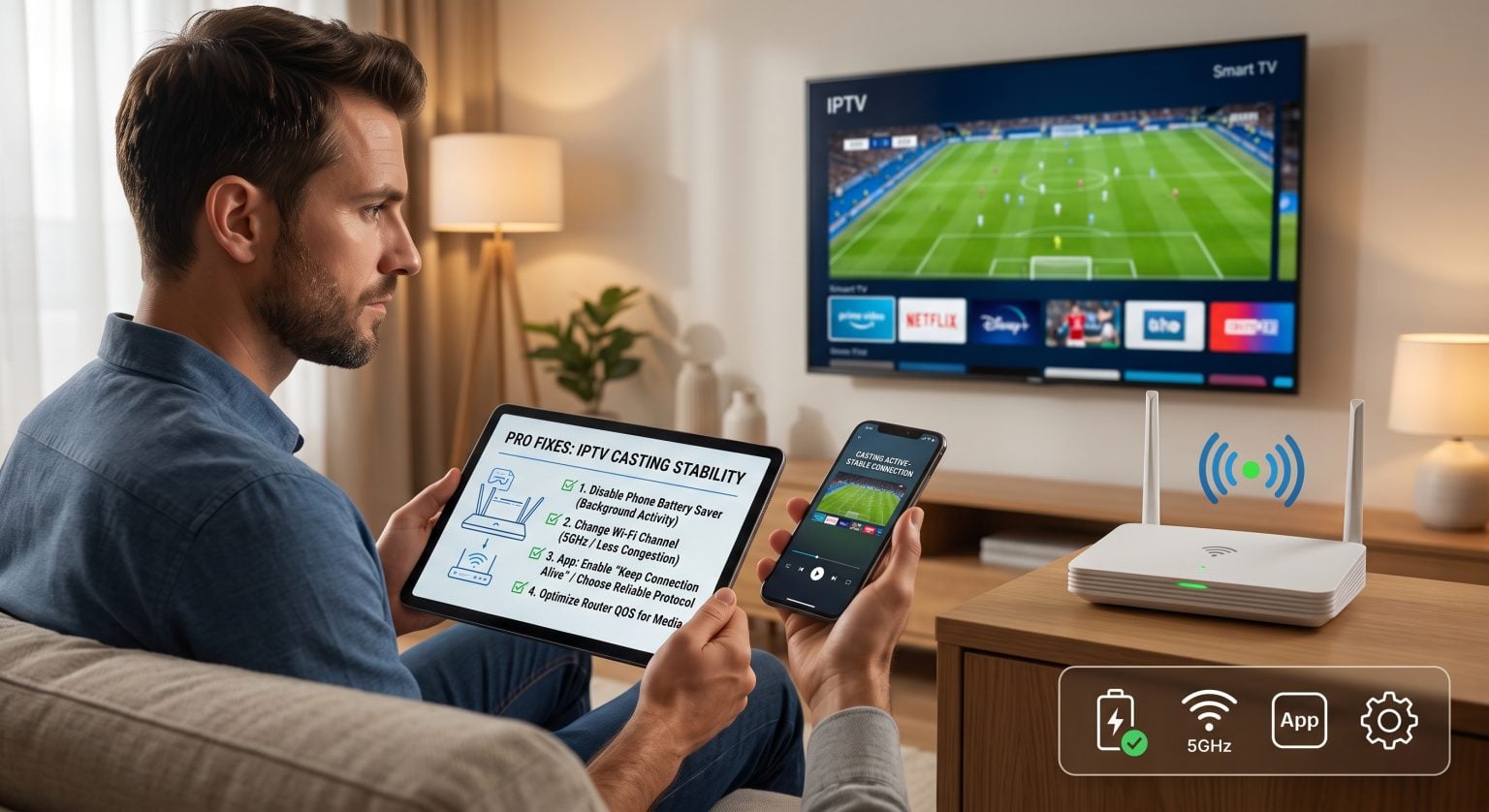
Warum Ihre IPTV-Übertragung nach wenigen Minuten abbricht
Wenn Sie einen IPTV-Stream übertragen, kommunizieren Ihr Smartphone und Ihr Fernseher über Protokolle wie Google Cast, Apple AirPlay oder DLNA. Die Unterbrechung lässt sich in der Regel auf vier Hauptursachen zurückführen:
Aggressive Akkuoptimierung: Mobile Betriebssysteme versetzen Hintergrund-Apps in den Ruhezustand, um den Akku zu schonen, wodurch die Verbindung zum lokalen Netzwerk unterbrochen wird.
Nicht übereinstimmendes WLAN-Band: Das Smartphone nutzt das 5-GHz-Band, während der Fernseher oder der Streaming-Dongle über das 2,4-GHz-Band verbunden ist.
Architektur der IPTV-App: Manche Apps leiten den Stream aktiv über die Hardware des Smartphones weiter, anstatt die Medien-URL direkt an den TV-Empfänger weiterzugeben.
Bandbreitendrosselung und Paketverlust durch Internetdienstanbieter: Das Live-Streaming von IPTV-Protokollen (wie HLS oder MPEG-TS) ohne lokale Pufferspeicher führt bereits bei geringem Paketverlust zu einem sofortigen Abbruch des Streams.
4 bewährte Lösungen, wenn das IPTV-Casting nicht mehr funktioniert
1. Aggressive Akkuoptimierung deaktivieren
Sowohl Android als auch iOS schränken die Netzwerkaktivitäten im Hintergrund stark ein, sobald der Bildschirm gesperrt ist.
Auf Android: Weiter zu Einstellungen > Apps, wählen Sie Ihren IPTV-Player aus, tippen Sie auf Akku, und ändern Sie die Einstellung auf Uneingeschränkt.
Unter iOS: Öffnen Sie Einstellungen > Allgemein > Hintergrundaktualisierung und dafür sorgen, dass es aktiviert bleibt Am für Ihre Streaming-App.
2. Standardisieren Sie Ihre WLAN-Frequenzbänder
Dualband-Heimrouter weisen häufig separate SSIDs zu oder trennen Geräte zwischen den Frequenzbändern voneinander. Wenn Ihr Mobilgerät während der Übertragung zwischen 2,4 GHz und 5 GHz wechselt, bricht die Verbindung ab.
Rufen Sie die Einstellungen Ihres Routers auf und deaktivieren Sie AP-Isolierung (Access Point Isolation) und zwingen Sie sowohl Ihr Mobiltelefon als auch Ihren Fernseher, sich mit demselben dedizierten 5-GHz-Netzwerk zu verbinden.
3. Wechseln Sie von „Screen Mirroring“ zu „Native Casting“
Für die Bildschirmspiegelung (AirPlay Mirroring oder Smart View) muss der Grafikchip Ihres Smartphones den Bildschirm kontinuierlich codieren. Wenn der Bildschirm in den Ruhemodus wechselt, wird der Stream unterbrochen. Verwenden Sie stattdessen die In-App-Casting-Symbole (Chromecast oder DLNA) anstelle der Vollbild-Spiegelung, damit Sie den Bildschirm in den Ruhemodus versetzen können, ohne die Wiedergabe zu unterbrechen.
4. Länge des Stream-Puffers erhöhen
Live-IPTV-Streams erfordern einen gleichmäßigen Paketfluss. Öffnen Sie die erweiterten Einstellungen Ihres mobilen Players und erhöhen Sie die Wiedergabepuffer vom Standardwert von 0–1 Sekunden bis zu 5–10 Sekunden um geringfügige Schwankungen im WLAN-Signal auszugleichen.
Casting vs. direkte Wiedergabe vs. spezielle Hardware
Wenn Sie wissen, wie Ihre Wiedergabeumgebung mit Netzwerk-Streams umgeht, können Sie anhaltende Aussetzer vermeiden:
| Wiedergabemethode | Stabilitätsrating | Hintergrund: Ist die Nutzung des Handys erlaubt? | Häufige Fehlerquelle |
| Mobile Übertragung (Chromecast / DLNA) | Mäßig | Ja (sofern die Energieeinstellungen dies zulassen) | Der Akku-Sparmodus des Handys unterbricht die Verbindung zum lokalen Netz |
| Bildschirmspiegelung (AirPlay / Smart View) | Niedrig | Nein (der Bildschirm muss aktiv bleiben) | Bildschirm-Ruhemodus, eingehende Benachrichtigungen |
| Native TV-App (Android TV / Fire TV) | Hoch | Völlig unabhängig | Zu wenig RAM im Fernseher oder schwaches internes WLAN |
| Spezielle Hardware (Apple TV / Shield) | Maximal | Völlig unabhängig | Tritt selten auf; beschränkt sich auf das Routing der Internetdienstanbieter |
Warum native Streaming-Hardware das Mobile Casting übertrifft
Zwar ermöglicht das Casting eine bequeme und schnelle Weitergabe, doch wurden mobile Betriebssysteme nie dafür konzipiert, rund um die Uhr als Medienserver für Live-TV-Übertragungen mit hoher Bitrate zu dienen.
Das Abspielen Ihrer Wiedergabeliste direkt auf einem Betriebssystem wie Google TV, Fire OS oder tvOS machen den Handshake mit dem Smartphone komplett überflüssig. Installieren Sie Ihren Lieblings-Player (wie zum Beispiel TiviMate, Smarters Pro, oder iPlayTV) direkt auf der TV-Hardware verhindert, dass der Akku in den Ruhemodus wechselt, Anrufe die Wiedergabe unterbrechen und es zu Fehlern beim lokalen WLAN-Wechsel kommt.
Sind Sie bereit für zuverlässige Unterhaltung ohne Ladeunterbrechungen? Steigen Sie noch heute auf unsere erstklassige Hochgeschwindigkeits-Streaming-Infrastruktur um. [Entdecken Sie unsere leistungsstarken Streaming-Tarife] und genießen Sie kristallklares Live-Fernsehen mit einer Verfügbarkeit von 99,91 TP8T und ohne Unterbrechungen.
Häufig gestellte Fragen
Warum wird die IPTV-Übertragung erst beendet, wenn sich der Bildschirm meines Smartphones ausschaltet?
Ihr Smartphone wechselt kurz nach dem Ausschalten des Displays in einen Tiefschlafmodus (z. B. den Android-Doze-Modus). Dadurch werden aktive WLAN-Übertragungen im Hintergrund durch Apps von Drittanbietern deaktiviert, es sei denn, die Akku-Nutzung wurde auf “Uneingeschränkt” eingestellt.
Verhindert die Nutzung eines VPNs Unterbrechungen beim IPTV-Streaming?
Ein VPN verhindert eine Drosselung von IPTV-Streams auf ISP-Ebene, kann jedoch das Casting erschweren. Wenn Ihr Smartphone mit einem VPN verbunden ist, Ihr Fernseher jedoch nicht, befinden sich beide Geräte in unterschiedlichen virtuellen Netzwerken und können nicht miteinander kommunizieren. Aktivieren Sie in Ihren VPN-Einstellungen die lokale Netzwerkfreigabe, um unter Schutz zu casten.
Warum lassen sich Apps wie YouTube problemlos streamen, während IPTV-Verbindungen unterbrochen werden?
Apps wie YouTube senden ein Steuer-Token an Ihren Fernseher, wodurch dieser den Stream direkt von Cloud-Servern abrufen kann. Viele IPTV-Apps von Drittanbietern leiten den Medien-Stream zunächst über das Smartphone, bevor sie ihn an den Fernseher weiterleiten, wodurch sich der Bandbreitenbedarf verdoppelt und der Feed den Ruhezyklen des Geräts ausgesetzt ist.