
Du sätter dig för att titta på din favoritmatch eller -serie live, speglar bilden från din mobil till din smart-TV, och inom fem minuter fryser skärmen eller slocknar helt. Om din IPTV-sändningarna avbryts om och om igen under uppspelningen, beror det på ett vanligt avbrott i uppspelningen som orsakas av enhetens energisparfunktion, instabilitet i nätverket eller protokollbegränsningar.
I den här guiden förklaras i detalj varför strömningen från telefonen till smart-TV:n avbryts och hur man kan få en avbrottsfri tittarupplevelse.
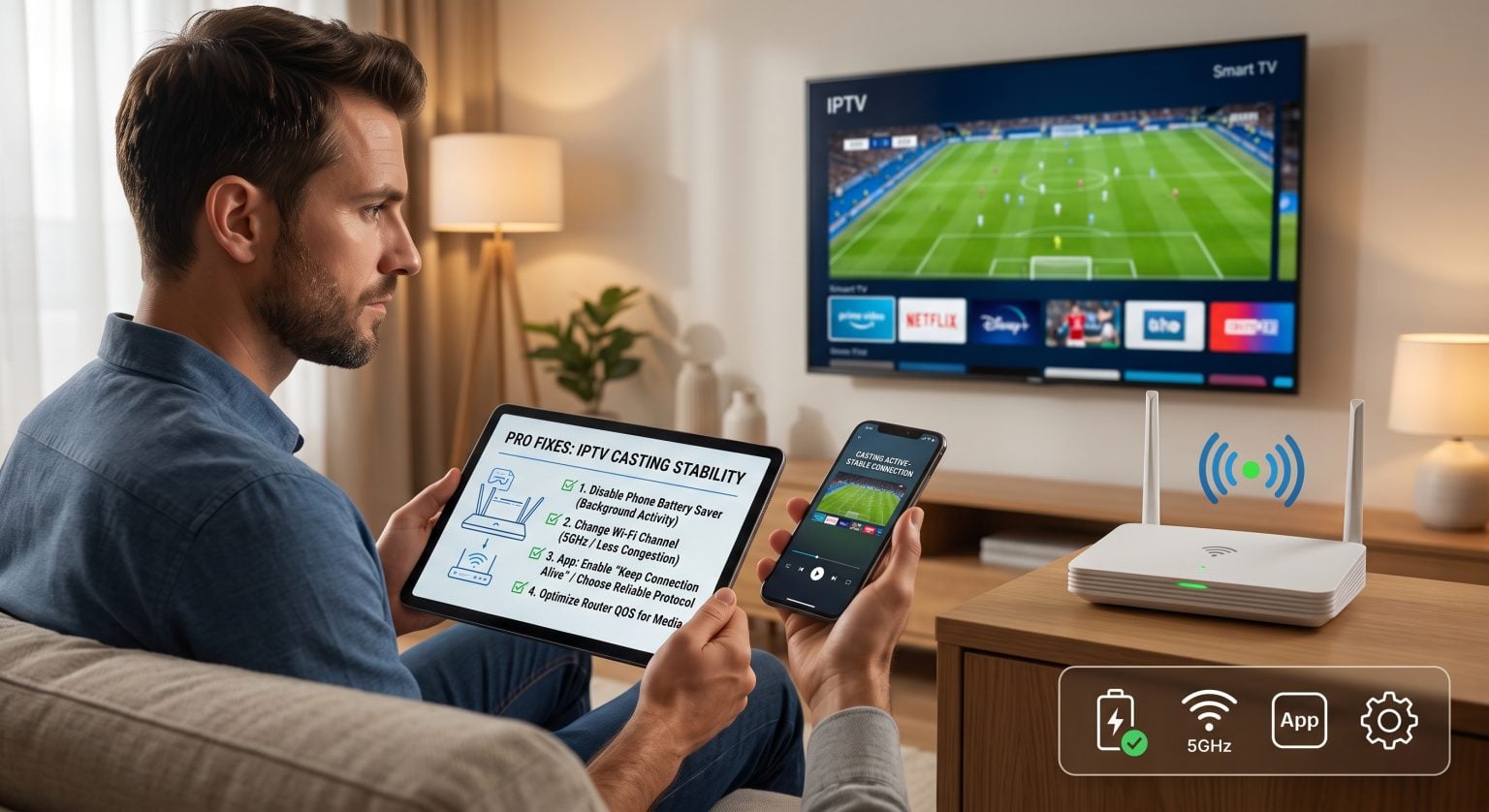
Varför din IPTV-sändning avbryts efter några minuter
När du strömmar ett IPTV-flöde kommunicerar din telefon och din TV via protokoll som Google Cast, Apple AirPlay eller DLNA. Avbrottet beror oftast på fyra huvudsakliga orsaker:
Aggressiv batterioptimering: Mobila operativsystem sätter bakgrundsappar i viloläge för att spara batteri, vilket avbryter strömmen i det lokala nätverket.
Felaktig Wi-Fi-bandsinställning: Smarttelefonen använder 5 GHz-bandet, medan TV:n eller streamingenheten ansluts via 2,4 GHz.
IPTV-appens arkitektur: Vissa appar dirigerar strömmen aktivt via telefonens hårdvara istället för att vidarebefordra medie-URL:en direkt till TV-mottagaren.
Hastighetsbegränsning och paketförlust hos internetleverantörer: Strömning av live-IPTV-protokoll (såsom HLS eller MPEG-TS) utan lokala buffertmarginaler leder till att strömmen omedelbart bryts vid även små paketförluster.
4 beprövade lösningar när IPTV-strömningen avbryts
1. Inaktivera aggressiv batterioptimering
Både Android och iOS begränsar kraftigt nätverksaktiviteten i bakgrunden när skärmen låses.
På Android: Gå till Inställningar > Appar, välj din IPTV-spelare, tryck på Batteri, och ändra inställningen till Utan begränsningar.
På iOS: Öppna Inställningar > Allmänt > Uppdatering av appar i bakgrunden och se till att den förblir avmarkerad Den för din streamingapp.
2. Standardisera dina Wi-Fi-frekvensband
Dubbelbandsroutrar för hemmabruk tilldelar ofta separata SSID:er eller isolerar enheter mellan frekvenserna. Om din mobila enhet växlar mellan 2,4 GHz och 5 GHz under strömningen bryts anslutningen.
Öppna routerns inställningar och inaktivera AP-isolering (Access Point Isolation) och tvinga både din mobil och din TV att ansluta till samma dedikerade 5 GHz-nätverk.
3. Byt från skärmspegling till inbyggd överföring
Skärmspegling (AirPlay Mirroring eller Smart View) kräver att telefonens grafikchip kontinuerligt kodar skärmbilden. Om skärmen går in i viloläge avbryts strömningen. Använd istället ikonerna för strömning i appen (Chromecast eller DLNA) istället för helskärmsspegling, så att skärmen kan gå in i viloläge utan att uppspelningen avbryts.
4. Öka längden på strömbufferten
Live-IPTV-sändningar kräver en jämn ström av paket. Öppna de avancerade inställningarna i din mobilspelare och öka Uppspelningsbuffert från standardvärdet 0–1 sekund upp till 5–10 sekunder för att kompensera för mindre Wi-Fi-fluktuationer.
Casting jämfört med direktuppspelning jämfört med specialhårdvara
Att förstå hur din uppspelningsmiljö hanterar nätverksströmmar hjälper till att förhindra återkommande avbrott:
| Uppspelningsmetod | Stabilitetsbetyg | Är det tillåtet att använda mobiltelefonen under bakgrundsaktiviteter? | Vanlig felkälla |
| Mobilströmning (Chromecast / DLNA) | Måttlig | Ja (om ströminställningarna tillåter det) | Batterisparfunktionen på telefonen stänger av det lokala eluttaget |
| Skärmspegling (AirPlay / Smart View) | Låg | Nej (skärmen måste förbli aktiv) | Skärmens viloläge, inkommande aviseringar |
| Inbyggd TV-app (Android TV / Fire TV) | Hög | Helt oberoende | För lite RAM-minne i TV:n eller svagt inbyggt Wi-Fi |
| Särskild hårdvara (Apple TV / Shield) | Maximalt | Helt oberoende | Inträffar sällan; begränsat till ISP-routing |
Varför dedikerad streaminghårdvara är bättre än mobil överföring
Även om casting möjliggör bekväm och snabb delning, har mobila operativsystem aldrig utformats för att fungera som kontinuerliga mediaservrar dygnet runt för direktsända TV-sändningar med hög bithastighet.
Att köra din spellista direkt i ett operativsystem som Google TV, Fire OS eller tvOS gör att telefonens inloggning helt kan utelämnas. Installera din favoritspelare (till exempel TiviMate, Smarters Pro, eller iPlayTV) direkt på TV-enheten förhindrar att batteriets viloläge aktiveras, att inkommande samtal avbryter sändningen och att överföringen till det lokala Wi-Fi-nätverket misslyckas.
Är du redo för pålitlig underhållning utan avbrott? Uppgradera till vår förstklassiga infrastruktur för höghastighetsstreaming redan idag. [Upptäck våra högpresterande streamingabonnemang] och njut av kristallklar direktsänd TV med en drifttid på 99,9% och inga avbrott.
Vanliga frågor och svar
Varför avbryts IPTV-strömningen först när skärmen på min telefon stängs av?
Din telefon går in i ett djupt viloläge (till exempel Android Doze-läget) strax efter att skärmen stängs av. Detta inaktiverar aktiv Wi-Fi-överföring i bakgrunden för appar från tredje part, såvida inte batterianvändningen har ställts in på “Obegränsad”.
Förhindrar användning av ett VPN avbrott vid IPTV-strömning?
Ett VPN förhindrar hastighetsbegränsningar på IPTV-strömmar på internetleverantörsnivå, men det kan göra det svårare att spela upp innehåll på TV:n. Om din telefon är ansluten till ett VPN och din TV inte är det, befinner de sig i olika virtuella nätverk och kan inte kommunicera med varandra. Aktivera delning i det lokala nätverket i dina VPN-inställningar för att kunna spela upp innehåll på TV:n samtidigt som du är skyddad.
Varför fungerar strömning av appar som YouTube utan problem, medan IPTV hackar?
Appar som YouTube skickar en styrsignal till din TV, vilket gör att TV:n kan hämta strömmen direkt från molnservrarna. Många IPTV-appar från tredje part låter medieströmmen först passera genom telefonen innan den vidarebefordras till TV:n, vilket fördubblar bandbreddsbehovet och gör att strömmen påverkas av enhetens vilolägen.