
Du sætter dig til rette for at se din yndlingskamp eller -serie live, sender billedet fra din telefon til dit smart-tv, og inden for fem minutter fryser skærmen eller går helt i sort. Hvis din IPTV-udsendelser indstilles Hvis dette sker gentagne gange under afspilningen, skyldes det en almindelig afbrydelse i afspilningen, der udløses af enhedens strømstyring, ustabilitet i netværket eller begrænsninger i protokollen.
I denne vejledning forklares det nøjagtigt, hvorfor streamingen fra telefon til smart-tv afbrydes, og hvordan man sikrer en uafbrudt seeroplevelse.
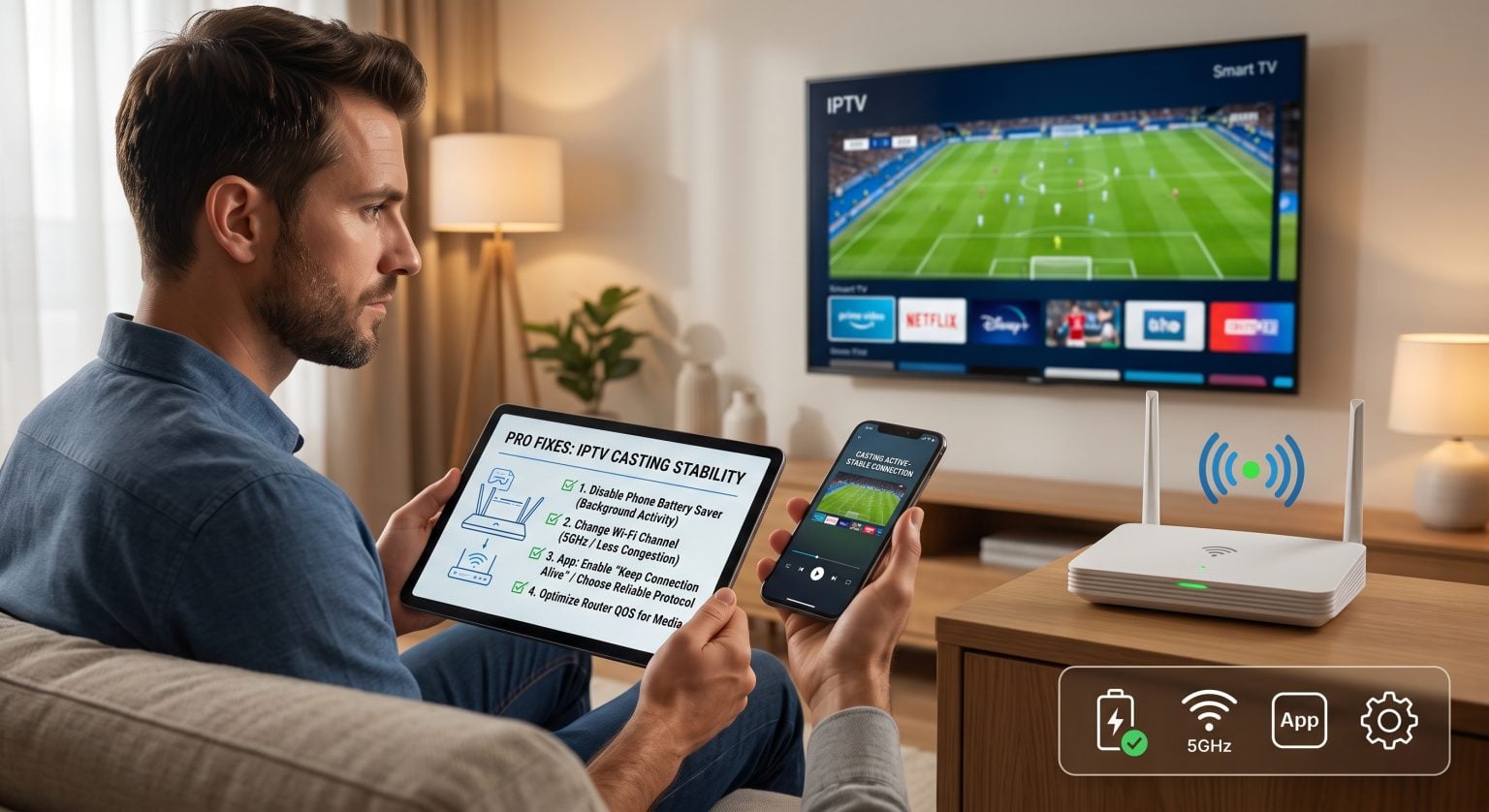
Hvorfor din IPTV-afspilning stopper efter et par minutter
Når du streamer et IPTV-feed, kommunikerer din telefon og dit tv via protokoller som Google Cast, Apple AirPlay eller DLNA. Afbrydelserne skyldes som regel fire hovedårsager:
Aggressiv batterioptimering: Mobiloperativsystemer sætter baggrundsapps i dvaletilstand for at spare på batteriet, hvilket afbryder forbindelsen til det lokale netværk.
Uoverensstemmelse mellem Wi-Fi-bånd: Smartphonen bruger 5 GHz-båndet, mens tv’et eller streaming-donglen, der modtager signalet, er forbundet via 2,4 GHz.
IPTV-appens arkitektur: Nogle apps dirigerer aktivt streamingen gennem telefonens hardware i stedet for at videresende medie-URL’en direkte til tv-modtageren.
Begrænsning af båndbredde og tab af pakker hos internetudbyderen: Streaming af live-IPTV-protokoller (såsom HLS eller MPEG-TS) uden lokale buffermargener medfører øjeblikkelig afbrydelse af streamen ved selv mindre pakketab.
4 gennemprøvede løsninger, når IPTV-streaming stopper
1. Deaktiver aggressiv batterioptimering
Både Android og iOS begrænser netværksaktiviteten i baggrunden kraftigt, så snart skærmen låses.
På Android: Gå til Indstillinger > Apps, vælg din IPTV-afspiller, tryk på Batteri, og ændr indstillingen til Uden begrænsninger.
På iOS: Åben Indstillinger > Generelt > Opdatering af apps i baggrunden og sørge for, at den forbliver aktiveret Den til din streaming-app.
2. Standardiser dine Wi-Fi-frekvensbånd
Dual-band-hjemmeroutere tildeler ofte separate SSID’er eller adskiller enhederne mellem frekvensbåndene. Hvis din mobile enhed skifter mellem 2,4 GHz og 5 GHz under streaming, afbrydes forbindelsen.
Åbn indstillingerne for din router, og deaktiver AP-isolering (Access Point Isolation) og tvinge både din mobiltelefon og dit tv til at bruge det samme dedikerede 5 GHz-netværk.
3. Skift fra skærmspejling til indbygget casting
Skærmspejling (AirPlay Mirroring eller Smart View) kræver, at din telefons grafikkort løbende koder skærmbilledet. Hvis skærmen går i dvale, afbrydes streamingen. Brug i stedet app-interne cast-ikoner (Chromecast eller DLNA) frem for spejling af hele skærmen, så du kan sætte skærmen i dvale uden at afbryde afspilningen.
4. Forøg strømbufferens længde
Live IPTV-strømme kræver en stabil pakkeindgang. Åbn de avancerede indstillinger på din mobilafspiller, og øg Afspilningsbuffer fra standardværdien 0–1 sekund op til 5–10 sekunder for at udligne mindre Wi-Fi-udsving.
Casting vs. direkte afspilning vs. dedikeret hardware
Hvis du forstår, hvordan dit afspilningsmiljø håndterer netværksstrømme, kan du undgå vedvarende afbrydelser:
| Afspilningsmetode | Stabilitetsvurdering | Er det tilladt at bruge mobiltelefonen i baggrunden? | Hyppigt forekommende fejlsted |
| Mobil streaming (Chromecast / DLNA) | Moderat | Ja (hvis strømindstillingerne tillader det) | Telefonens batterisparer afbryder strømmen fra den lokale stikkontakt |
| Skærmspejling (AirPlay / Smart View) | Lav | Nej (skærmen skal forblive tændt) | Skærmens dvaletilstand, indgående notifikationer |
| Indbygget TV-app (Android TV / Fire TV) | Høj | Helt uafhængig | For lidt RAM i tv’et eller svagt internt Wi-Fi |
| Dedikeret hardware (Apple TV / Shield) | Maksimum | Helt uafhængig | Opstår sjældent; begrænset til ISP-routing |
Hvorfor dedikeret streaming-hardware er bedre end mobil streaming
Selvom casting giver mulighed for nem og hurtig deling, er mobile operativsystemer aldrig blevet udviklet til at fungere som medieservere, der kører døgnet rundt med live-tv-udsendelser med høj bithastighed.
Afspilning af din afspilningsliste direkte på et operativsystem som Google TV, Fire OS eller tvOS fjerner håndtrykket med telefonen helt. Når du installerer din yndlingsafspiller (f.eks. TiviMate, Smarters Pro, eller iPlayTV) direkte på tv-hardwaren undgår, at batteriets dvaletimer træder i kraft, at indgående opkald afbryder afspilningen, og at lokale Wi-Fi-overgange mislykkes.
Er du klar til pålidelig underholdning uden afbrydelser? Opgrader allerede i dag til vores førsteklasses infrastruktur med højhastighedsstreaming. [Se vores højtydende streaming-abonnementer] og nyd krystalklar live-tv med en oppetid på 99,9% og ingen afbrydelser.
Ofte stillede spørgsmål
Hvorfor stopper IPTV-streamingen først, når skærmen på min telefon slukkes?
Din telefon går i en dyb søvntilstand (f.eks. Android Doze-tilstand) kort efter, at skærmen slukkes. Dette deaktiverer aktiv Wi-Fi-overførsel i baggrunden for tredjepartsapps, medmindre batteriforbruget er indstillet til “Ubegrænset”.
Kan brugen af et VPN forhindre afbrydelser ved IPTV-streaming?
Et VPN forhindrer hastighedsbegrænsninger på IPTV-streams på internetudbyderniveau, men det kan gøre det vanskeligt at caste. Hvis din telefon er forbundet til et VPN, og dit tv ikke er det, befinder de sig på forskellige virtuelle netværk og kan ikke kommunikere med hinanden. Aktiver deling af det lokale netværk i dine VPN-indstillinger for at kunne caste, mens du er beskyttet.
Hvorfor fungerer apps som YouTube fint, mens IPTV går i stå?
Apps som YouTube sender et kommandotoken til dit tv, hvilket gør det muligt for tv’et at hente streamingen direkte fra cloud-servere. Mange tredjeparts-IPTV-apps sender mediestreamingen gennem telefonen først, før den videresendes til tv’et, hvilket fordobler båndbreddebehovet og gør streamingen afhængig af enhedens dvaletilstande.