
Du setter deg til rette for å se din favorittkamp eller -serie direkte, sender signalet fra telefonen til smart-TV-en, og innen fem minutter fryser skjermen eller signalet forsvinner helt. Hvis din IPTV-sendingene avbrytes Hvis dette skjer gjentatte ganger under avspilling, skyldes det en vanlig avspillingsforstyrrelse som utløses av enhetens strømsparingsfunksjon, ustabilt nettverk eller protokollbegrensninger.
Denne veiledningen forklarer nøyaktig hvorfor strømming fra telefon til smart-TV kan bryte sammen, og hvordan du kan sikre en uavbrutt seeropplevelse.
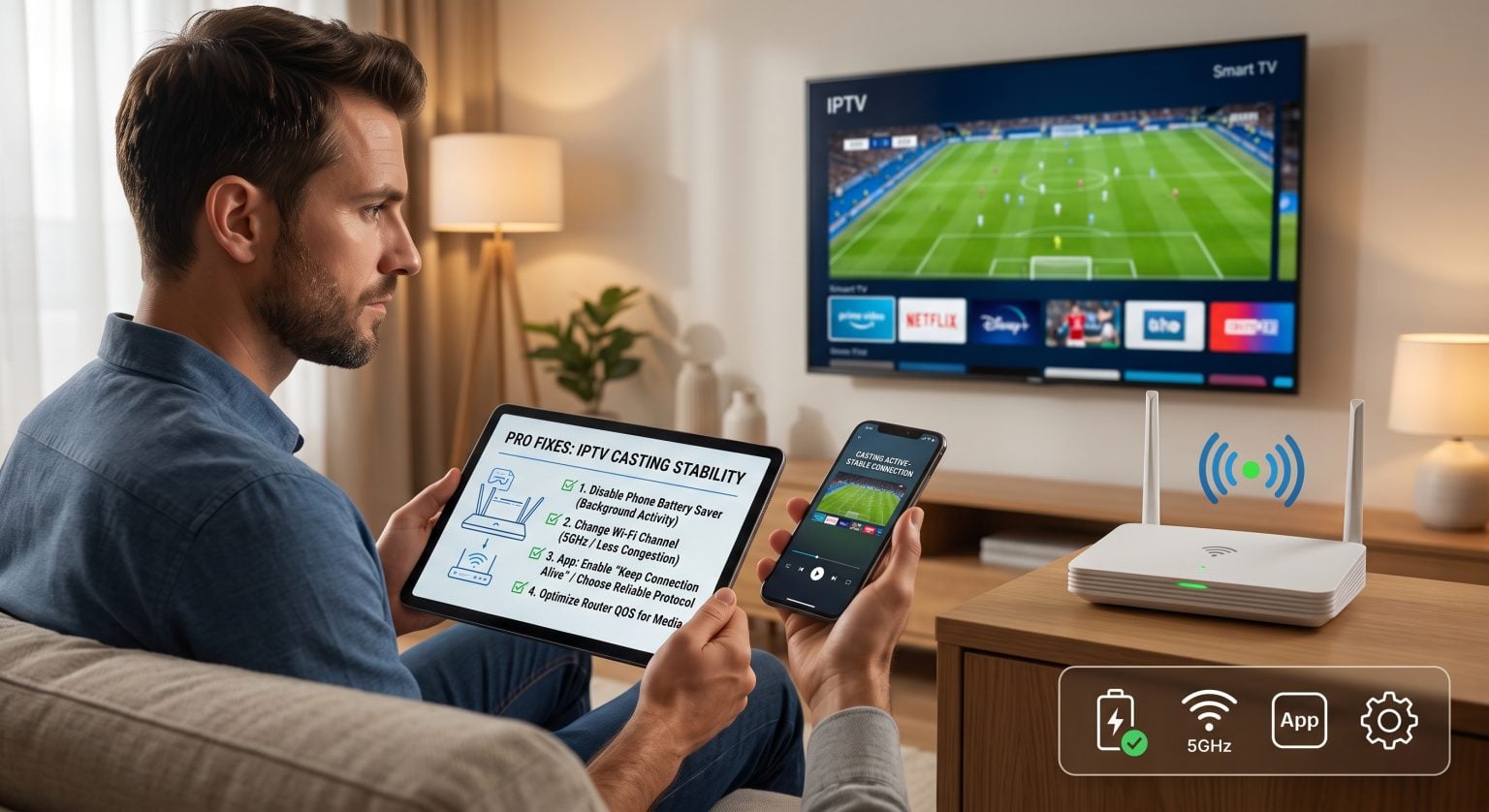
Hvorfor IPTV-avspillingen din stopper etter noen minutter
Når du sender en IPTV-strøm, kommuniserer telefonen og TV-en din via protokoller som Google Cast, Apple AirPlay eller DLNA. Problemene kan vanligvis spores tilbake til fire hovedårsaker:
Aggressiv batterioptimalisering: Mobiloperativsystemer setter bakgrunnsapper i hvilemodus for å spare batteri, noe som avbryter strømmen over det lokale nettverket.
Uoverensstemmelse mellom Wi-Fi-bånd: Smarttelefonen bruker 5 GHz-båndet, mens TV-mottakeren eller strømmedongelen kobles til via 2,4 GHz.
Arkitektur for IPTV-apper: Noen apper sender strømmen aktivt gjennom telefonens maskinvare i stedet for å videresende medie-URL-en direkte til TV-mottakeren.
Begrensning av båndbredde og tap av pakker hos internettleverandøren: Strømming av live-IPTV-protokoller (som HLS eller MPEG-TS) uten lokale buffermarginer fører til at strømmen brytes umiddelbart ved selv små pakketap.
4 velprøvde løsninger når IPTV-strømmingen stopper
1. Deaktiver aggressiv batterioptimalisering
Både Android og iOS begrenser nettverksaktiviteten i bakgrunnen kraftig så snart skjermen låses.
På Android: Gå til Innstillinger > Apper, velg IPTV-spilleren din, trykk på Batteri, og endre innstillingen til Ubegrenset.
På iOS: Åpne Innstillinger > Generelt > Oppdatering av apper i bakgrunnen og sørge for at den forblir aktivert Den til strømmeappen din.
2. Standardiser Wi-Fi-frekvensbåndene dine
Dobbelbånds-hjemmerutere tildeler ofte separate SSID-er eller skiller enheter mellom frekvensene. Hvis mobilenheten din veksler mellom 2,4 GHz og 5 GHz mens den sender innhold, brytes forbindelsen.
Åpne ruterinnstillingene og deaktiver AP-isolering (Access Point Isolation), og tving både mobiltelefonen og TV-en til å koble seg til det samme dedikerte 5 GHz-nettverket.
3. Bytt fra skjermdubling til innebygd casting
Skjermspegling (AirPlay Mirroring eller Smart View) krever at grafikkbrikken i telefonen din kontinuerlig koder skjerminnholdet. Hvis skjermen går i hvilemodus, stopper strømmingen. Bruk casting-ikonene i appene (Chromecast eller DLNA) i stedet for helskjermspegling, slik at skjermen kan gå i hvilemodus uten at avspillingen avbrytes.
4. Øk lengden på strømbufferen
Live-IPTV-strømmer krever jevn pakketilførsel. Åpne de avanserte innstillingene i mobilspilleren din og øk Avspillingsbuffer fra standardverdien 0–1 sekund opp til 5–10 sekunder for å utjevne mindre svingninger i Wi-Fi-signalet.
Casting vs. direkte avspilling vs. dedikert maskinvare
Å forstå hvordan avspillingsmiljøet ditt håndterer nettverksstrømmer bidrar til å forhindre vedvarende avbrudd:
| Avspillingsmetode | Stabilitetsvurdering | Er det tillatt å bruke mobiltelefonen under bakgrunnsarbeid? | Vanlig feilkilde |
| Mobil strømming (Chromecast / DLNA) | Moderat | Ja (hvis strøminnstillingene tillater det) | Batterisparer på telefonen kutter strømtilførselen fra stikkontakten |
| Skjermdeling (AirPlay / Smart View) | Lav | Nei (skjermen må forbli aktiv) | Skjermhvilemodus, innkommende varsler |
| Innebygd TV-app (Android TV / Fire TV) | Høy | Helt uavhengig | Lite RAM på TV-en eller svakt internt Wi-Fi |
| Spesialutviklet maskinvare (Apple TV / Shield) | Maksimum | Helt uavhengig | Oppstår sjelden; begrenset til ISP-ruting |
Hvorfor dedikert strømmingsutstyr er bedre enn mobilstrømming
Selv om casting gir en praktisk måte å dele innhold raskt på, ble mobiloperativsystemene aldri utviklet for å fungere som medieservere som kjører døgnet rundt for direktesendte TV-strømmer med høy bithastighet.
Å kjøre spillelisten din direkte på et operativsystem som Google TV, Fire OS eller tvOS eliminerer håndtrykket med telefonen fullstendig. Når du installerer favorittspilleren din (for eksempel TiviMate, Smarters Pro, eller iPlayTV) direkte på TV-enheten forhindrer at batteriets hviletidstrekkere utløses, at innkommende anrop forstyrrer sendingen og at lokale Wi-Fi-overføringer mislykkes.
Er du klar for pålitelig underholdning uten avbrudd? Oppgrader til vår førsteklasses infrastruktur for høyhastighetsstrømming allerede i dag. [Oppdag våre strømmetjenester med høy ytelse] og nyt krystallklar direktesendt TV med en oppetid på 99,9% og helt uten avbrudd.
Ofte stilte spørsmål
Hvorfor stopper IPTV-strømmingen først når skjermen på telefonen min slås av?
Telefonen går inn i en dyp hvilemodus (for eksempel Android Doze-modus) kort tid etter at skjermen slås av. Dette deaktiverer aktiv Wi-Fi-overføring i bakgrunnen for apper fra tredjeparter, med mindre batteribruken er konfigurert til “Ubegrenset”.
Hindrer bruk av VPN avbrudd ved IPTV-streaming?
Et VPN forhindrer hastighetsbegrensning på IPTV-strømmer fra internettleverandørens side, men det kan gjøre det vanskeligere å caste. Hvis telefonen din er koblet til et VPN, mens TV-en din ikke er det, befinner de seg i forskjellige virtuelle nettverk og kan ikke kommunisere med hverandre. Aktiver deling av det lokale nettverket i VPN-innstillingene dine for å kunne caste mens du er beskyttet.
Hvorfor fungerer apper som YouTube uten problemer, mens IPTV hakker?
Apper som YouTube sender et kommando-token til TV-en din, slik at TV-en kan hente strømmen direkte fra skyservere. Mange IPTV-apper fra tredjeparter sender mediestreamen gjennom telefonen først før den videresendes til TV-en, noe som dobler båndbreddebehovet og gjør at strømmen blir avhengig av enhetens hvilemodus.