
Siadasz wygodnie, żeby obejrzeć swój ulubiony mecz lub serial na żywo, przesyłasz obraz z telefonu na telewizor smart, a po pięciu minutach ekran zawiesza się lub obraz całkowicie znika. Jeśli twój Zawieszenie transmisji IPTV Jeśli problem ten powtarza się wielokrotnie podczas odtwarzania, oznacza to, że masz do czynienia z typowym zakłóceniem odtwarzania spowodowanym przez funkcje zarządzania energią urządzenia, niestabilność sieci lub ograniczenia protokołu.
W tym przewodniku wyjaśniono dokładnie, dlaczego transmisja strumieniowa z telefonu na telewizor Smart TV ulega przerwom oraz jak zapewnić sobie nieprzerwane oglądanie.
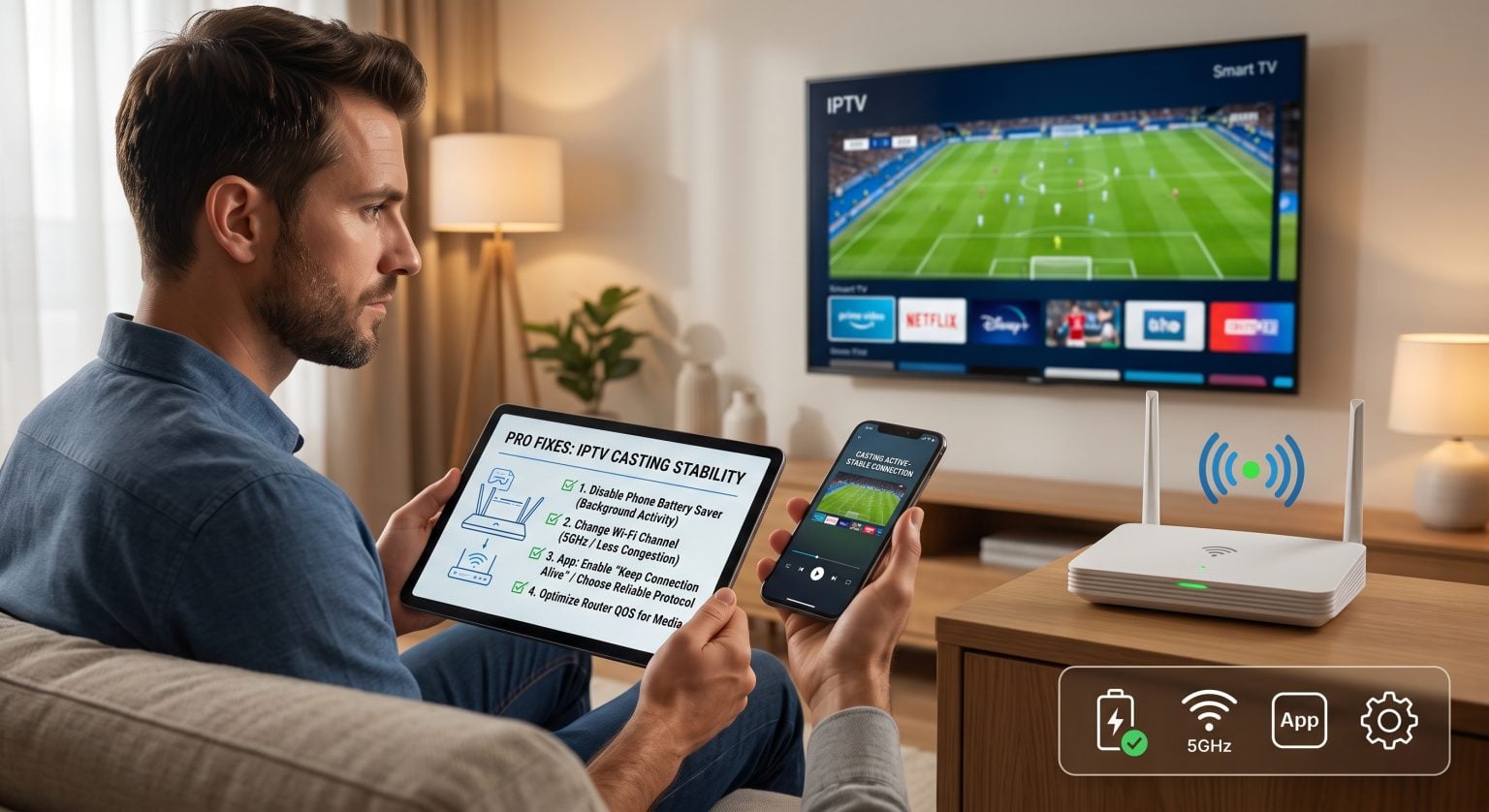
Dlaczego transmisja IPTV przestaje działać po kilku minutach
Podczas przesyłania treści z serwisu IPTV telefon i telewizor komunikują się za pomocą protokołów takich jak Google Cast, Apple AirPlay lub DLNA. Przyczyny utraty sygnału zazwyczaj wynikają z czterech głównych czynników:
Agresywna optymalizacja baterii: Mobilne systemy operacyjne przełączają aplikacje działające w tle w tryb uśpienia, aby oszczędzać baterię, co powoduje przerwanie połączenia z siecią lokalną.
Niezgodność pasm Wi-Fi: Smartfon działa w paśmie 5 GHz, natomiast odbiornik telewizyjny lub klucz do streamingu łączy się w paśmie 2,4 GHz.
Architektura aplikacji IPTV: Niektóre aplikacje aktywnie kierują strumień przez sprzęt telefonu zamiast przekazywać adres URL pliku multimedialnego bezpośrednio do odbiornika telewizyjnego.
Ograniczanie przepustowości przez dostawców usług internetowych i utrata pakietów: Transmisja na żywo z wykorzystaniem protokołów IPTV (takich jak HLS lub MPEG-TS) bez lokalnego bufora powoduje natychmiastowe przerwanie transmisji nawet przy niewielkich stratach pakietów.
4 sprawdzone sposoby na rozwiązanie problemu, gdy przestało działać przesyłanie treści z IPTV
1. Wyłącz agresywną optymalizację baterii
Zarówno system Android, jak i iOS znacznie ograniczają aktywność sieciową w tle po zablokowaniu ekranu.
W systemie Android: Przejdź do Ustawienia > Aplikacje, wybierz odtwarzacz IPTV, naciśnij Akumulator, a następnie zmień ustawienie na Bez ograniczeń.
W systemie iOS: Otwórz Ustawienia > Ogólne > Odświeżanie aplikacji w tle i zadbać o to, by pozostało włączone W dniu dla Twojej aplikacji do streamingu.
2. Ujednolicenie pasm częstotliwości sieci Wi-Fi
Routery domowe obsługujące dwa pasma często przypisują oddzielne identyfikatory SSID lub izolują urządzenia między poszczególnymi pasmami. Jeśli podczas przesyłania strumieniowego urządzenie mobilne przełącza się między pasmami 2,4 GHz i 5 GHz, połączenie zostaje przerwane.
Wejdź do ustawień routera i wyłącz Izolacja AP (Izolacja punktu dostępowego) oraz wymuś połączenie zarówno telefonu, jak i telewizora z tą samą dedykowaną siecią 5 GHz.
3. Przejście z trybu „Screen Mirroring” na tryb „Native Casting”
Funkcja lustrzanego odbicia ekranu (AirPlay Mirroring lub Smart View) wymaga, aby układ graficzny telefonu nieprzerwanie kodował obraz z ekranu. Jeśli ekran przejdzie w stan uśpienia, transmisja zostanie przerwana. Aby umożliwić przejście ekranu w stan uśpienia bez zakłócania odtwarzania, należy korzystać z ikon przesyłania w aplikacjach (Chromecast lub DLNA) zamiast funkcji lustrzanego odbicia całego ekranu.
4. Zwiększenie długości bufora strumienia
Transmisje IPTV na żywo wymagają stałego napływu pakietów. Otwórz zaawansowane ustawienia odtwarzacza mobilnego i zwiększ Bufor odtwarzania od domyślnego zakresu 0–1 sekundy do 5–10 sekund w celu wyeliminowania niewielkich wahań sygnału Wi-Fi.
Odtwarzanie z odtworzenia vs. odtwarzanie bezpośrednie vs. dedykowany sprzęt
Zrozumienie, w jaki sposób Twoje środowisko odtwarzania obsługuje strumienie sieciowe, pomaga zapobiegać powtarzającym się przerwom w transmisji:
| Metoda odtwarzania | Ocena stabilności | Czy w tle można korzystać z telefonu? | Typowe miejsce awarii |
| Przesyłanie strumieniowe na urządzenia mobilne (Chromecast / DLNA) | Umiarkowane | Tak (o ile pozwalają na to ustawienia zasilania) | Funkcja oszczędzania baterii w telefonie wyłącza lokalne gniazdko |
| Kopiowanie ekranu (AirPlay / Smart View) | Niski | Nie (ekran musi pozostać aktywny) | Uśpienie ekranu, przychodzące powiadomienia |
| Natywna aplikacja telewizyjna (Android TV / Fire TV) | Wysoki | Całkowicie niezależny | Niewystarczająca ilość pamięci RAM w telewizorze lub słaby sygnał wewnętrznego Wi-Fi |
| Sprzęt dedykowany (Apple TV / Shield) | Maksymalna | Całkowicie niezależny | Występuje rzadko; ogranicza się do routingu dostawców usług internetowych |
Dlaczego dedykowane urządzenia do strumieniowania przewyższają mobilne rozwiązania do przesyłania treści
Chociaż funkcja przesyłania na ekrany zapewnia wygodne i szybkie udostępnianie treści, mobilne systemy operacyjne nigdy nie zostały zaprojektowane z myślą o pełnieniu roli serwerów multimedialnych działających nieprzerwanie przez całą dobę, 7 dni w tygodniu, przeznaczonych do transmisji telewizyjnych na żywo o wysokiej przepływności.
Odtwarzanie listy odtwarzania bezpośrednio w systemie operacyjnym, takim jak Google TV, Fire OS lub tvOS całkowicie eliminują konieczność nawiązywania połączenia z telefonem. Zainstaluj swój ulubiony odtwarzacz (np. TiviMate, Smarters Pro, lub iPlayTV) bezpośrednio na sprzęcie telewizyjnym pozwala uniknąć wyłączania się baterii po upływie określonego czasu, przerw spowodowanych przychodzącymi połączeniami oraz awarii przełączania się na lokalną sieć Wi-Fi.
Chcesz cieszyć się niezawodną rozrywką bez przerw w odtwarzaniu? Już dziś przejdź na naszą najwyższej jakości infrastrukturę do szybkiego streamingu. [Poznaj nasze wydajne plany taryfowe do streamingu] i ciesz się krystalicznie czystym obrazem telewizji na żywo z dostępnością na poziomie 99,9% i bez żadnych przerw.
Najczęściej zadawane pytania
Dlaczego przesyłanie treści z IPTV zatrzymuje się dopiero wtedy, gdy wyłącza się ekran mojego telefonu?
Tuż po wyłączeniu wyświetlacza telefon przechodzi w stan głębokiego uśpienia (np. tryb Doze w systemie Android). Powoduje to wyłączenie aktywnej transmisji Wi-Fi w tle dla aplikacji innych producentów, chyba że skonfigurowano dla nich “nieograniczone” zużycie baterii.
Czy korzystanie z VPN zapobiega przerwom w transmisji IPTV?
Sieć VPN zapobiega ograniczaniu przepustowości strumieni IPTV przez dostawcę usług internetowych, ale może utrudniać przesyłanie treści na telewizor. Jeśli telefon jest podłączony do sieci VPN, a telewizor nie, urządzenia te znajdują się w różnych sieciach wirtualnych i nie mogą się ze sobą komunikować. Aby przesyłać treści na telewizor, pozostając pod ochroną sieci VPN, włącz opcję udostępniania w sieci lokalnej w ustawieniach VPN.
Dlaczego aplikacje takie jak YouTube działają bez problemów, a transmisja IPTV się zrywa?
Aplikacje takie jak YouTube wysyłają do telewizora sygnał sterujący, dzięki czemu telewizor może pobierać strumień bezpośrednio z serwerów w chmurze. Wiele aplikacji IPTV innych producentów najpierw przesyła strumień multimedialny przez telefon, a dopiero potem przekazuje go do telewizora, co podwaja zapotrzebowanie na przepustowość i naraża strumień na cykle uśpienia urządzenia.