
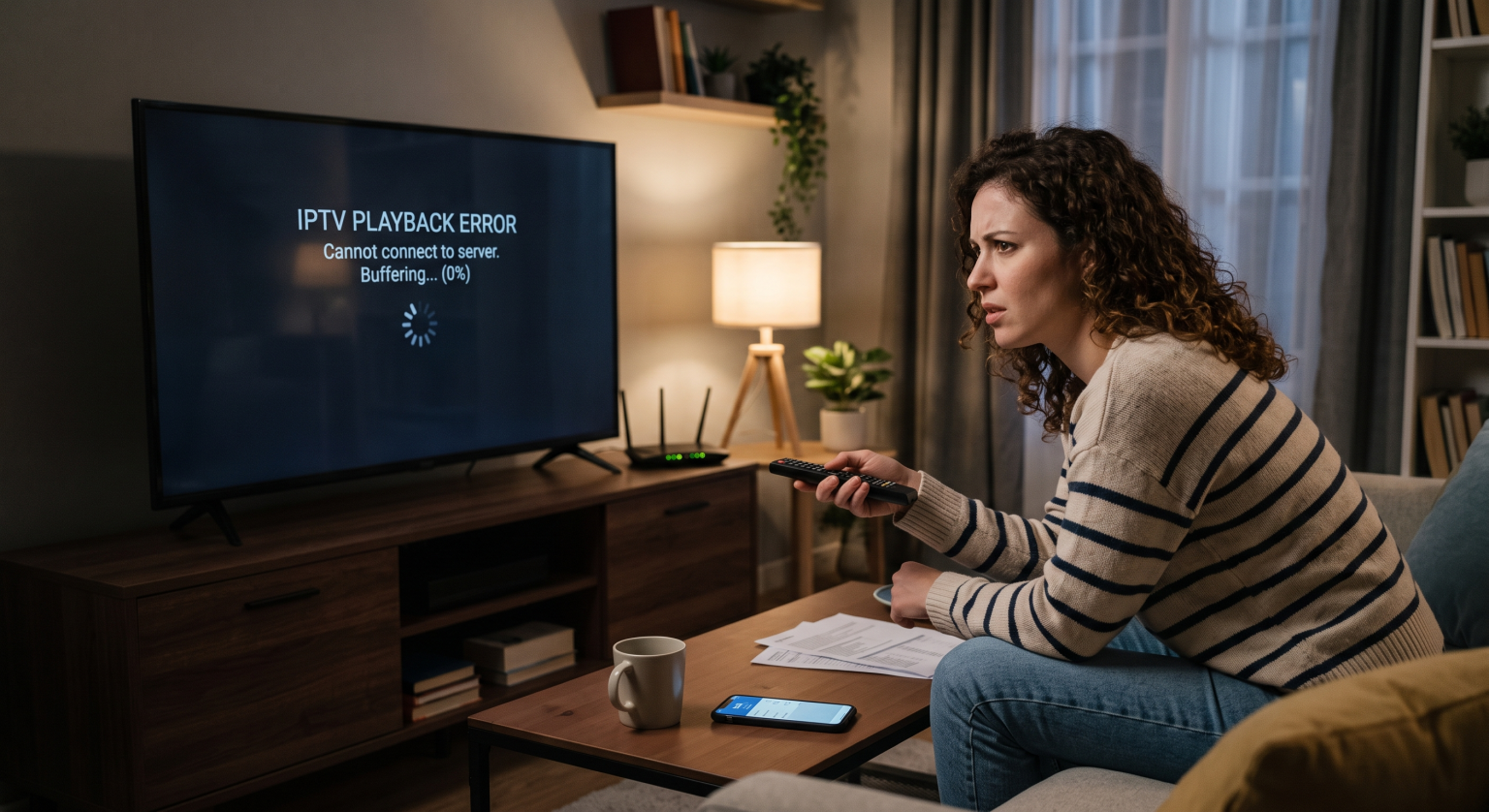
Es gibt kaum etwas Frustrierenderes, als sich ein kühles Getränk zu holen, sich hinzusetzen, um ein Live-Spiel oder deine Lieblingssendung anzuschauen, und dann von einem Ladekreis, einem schwarzen Bildschirm oder einem Fehlercode überrascht zu werden. Wenn du mit deinem IPTV funktioniert nicht, dann bist du nicht allein. Die Technologie ist zwar für „Cord-Cutter“ ein echter Meilenstein, bringt aber auch einige technische Macken mit sich.
Die gute Nachricht? Die allermeisten dieser Streaming-Probleme lassen sich von Ihrer Seite aus in nur wenigen Minuten vollständig beheben. Sie müssen kein IT-Experte sein, um sie zu lösen.
Lassen Sie uns die 12 häufigsten Gründe für Störungen bei Ihrem IPTV genauer betrachten, genau analysieren, warum sie auftreten, und die konkreten Schritte durchgehen, mit denen Ihre Streams wieder reibungslos laufen.
1. Ständiges Puffern und Einfrieren
Die Analyse: Pufferung ist der unangefochtene Schwergewichts-Champion unter den IPTV-Beschwerden. Das passiert, wenn Ihre Streaming-App Videos schneller abspielt, als Ihre Internetverbindung sie herunterladen kann.
Die Lösung: Schieben Sie die Schuld nicht einfach auf Ihre Internetgeschwindigkeit. Starten Sie zunächst Ihren Router neu. Wenn Sie WLAN nutzen, versuchen Sie, das Gerät näher an den Router heranzurücken. Noch besser: Schließen Sie Ihr Streaming-Gerät (z. B. Ihren Firestick oder Ihre Android-TV-Box) über ein Ethernet-Kabel direkt an den Router an. Ethernet verhindert die Funkstörungen, die zu plötzlichen Verbindungsabbrüchen führen.
2. Bandbreitendrosselung durch Internetdienstanbieter
Die Analyse: Ob Sie es glauben oder nicht: Ihr Internetdienstanbieter (ISP) könnte Ihre Verbindung absichtlich verlangsamen. Viele ISPs überwachen Ihren Datenverkehr, und wenn sie einen hohen Datenverkehr beim Streaming feststellen – insbesondere von nicht autorisierten oder stark ausgelasteten IPTV-Servern –, drosseln sie gezielt Ihre Bandbreite.
Die Lösung: Verwenden Sie ein zuverlässiges virtuelles privates Netzwerk (VPN). Ein VPN verschlüsselt Ihren Datenverkehr, sodass Ihr Internetanbieter nicht sehen kann, was Sie tun. Wenn er nicht erkennen kann, dass Sie IPTV streamen, wird er die Verbindung nicht drosseln.
3. Schwarzer Bildschirm oder Abstürze bei der Videowiedergabe
Die Analyse: Man klickt auf einen Kanal, hört Ton, aber der Bildschirm bleibt pechschwarz. Oder die App stürzt einfach ab und kehrt zum Startmenü zurück. Das liegt fast immer an einem Konflikt bei der Hardware-Decodierung. Ihre Streaming-App versucht, Ihren Fernseher oder Ihre Set-Top-Box dazu zu zwingen, Video in einem Format zu verarbeiten, das das Gerät von Haus aus nicht unterstützt.
Die Lösung: Öffnen Sie die Einstellungen Ihrer IPTV-App (z. B. TiviMate oder IPTV-Smarter) und suchen Sie die Einstellungen unter “Wiedergabe” oder “Player”. Suchen Sie die Option “Decoder” und ändern Sie die Einstellung von “Hardware” auf “Software” (oder umgekehrt). Starten Sie die App neu, dann sollte das Video angezeigt werden.
4. Der EPG (Fernsehprogramm) lässt sich nicht laden
Die Analyse: Ein elektronischer Programmführer (EPG) ist auf einen von Ihrem Anbieter bereitgestellten XMLTV-Link angewiesen. Die Meldung “Keine Informationen” bedeutet, dass die App den aktuellen Programmplan nicht vom Server abrufen konnte.
Die Lösung: Führen Sie zunächst in den Einstellungen Ihrer App eine manuelle EPG-Aktualisierung durch. Sollte dies weiterhin fehlschlagen, überprüfen Sie die EPG-URL auf Tippfehler. Wenn Sie eine M3U-Playlist verwenden, hat der Anbieter möglicherweise seine Serverdomänen geändert. Wenden Sie sich an Ihren Anbieter, um sicherzustellen, dass der Link zu Ihrer EPG-Quelle noch aktiv ist.
5. “Ungültige Wiedergabeliste” oder Fehler bei M3U-Links
Die Analyse: Sie geben Ihren Xtream Codes API- oder M3U-Link ein und erhalten sofort eine Fehlermeldung. Das bedeutet in der Regel, dass Ihr Abonnement abgelaufen ist, Ihr Konto gesperrt wurde, weil Sie es auf zu vielen Geräten gleichzeitig genutzt haben, oder dass Ihnen einfach ein Tippfehler unterlaufen ist.
Die Lösung: Überprüfen Sie Ihre Anmeldedaten noch einmal. Beachten Sie, dass bei Passwörtern die Groß- und Kleinschreibung beachtet werden muss. Wenn Sie die Daten kopieren und einfügen, achten Sie darauf, dass Sie nicht versehentlich ein Leerzeichen am Ende der URL eingefügt haben. Wenn die Anmeldedaten korrekt sind, überprüfen Sie bitte in Ihrem Abrechnungsportal, ob Ihr Abonnement aktiv ist.
6. Überlastete Provider-Server
Die Analyse: Zu Pufferungen kommt es nur bei großen Sportveranstaltungen oder sonntagabends. Wenn Ihre Internetverbindung blitzschnell ist, der Stream aber dennoch ruckelt, ist der Server des IPTV-Anbieters überlastet, weil zu viele Nutzer versuchen, denselben Sender zu sehen.
Die Lösung: Du kannst ihren Server zwar nicht reparieren, aber du kannst ihn entlasten. Versuche, die Stream-Qualität zu verringern. Wenn du einen 4K- oder 1080p-Kanal anschauen möchtest, wechsle zur 720p- oder SD-Version desselben Kanals. Das beansprucht weniger Bandbreite des überlasteten Servers und funktioniert in der Regel einwandfrei.
7. Der Speicherplatz des Geräts ist vollständig belegt
Die Analyse: Günstige Android-Boxen und Amazon Firesticks verfügen über sehr begrenzten internen Speicher (oft nur 8 GB). Wenn dieser Speicher voll ist, verfügt Ihr Gerät über keinen “Arbeitsspeicher” mehr, um Live-Videostreams zu verarbeiten. Die Folge? Ruckelnde Navigation und App-Abstürze.
Die Lösung: Öffnen Sie den App-Manager Ihres Geräts und deinstallieren Sie Apps und Spiele, die Sie nicht nutzen. Versuchen Sie, mindestens 1 GB bis 2 GB Speicherplatz vollständig frei zu halten.
8. Beschädigter App-Cache
Die Analyse: Da Sie Tag für Tag Tausende von Kanälen, Filmplakaten und Fernsehprogrammen laden, sammelt sich in Ihrer App ein riesiger Cache aus temporären Dateien an. Mit der Zeit können diese Dateien beschädigt werden, was zu unvorhersehbaren Fehlern und zum Einfrieren der App führen kann.
Die Lösung: Öffnen Sie die Einstellungen Ihres Geräts, gehen Sie zu “Apps”, wählen Sie Ihren IPTV-Player aus und tippen Sie auf “Cache leeren” (tippen Sie NICHT auf „Daten löschen“, es sei denn, Sie möchten Ihre Anmeldedaten verlieren). Starten Sie Ihr Gerät neu.
9. Beschränkungen durch Geoblocking
Die Analyse: Einige IPTV-Dienste oder bestimmte Sender sind regional gesperrt. Wenn Sie versuchen, eine britische Sendung aus den USA anzusehen, kann es sein, dass der Server Ihre Verbindung aufgrund Ihrer IP-Adresse ablehnt.
Die Lösung: Starten Sie ein VPN und stellen Sie eine Verbindung zu einem Server in dem Land her, aus dem die Sendung ausgestrahlt wird. Dadurch wird dem IPTV-Server vorgetäuscht, dass Sie ein lokaler Zuschauer sind.
10. Veraltete App oder Firmware
Die Analyse: Streaming-Protokolle ändern sich. Wenn Sie eine IPTV-App nutzen, die seit drei Jahren nicht mehr aktualisiert wurde, fehlt ihr möglicherweise die erforderliche Software zum Lesen moderner Videocodecs.
Die Lösung: Schauen Sie im Google Play Store oder im App-Store Ihres Geräts nach Updates. Wenn Sie die App per Sideloading installiert haben (z. B. über die „Downloader“-App auf dem Firestick), rufen Sie die offizielle Website des Entwicklers auf und laden Sie die neueste APK-Datei herunter, um die alte zu überschreiben.
11. Ton und Bild sind nicht synchron
Die Analyse: Es ist zum Verrücktwerden, wenn man einen Film sieht, in dem sich die Lippen zwei Sekunden vor dem Ton bewegen. Das liegt meist an Verzögerungen bei der Audioverarbeitung in Bluetooth-Soundbars oder an einer hohen Server-Latenz.
Die Lösung: Die meisten hochwertigen IPTV-Player verfügen über eine Einstellung namens “Audio-Offset” oder “Audio-Sync”. Sie können einen Schieberegler verwenden, um die Audio- oder Videowiedergabe um einige Millisekunden zu verzögern, bis alles perfekt synchron ist. Alternativ können Sie den Kanal wechseln und dann zur vorherigen Stelle zurückkehren, um eine Neusynchronisierung des Streams zu erzwingen.
12. Blockierung durch Firewall oder Antivirenprogramm
Die Analyse: Wenn Sie IPTV auf einem PC, Mac oder in einem Netzwerk mit einer strengen Router-Firewall nutzen, kann es vorkommen, dass das System den eingehenden Videostream als verdächtigen Datenverkehr einstuft und die Ports blockiert.
Die Lösung: Deaktivieren Sie vorübergehend das Antivirenprogramm oder die Netzwerk-Firewall Ihres Computers. Wenn der Stream plötzlich funktioniert, haben Sie den Übeltäter gefunden. Sie müssen in Ihre Firewall-Einstellungen gehen und Ihre spezifische IPTV-Anwendung auf die “Whitelist” setzen oder eine Ausnahme dafür erstellen.
Schnelldiagnose: Was stört Ihren Stream?
Wenn Sie auf einen Blick erkennen möchten, was gerade vor sich geht, nutzen Sie diese Vergleichstabelle zur Fehlerbehebung:
| Das Symptom | Der wahrscheinliche Täter | Die schnellste Lösung |
| Ständige Pufferung auf allen Kanälen | WLAN-Störungen / Drosselung durch den Internetanbieter | Verwenden Sie ein Ethernet-Kabel; aktivieren Sie ein VPN. |
| Pufferung nur bei großen Live-Veranstaltungen | Überlastete Provider-Server | Wechseln Sie zu einem Kanal mit niedrigerer Auflösung (SD/720p). |
| Schwarzer Bildschirm, aber der Ton läuft | Fehler bei der Hardware-Decodierung | Stellen Sie die Decoder-Einstellungen in der App auf “Software” um. |
| “Fehlermeldung ”Autorisierung fehlgeschlagen“ | Ungültige Anmeldedaten / Abgelaufene Subskription | Überprüfen Sie noch einmal die M3U/API-Anmeldedaten und den Abonnementstatus. |
| Die App stürzt sofort ab | Gerätespeicher voll / Beschädigter Cache | Leeren Sie den App-Cache und löschen Sie nicht mehr benötigte Apps auf Ihrem Gerät. |
| Kein Fernsehprogramm / “Keine Informationen” | Fehler in der XMLTV-Quelle | Aktualisieren Sie den EPG manuell in den Einstellungen oder wenden Sie sich an Ihren Anbieter. |
Das Fazit
Im Umgang mit einem IPTV funktioniert nicht, … ist man meist geneigt, dem Anbieter die Schuld zu geben und eine Rückerstattung zu verlangen. Wie Sie jedoch sehen können, sind die meisten dieser Probleme auf einfache Störungen im lokalen Netzwerk, den Gerätespeicher oder die App-Einstellungen zurückzuführen.
Bevor Sie Ihren Dienst aufgeben, gehen Sie die oben genannten Schritte durch. Leeren Sie den Cache, schließen Sie ein Ethernet-Kabel an, passen Sie die Einstellungen Ihres Decoders an und aktivieren Sie ein VPN. In neun von zehn Fällen können Sie dank dieser einfachen Maßnahmen im Handumdrehen wieder ungestört Serien schauen. Wenn Sie alle Punkte dieser Liste abgearbeitet haben und die Seiten immer noch nicht geladen werden, ist es vielleicht an der Zeit, sich nach einem zuverlässigeren Anbieter umzusehen.