
Er is niets zo frustrerend als een koud drankje pakken, gaan zitten om een livewedstrijd of je favoriete programma te kijken, en dan geconfronteerd te worden met een laadcirkel, een zwart scherm of een foutcode. Als je te maken hebt met je IPTV werkt niet, je bent niet de enige. Hoewel deze technologie een ware doorbraak betekent voor mensen die hun kabelabonnement hebben opgezegd, brengt ze wel een paar technische eigenaardigheden met zich mee.
Het goede nieuws? Het overgrote deel van deze streamingproblemen kun je zelf binnen een paar minuten oplossen. Je hoeft geen IT-expert te zijn om ze op te lossen.
Laten we de 12 meest voorkomende redenen waarom je IPTV niet goed werkt eens onder de loep nemen, precies analyseren waarom ze zich voordoen en de exacte stappen doornemen om je streams weer soepel te laten verlopen.
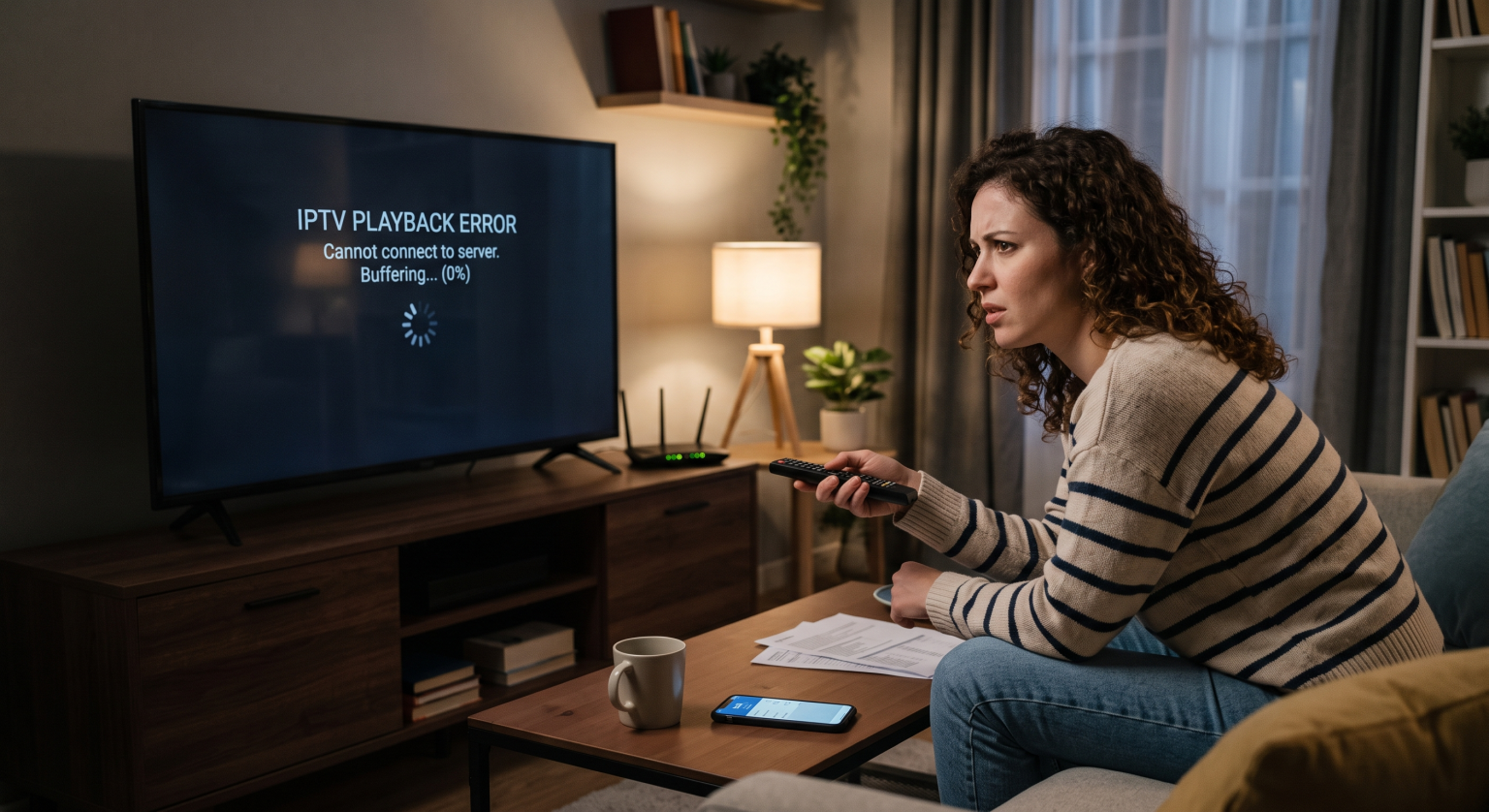
1. Voortdurend bufferen en vastlopen
De analyse: Buffering is de onbetwiste zwaargewichtkampioen op het gebied van IPTV-klachten. Dit gebeurt wanneer je streaming-app video’s afspeelt sneller dan je internetverbinding ze kan downloaden.
De oplossing: Geef niet alleen je internetsnelheid de schuld. Start eerst je router opnieuw op. Als je wifi gebruikt, probeer het apparaat dan dichter bij de router te zetten. Nog beter: sluit je streamingapparaat (zoals je Firestick of Android TV-box) via een ethernetkabel rechtstreeks aan op de router. Ethernet voorkomt de draadloze storing die plotselinge verbroken verbindingen veroorzaakt.
2. Snelheidsbeperking door internetproviders
De analyse: Geloof het of niet, maar het kan zijn dat je internetprovider (ISP) je verbinding opzettelijk vertraagt. Veel ISP’s houden je internetverkeer in de gaten, en wanneer ze grote hoeveelheden streaminggegevens detecteren – met name afkomstig van ongeautoriseerde of zwaar belaste IPTV-servers – beperken ze opzettelijk je bandbreedte.
De oplossing: Gebruik een betrouwbaar Virtual Private Network (VPN). Een VPN versleutelt je internetverkeer, zodat je internetprovider niet kan zien wat je doet. Als ze niet kunnen vaststellen dat je IPTV streamt, zullen ze de verbinding niet afremmen.
3. Zwart scherm of storingen bij het afspelen van video’s
De analyse: Je klikt op een zender, je hoort geluid, maar het scherm blijft pikzwart. Of de app loopt gewoon vast en keert terug naar het startmenu. Dit is bijna altijd te wijten aan een conflict bij de hardwarematige decodering. Je streaming-app probeert je tv of settopbox te dwingen om video te verwerken in een formaat dat het apparaat niet standaard ondersteunt.
De oplossing: Open de instellingen van je IPTV-app (zoals TiviMate of IPTV Smarters) en zoek de instellingen voor “Afspelen” of “Speler”. Zoek de optie “Decoder” en wijzig de instelling van “Hardware” naar “Software” (of omgekeerd). Start de app opnieuw op, dan zou de video moeten verschijnen.
4. De EPG (tv-gids) kan niet worden geladen
De analyse: Een elektronische programmagids (EPG) is afhankelijk van een XMLTV-link die door uw provider wordt aangeboden. Als er “Geen informatie” staat, betekent dit dat de app er niet in is geslaagd het meest recente programmaoverzicht van de server op te halen.
De oplossing: Voer eerst een handmatige EPG-update uit via de instellingen van je app. Als dit nog steeds niet lukt, controleer dan of er typefouten in je EPG-URL staan. Als je een M3U-afspeellijst gebruikt, kan het zijn dat de provider zijn serverdomeinen heeft gewijzigd. Neem contact op met je provider om te controleren of de link naar je EPG-bron nog steeds actief is.
5. “Ongeldige afspeellijst” of fouten in M3U-links
De analyse: Je voert je Xtream Codes API- of M3U-link in en krijgt meteen een foutmelding. Dit betekent meestal dat je abonnement is verlopen, dat je account is geblokkeerd omdat je het op te veel apparaten tegelijk hebt gebruikt, of dat je gewoon een typefout hebt gemaakt.
De oplossing: Controleer je inloggegevens nog eens goed. Houd er rekening mee dat wachtwoorden hoofdlettergevoelig zijn. Als je de URL kopieert en plakt, let er dan op dat je niet per ongeluk een spatie aan het einde van de URL hebt toegevoegd. Als de inloggegevens kloppen, kijk dan in uw factureringsportaal of uw abonnement actief is.
6. Overbelaste providerservers
De analyse: Je hebt alleen last van buffering tijdens grote sportevenementen of op zondagavond. Als je internet razendsnel is maar de stream toch hapert, wordt de server van de IPTV-aanbieder overbelast door te veel gebruikers die naar hetzelfde kanaal proberen te kijken.
De oplossing: Je kunt hun server niet repareren, maar je kunt de belasting wel verlichten. Probeer de streamkwaliteit te verlagen. Als je een kanaal in 4K of 1080p wilt bekijken, schakel dan over naar de 720p- of SD-versie van hetzelfde kanaal. Dat vraagt minder bandbreedte van de overbelaste server en het afspelen verloopt dan meestal prima.
7. De opslagruimte van het apparaat is volledig vol
De analyse: Goedkope Android-boxen en Amazon Firesticks hebben een zeer beperkte interne opslagcapaciteit (vaak slechts 8 GB). Als die opslagruimte vol raakt, beschikt je apparaat niet over voldoende tijdelijk geheugen om live videostreams te verwerken. Het gevolg? Haperende navigatie en apps die crashen.
De oplossing: Ga naar het applicatiebeheer van je apparaat en verwijder apps en games die je niet gebruikt. Probeer minstens 1 GB tot 2 GB opslagruimte volledig vrij te houden.
8. Beschadigde app-cache
De analyse: Omdat je dag in dag uit duizenden zenders, filmposters en tv-gidsen laadt, bouwt je app een enorme hoeveelheid tijdelijke bestanden op. Na verloop van tijd kunnen deze bestanden beschadigd raken, wat kan leiden tot onvoorspelbare fouten en vastlopers.
De oplossing: Ga naar de instellingen van je apparaat, ga naar “Apps”, selecteer je IPTV-speler en tik op “Cache wissen” (tik NIET op ‘Gegevens wissen’, tenzij je je inloggegevens wilt kwijtraken). Start je apparaat opnieuw op.
9. Beperkingen door geografische blokkering
De analyse: Sommige IPTV-diensten of bepaalde zenders zijn regiogebonden. Als je vanuit de VS probeert naar een Britse uitzending te kijken, kan het zijn dat de server je verbinding weigert op basis van je IP-adres.
De oplossing: Start een VPN op en maak verbinding met een server in het land waar de uitzending vandaan komt. Hierdoor denkt de IPTV-server ten onrechte dat je een lokale kijker bent.
10. Verouderde app of firmware
De analyse: Streamingprotocollen veranderen. Als je een IPTV-app gebruikt die al drie jaar niet is bijgewerkt, beschikt deze mogelijk niet over de software die nodig is om moderne videocodecs te lezen.
De oplossing: Kijk in de Google Play Store of in de app-winkel van je apparaat of er updates beschikbaar zijn. Als je de app via een andere methode hebt geïnstalleerd (bijvoorbeeld met de Downloader-app op de Firestick), ga dan naar de officiële website van de ontwikkelaar en download het nieuwste APK-bestand om het oude bestand te overschrijven.
11. Geluid en beeld lopen niet synchroon
De analyse: Het is tergend om naar een film te kijken waarin de lippen al twee seconden bewegen voordat de woorden klinken. Dit komt meestal door vertragingen bij de audioverwerking in Bluetooth-soundbars of door grote serverlatentie.
De oplossing: De meeste hoogwaardige IPTV-spelers beschikken over een instelling voor “Audio Offset” of “Audio Sync”. Je kunt een schuifregelaar aanpassen om de audio of video met enkele milliseconden te vertragen, totdat alles perfect op elkaar is afgestemd. Je kunt ook gewoon van kanaal wisselen en weer teruggaan, waardoor de stream opnieuw wordt gesynchroniseerd.
12. Blokkering door een firewall of antivirusprogramma
De analyse: Als je IPTV bekijkt op een pc, Mac of via een netwerk met een strenge routerfirewall, kan het systeem de inkomende videostream als verdacht verkeer markeren en de poorten blokkeren.
De oplossing: Schakel het antivirusprogramma of de netwerkfirewall van uw computer tijdelijk uit. Als de stream plotseling weer werkt, heb je de oorzaak gevonden. Je moet dan naar je firewallinstellingen gaan en je specifieke IPTV-app op de “witte lijst” zetten of er een uitzondering voor maken.
Snelle diagnose: wat veroorzaakt storingen in je stream?
Als je in één oogopslag wilt zien wat er aan de hand is, gebruik dan deze vergelijkingstabel voor het oplossen van problemen:
| Het symptoom | De waarschijnlijke dader | De snelste oplossing |
| Voortdurende buffering op alle kanalen | Wifi-storingen / Bandbreedtebeperking door internetprovider | Gebruik een ethernetkabel; schakel een VPN in. |
| Buffering vindt alleen plaats tijdens grote live-evenementen | Overbelaste providerservers | Schakel over naar een kanaal met een lagere resolutie (SD/720p). |
| Zwart scherm, maar het geluid is wel te horen | Fout bij hardwarematige decodering | Stel de instellingen van de decoder in de app in op “Software”. |
| “Foutmelding ”Autorisatie mislukt“ | Ongeldige inloggegevens / Abonement verlopen | Controleer nogmaals de M3U/API-inloggegevens en de abonnementsstatus. |
| De app loopt meteen vast | Volledige opslagruimte van het apparaat / Beschadigde cache | Wis de cache van de app en verwijder ongebruikte apps van je apparaat. |
| Geen tv-gids / “Geen informatie” | Fout in XMLTV-bron | Werk de EPG handmatig bij via de instellingen of neem contact op met uw provider. |
Conclusie
Wanneer je te maken hebt met een IPTV werkt niet, is de eerste reactie meestal om de provider de schuld te geven en een terugbetaling te eisen. Maar zoals je kunt zien, zijn de meeste van deze kleine storingen te wijten aan eenvoudige problemen met het lokale netwerk, het geheugen van het apparaat of de instellingen van de app.
Voordat je je dienst opgeeft, loop dan eerst de bovenstaande stappen eens door. Wis je cache, sluit een ethernetkabel aan, pas de instellingen van je decoder aan en schakel een VPN in. Negen van de tien keer kun je met deze eenvoudige oplossingen binnen de kortste keren weer naar hartenlust series kijken. Als je deze lijst helemaal hebt doorlopen en de pagina’s nog steeds niet laden, is het misschien eindelijk tijd om op zoek te gaan naar een betrouwbaardere provider.