
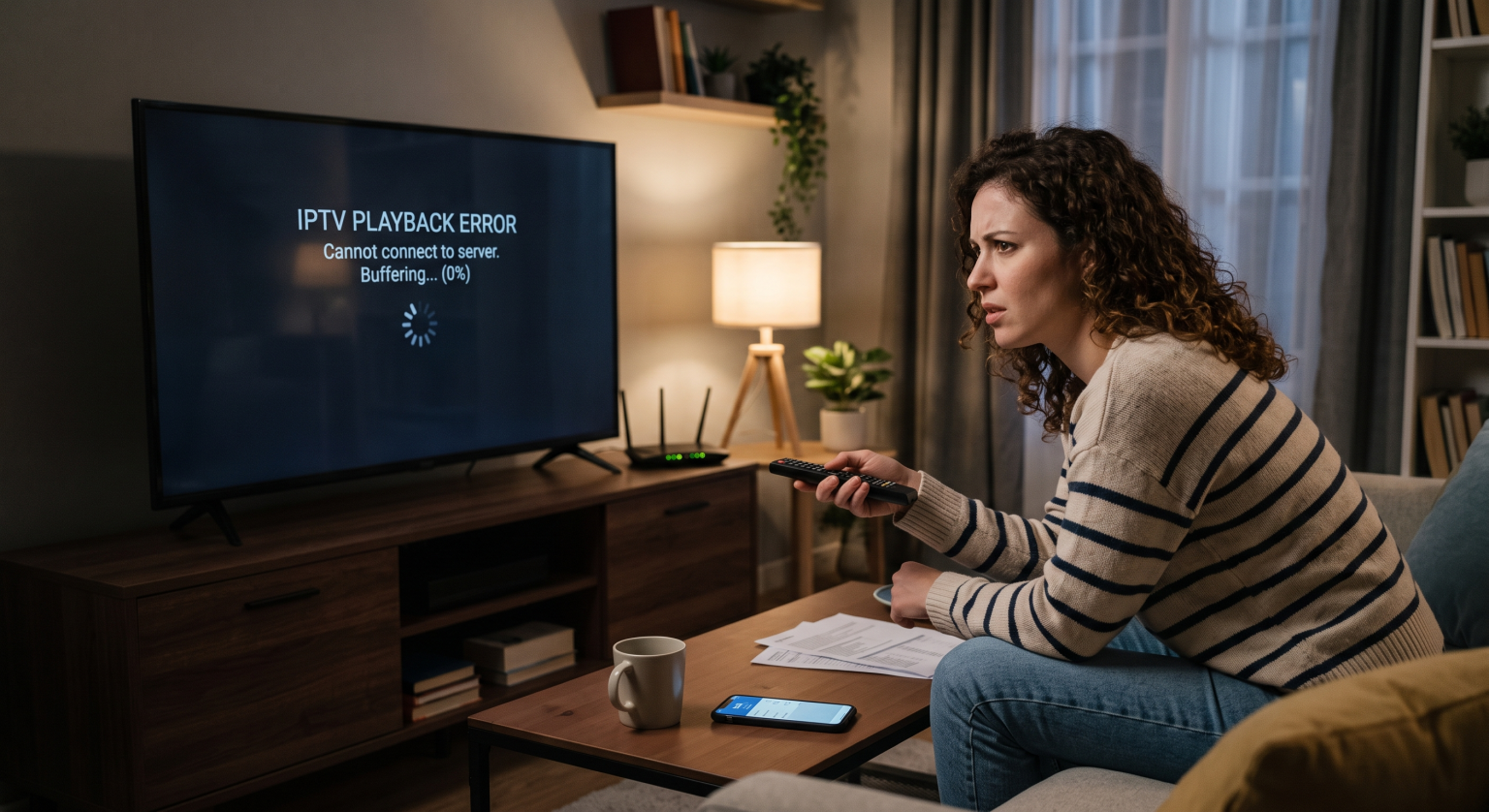
Det finns inget som är lika frustrerande som att ta en kall dryck, sätta sig ner för att titta på en direktsänd match eller sitt favoritprogram och sedan möta en laddningscirkel, en svart skärm eller en felkod. Om du har problem med din IPTV fungerar inte, du är inte ensam. Även om tekniken innebär en revolution för dem som sagt upp sina kabel-tv-abonnemang, medför den några tekniska problem.
Den goda nyheten? De allra flesta av dessa streamingproblem kan du själv lösa på bara några minuter. Du behöver inte vara någon IT-expert för att reda ut dem.
Låt oss gå igenom de 12 vanligaste orsakerna till att din IPTV krånglar, analysera exakt varför de uppstår och gå igenom de exakta stegen för att få dina strömmar att fungera smidigt igen.
1. Ständiga buffringar och hängningar
Analysen: Buffring är den obestridda tungviktsmästaren när det gäller IPTV-klagomål. Det inträffar när din streamingapp spelar upp videon snabbare än vad din internetanslutning hinner ladda ner den.
Lösningen: Skyll inte bara på din internethastighet. Starta först om routern. Om du använder Wi-Fi kan du prova att flytta enheten närmare routern. Ännu bättre är det att ansluta din strömningsenhet (till exempel en Firestick eller Android TV-box) direkt till routern med en Ethernet-kabel. Ethernet eliminerar de trådlösa störningarna som orsakar plötsliga avbrott i anslutningen.
2. Hastighetsbegränsning från internetleverantören
Analysen: Tro det eller ej, men din internetleverantör (ISP) kan medvetet sänka hastigheten på din anslutning. Många internetleverantörer övervakar din datatrafik, och när de upptäcker stora mängder strömmande data – särskilt från icke-auktoriserade eller överbelastade IPTV-servrar – begränsar de medvetet din bandbredd.
Lösningen: Använd ett pålitligt virtuellt privat nätverk (VPN). Ett VPN krypterar din datatrafik så att din internetleverantör inte kan se vad du gör. Om de inte kan se att du streamar IPTV kommer de inte att begränsa hastigheten på din anslutning.
3. Svart skärm eller krascher vid videouppspelning
Analysen: Du klickar på en kanal, du hör ljudet, men skärmen förblir helt svart. Eller så kraschar appen helt enkelt och återgår till startmenyn. Det här beror nästan alltid på en konflikt vid hårdvaruavkodning. Din streamingapp försöker tvinga din TV eller din digitalbox att bearbeta video i ett format som den inte har inbyggt stöd för.
Lösningen: Öppna inställningarna för din IPTV-app (t.ex. TiviMate eller IPTV Smartare) och leta reda på inställningarna för “Uppspelning” eller “Spelare”. Leta reda på alternativet “Dekoder” och ändra inställningen från “Hårdvara” till “Programvara” (eller tvärtom). Starta om appen, så bör videon visas.
4. EPG (TV-guiden) laddas inte
Analysen: En elektronisk programguide (EPG) är beroende av en XMLTV-länk som tillhandahålls av din tjänst. När det står “Ingen information” betyder det att appen inte lyckades hämta det senaste programutbudet från servern.
Lösningen: Börja med att utföra en manuell EPG-uppdatering i appens inställningar. Om det fortfarande inte fungerar, kontrollera om det finns stavfel i din EPG-URL. Om du använder en M3U-spellista kan leverantören ha bytt serverdomäner. Kontakta din leverantör för att säkerställa att länken till din EPG-källa fortfarande är aktiv.
5. “Ogiltig spellista” eller fel i M3U-länkar
Analysen: När du skriver in din Xtream Codes API-kod eller M3U-länk får du omedelbart ett felmeddelande. Detta betyder oftast att din prenumeration har gått ut, att ditt konto har spärrats på grund av att du använt det på för många enheter samtidigt, eller att du helt enkelt har skrivit fel.
Lösningen: Kontrollera dina inloggningsuppgifter noga. Tänk på att lösenord är skiftlägeskänsliga. Om du kopierar och klistrar in, se till att du inte av misstag har lagt till ett mellanslag i slutet av webbadressen. Om inloggningsuppgifterna stämmer, kontrollera din faktureringsportal för att se till att ditt abonnemang är aktivt.
6. Överbelastade leverantörsservrar
Analysen: Det är bara vid stora sportevenemang eller på söndagskvällar som det blir buffring. Om din internetuppkoppling är blixtsnabb men strömmen ändå hackar, beror det på att IPTV-leverantörens server är överbelastad av att för många användare försöker titta på samma kanal.
Lösningen: Du kan inte fixa deras server, men du kan minska belastningen. Prova att sänka strömningskvaliteten. Om du försöker titta på en kanal i 4K eller 1080p, byt till 720p- eller SD-versionen av samma kanal. Det kräver mindre bandbredd från den överbelastade servern och brukar fungera utmärkt.
7. Enhetens lagringsutrymme är helt fullt
Analysen: Billiga Android-boxar och Amazon Firesticks har mycket begränsat internt lagringsutrymme (ofta bara 8 GB). När det lagringsutrymmet blir fullt har enheten inget “arbetsminne” för att bearbeta direktsända videoströmmar. Resultatet? Hakkig navigering och appkrascher.
Lösningen: Gå till enhetsens apphanterare och avinstallera appar och spel som du inte använder. Se till att ha minst 1 GB till 2 GB ledigt lagringsutrymme.
8. Skadad app-cache
Analysen: När du dag efter dag laddar in tusentals kanaler, filmaffischer och TV-tablåer bygger din app upp en enorm cache med tillfälliga filer. Med tiden kan dessa filer bli skadade, vilket kan leda till oförutsägbara fel och att appen hänger sig.
Lösningen: Gå till enhetens inställningar, välj “Appar”, välj din IPTV-spelare och tryck på “Rensa cache” (tryck INTE på ”Rensa data” om du inte vill förlora dina inloggningsuppgifter). Starta om enheten.
9. Begränsningar genom geografisk blockering
Analysen: Vissa IPTV-tjänster eller vissa kanaler är regionsbegränsade. Om du försöker titta på en brittisk sändning från USA kan servern avvisa din anslutning utifrån din IP-adress.
Lösningen: Starta ett VPN och anslut till en server i det land där sändningen kommer ifrån. Detta får IPTV-servern att tro att du är en lokal tittare.
10. Föråldrad app eller firmware
Analysen: Streamingprotokoll förändras. Om du använder en IPTV-app som inte har uppdaterats på tre år kan det hända att den saknar den programvara som krävs för att avspela moderna videokodekar.
Lösningen: Kolla i Google Play Store eller i din enhets appbutik om det finns uppdateringar. Om du har installerat appen via sidladdning (till exempel med appen Downloader på Firestick) ska du gå till utvecklarens officiella webbplats och ladda ner den senaste APK-filen för att skriva över den gamla.
11. Ljud och bild är inte synkroniserade
Analysen: Det är irriterande att titta på en film där läpparna rör sig två sekunder innan orden hörs. Detta beror oftast på fördröjningar i ljudbearbetningen hos Bluetooth-soundbars eller stor fördröjning på servern.
Lösningen: De flesta IPTV-spelare i premiumklassen har en inställning som kallas “Audio Offset” eller “Audio Sync”. Du kan justera ett skjutreglage för att fördröja ljudet eller videon med några millisekunder tills allt stämmer perfekt. Alternativt kan du tvinga strömmen att synkroniseras på nytt genom att helt enkelt byta kanal och sedan gå tillbaka.
12. Blockering av brandvägg eller antivirusprogram
Analysen: Om du tittar på IPTV på en PC, Mac eller i ett nätverk med en strikt routerbrandvägg kan systemet uppfatta den inkommande videoströmmen som misstänkt trafik och blockera portarna.
Lösningen: Inaktivera tillfälligt datorns antivirusprogram eller nätverksbrandvägg. Om strömmen plötsligt fungerar har du hittat orsaken. Du måste gå in i brandväggsinställningarna och lägga till din specifika IPTV-app på “vitlistan” eller skapa ett undantag för den.
Snabbdiagnos: Vad stör din livestream?
Om du vill få en snabb överblick över vad som händer kan du använda den här jämförelsetabellen för felsökning:
| Symptomet | Den troliga gärningsmannen | Den snabbaste lösningen |
| Ständig buffring på alla kanaler | Wi-Fi-störningar / Hastighetsbegränsning från internetleverantören | Använd en Ethernet-kabel och aktivera ett VPN. |
| Buffring sker endast under stora direktsända evenemang | Överbelastade leverantörsservrar | Byt till en kanal med lägre upplösning (SD/720p). |
| Svart skärm men ljudet hörs | Fel vid hårdvaruavkodning | Ändra inställningarna för avkodaren till “Programvara” i appen. |
| “Felmeddelandet ”Autentisering misslyckades” | Ogiltig inloggning / Abonnemanget har löpt ut | Kontrollera noga M3U/API-inloggningsuppgifterna och prenumerationsstatusen. |
| Appen kraschar direkt | Fullt lagringsutrymme på enheten / Skadad cache | Rensa appens cacheminne och ta bort appar som du inte använder på din enhet. |
| Ingen TV-guide / “Ingen information” | Fel i XMLTV-källan | Uppdatera EPG manuellt i inställningarna eller kontakta din leverantör. |
Sammanfattning
När man har att göra med en IPTV fungerar inte, brukar man instinktivt skylla på leverantören och kräva återbetalning. Men som du kan se beror de allra flesta av dessa problem på enkla problem med det lokala nätverket, enhetens minne eller appinställningarna.
Innan du ger upp din tjänst bör du gå igenom stegen ovan. Rensa cacheminnet, anslut en Ethernet-kabel, justera inställningarna på din digitalbox och aktivera ett VPN. Nio gånger av tio räcker det med dessa enkla åtgärder för att du ska kunna fortsätta titta på serier på nolltid. Om du har gått igenom hela listan och sidorna fortfarande inte laddas, kan det vara dags att börja se sig om efter en mer pålitlig leverantör.