
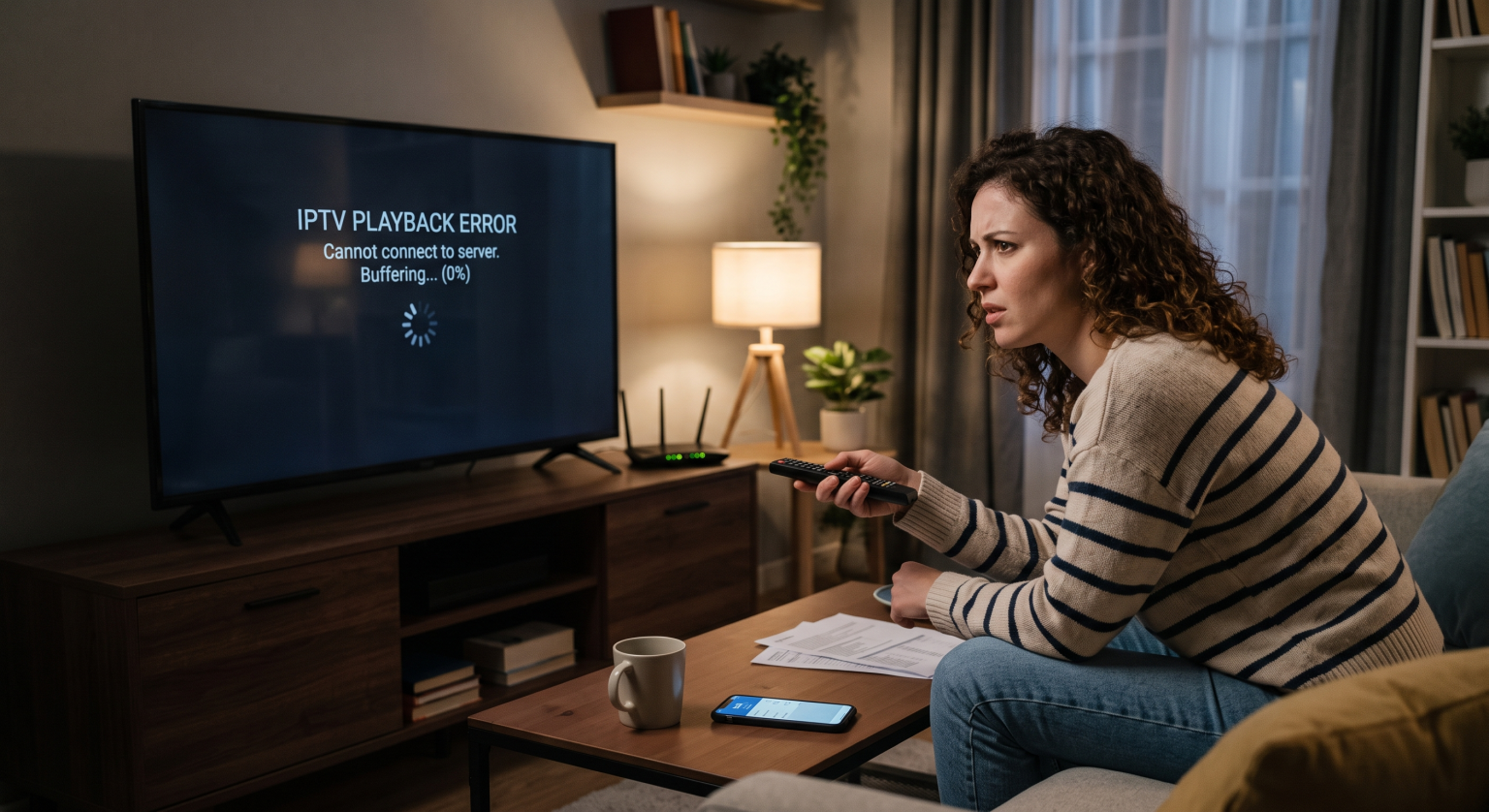
Det er nesten ingenting som er så frustrerende som å ta seg en kald drikke, sette seg ned for å se en direktesendt kamp eller favorittprogrammet ditt, og så bli møtt av en lastesirkel, en svart skjerm eller en feilkode. Hvis du sliter med IPTV fungerer ikke, du er ikke alene. Selv om teknologien er en revolusjon for dem som har kuttet kabelabonnementet, byr den på noen tekniske særegenheter.
Den gode nyheten? De aller fleste av disse strømningsproblemene kan du selv løse på bare noen få minutter. Du trenger ikke å være IT-ekspert for å få orden på dem.
La oss se nærmere på de 12 vanligste årsakene til at IPTV-tjenesten din ikke fungerer som den skal, analysere nøyaktig hvorfor dette skjer, og gå gjennom de konkrete trinnene du må ta for å få strømmingen til å fungere problemfritt igjen.
1. Stadig buffering og frysing
Analysen: Buffering er den ubestridte tungvektsmesteren når det gjelder klager på IPTV. Dette skjer når strømmeappen din spiller av video raskere enn internettforbindelsen din klarer å laste den ned.
Løsningen: Ikke skyld bare på internettforbindelsen din. Start først ruteren på nytt. Hvis du bruker Wi-Fi, kan du prøve å flytte enheten nærmere ruteren. Enda bedre: Koble strømmeenheten din (for eksempel en Firestick eller en Android TV-boks) direkte til ruteren med en Ethernet-kabel. Ethernet eliminerer den trådløse interferensen som fører til plutselige tilkoblingsbrudd.
2. Hastighetsbegrensning fra internettleverandøren
Analysen: Tro det eller ei, men internettleverandøren din (ISP) kan bevisst redusere hastigheten på forbindelsen din. Mange internettleverandører overvåker trafikken din, og når de oppdager store mengder strømming, spesielt fra uautoriserte IPTV-servere eller servere med høy belastning, reduserer de bevisst båndbredden din.
Løsningen: Bruk et pålitelig virtuelt privat nettverk (VPN). Et VPN krypterer trafikken din, slik at internettleverandøren din ikke kan se hva du driver med. Hvis de ikke kan se at du strømmer IPTV, vil de ikke redusere hastigheten på forbindelsen.
3. Svart skjerm eller krasj under videoavspilling
Analysen: Du klikker på en kanal, du hører lyd, men skjermen forblir helt svart. Eller så krasjer appen og går tilbake til startmenyen. Dette skyldes nesten alltid en konflikt knyttet til maskinvaredekoding. Strømmeappen din prøver å tvinge TV-en eller set-top-boksen din til å behandle video i et format den ikke støtter som standard.
Løsningen: Åpne innstillingene i IPTV-appen din (for eksempel TiviMate eller IPTV Smarters) og finn innstillingene for “Avspilling” eller “Spiller”. Finn alternativet “Dekoder” og endre innstillingen fra “Maskinvare” til “Programvare” (eller omvendt). Start appen på nytt, så bør videoen vises.
4. EPG-en (TV-guiden) lastes ikke inn
Analysen: En elektronisk programguide (EPG) er avhengig av en XMLTV-lenke som leveres av tjenesten din. Når det står “Ingen informasjon”, betyr det at appen ikke klarte å hente den nyeste programoversikten fra serveren.
Løsningen: Først må du utføre en manuell EPG-oppdatering i appens innstillinger. Hvis det fortsatt ikke fungerer, bør du sjekke om det er skrivefeil i EPG-URL-en. Hvis du bruker en M3U-spilleliste, kan det hende at leverandøren har endret serverdomenene sine. Ta kontakt med leverandøren din for å forsikre deg om at EPG-kildelinken fortsatt er aktiv.
5. “Ugyldig spilleliste” eller feil i M3U-lenken
Analysen: Når du skriver inn Xtream Codes API-koden eller M3U-lenken din, får du umiddelbart en feilmelding. Dette betyr vanligvis at abonnementet ditt har utløpt, at kontoen din er sperret fordi du har brukt den på for mange enheter samtidig, eller at du ganske enkelt har skrevet feil.
Løsningen: Sjekk innloggingsopplysningene dine nøye. Husk at passord skiller mellom store og små bokstaver. Hvis du kopierer og limer inn, må du passe på at du ikke ved et uhell har fått med et mellomrom på slutten av nettadressen. Hvis påloggingsopplysningene er riktige, bør du sjekke faktureringsportalen for å forsikre deg om at abonnementet ditt er aktivt.
6. Overbelastede leverandørservere
Analysen: Det er bare under store sportsbegivenheter eller på søndagskvelder at det oppstår buffering. Hvis internettforbindelsen din er lynrask, men strømmen likevel hakker, skyldes det at IPTV-leverandørens server er overbelastet av for mange brukere som prøver å se på samme kanal.
Løsningen: Du kan ikke fikse serveren deres, men du kan redusere belastningen. Prøv å senke strømningskvaliteten. Hvis du prøver å se en kanal i 4K eller 1080p, kan du bytte til 720p- eller SD-versjonen av den samme kanalen. Det krever mindre båndbredde fra den overbelastede serveren, og avspillingen vil vanligvis fungere perfekt.
7. Lagringsplassen på enheten er helt full
Analysen: Billige Android-bokser og Amazon Firesticks har svært begrenset intern lagringsplass (ofte bare 8 GB). Når denne lagringsplassen blir full, har enheten ingen “arbeidsminne” til å behandle direktesendte videostrømmer. Resultatet? Ujevn navigering og appkrasj.
Løsningen: Gå til appbehandleren på enheten din og avinstaller apper og spill du ikke bruker. Sørg for å ha minst 1 GB til 2 GB ledig lagringsplass.
8. Skadet app-cache
Analysen: Når du laster inn tusenvis av kanaler, filmplakater og TV-programoversikter dag etter dag, bygger appen din opp et enormt cache-lager med midlertidige filer. Over tid kan disse filene bli ødelagt, noe som kan føre til uforutsigbare feil og at appen fryser.
Løsningen: Gå inn i enhetens innstillinger, velg “Apper”, velg IPTV-spilleren din og trykk på “Tøm cache” (IKKE trykk på «Tøm data» med mindre du vil miste påloggingsopplysningene dine). Start enheten på nytt.
9. Begrensninger knyttet til geografisk blokkering
Analysen: Noen IPTV-tjenester eller bestemte kanaler er regionsperret. Hvis du prøver å se en britisk sending fra USA, kan det hende at serveren avviser tilkoblingen din på grunnlag av IP-adressen din.
Løsningen: Start et VPN og koble deg til en server i det landet hvor sendingen kommer fra. Dette får IPTV-serveren til å tro at du er en lokal seer.
10. Utdatert app eller fastvare
Analysen: Streamingprotokollene endrer seg. Hvis du bruker en IPTV-app som ikke har blitt oppdatert på tre år, kan det hende at den mangler programvaren som trengs for å avspille moderne videokodeker.
Løsningen: Sjekk Google Play Store eller appbutikken på enheten din for oppdateringer. Hvis du har installert appen via sideloading (for eksempel ved hjelp av Downloader-appen på Firestick), må du gå til utviklerens offisielle nettside og laste ned den nyeste APK-filen for å overskrive den gamle.
11. Lyd og bilde er ikke synkronisert
Analysen: Det er utrolig irriterende å se en film der leppene beveger seg to sekunder før ordene kommer ut. Dette skjer vanligvis på grunn av forsinkelser i lydbehandlingen i Bluetooth-lydplanker eller stor forsinkelse på serveren.
Løsningen: De fleste IPTV-spillere i premiumklassen har en innstilling for “Audio Offset” eller “Audio Sync”. Du kan justere en glidebryter for å forsinke lyden eller videoen med millisekunder, helt til alt er perfekt synkronisert. Alternativt kan du tvinge strømmen til å synkronisere seg på nytt ved å bytte kanal og deretter gå tilbake.
12. Blokkering av brannmur eller antivirusprogram
Analysen: Hvis du ser på IPTV på en PC, Mac eller i et nettverk med en streng brannmur i ruteren, kan det hende at systemet oppfatter den innkommende videostrømmen som mistenkelig trafikk og blokkerer portene.
Løsningen: Deaktiver datamaskinens antivirusprogram eller nettverksbrannmur midlertidig. Hvis strømmen plutselig begynner å fungere, har du funnet årsaken. Du må gå inn i brannmurinnstillingene og sette den aktuelle IPTV-appen på “hvitlisten” eller opprette et unntak for den.
Rask diagnose: Hva forstyrrer strømmen din?
Hvis du vil få et raskt overblikk over hva som skjer, kan du bruke denne sammenligningstabellen for feilsøking:
| Symptomet | Den sannsynlige gjerningsmannen | Den raskeste løsningen |
| Kontinuerlig buffering på alle kanaler | Wi-Fi-forstyrrelser / Hastighetsbegrensning fra internettleverandøren | Bruk en Ethernet-kabel; slå på VPN. |
| Buffering skjer kun under store direktesendte arrangementer | Overbelastede leverandørservere | Bytt til en kanal med lavere oppløsning (SD/720p). |
| Svart skjerm, men lyden spilles av | Feil ved maskinvaredekoding | Endre innstillingene for dekoderen til “Software” i appen. |
| “Feilmeldingen ”Autorisering mislyktes» | Ugyldig pålogging / Abonnementet har utløpt | Kontroller på nytt M3U/API-påloggingsopplysningene og abonnementsstatusen. |
| Appen krasjer umiddelbart | Fullt lagringsplass på enheten / Skadet cache | Tøm appens cache og slett ubrukte apper på enheten din. |
| Ingen TV-guide / “Ingen opplysninger” | Feil i XMLTV-kilden | Oppdater EPG-en manuelt i innstillingene, eller ta kontakt med leverandøren din. |
Konklusjonen
Når man har å gjøre med en IPTV fungerer ikke, er den første reaksjonen vanligvis å legge skylden på tjenesteleverandøren og kreve pengene tilbake. Men som du ser, skyldes de aller fleste av disse småproblemene ganske enkelt problemer med det lokale nettverket, enhetens minne eller appinnstillingene.
Før du gir opp tjenesten din, bør du gå gjennom trinnene ovenfor. Tøm hurtigbufferen, koble til en Ethernet-kabel, juster innstillingene på dekoderen og slå på et VPN. Ni av ti ganger vil disse enkle tiltakene sørge for at du kan fortsette å se serier i ett strekk på et blunk. Hvis du har gått gjennom hele denne listen og sidene fremdeles ikke lastes inn, kan det endelig være på tide å se deg om etter en mer pålitelig leverandør.