
¿Te estás preparando para una noche de cine, pero te das cuenta de que tu El IPTV no funciona en el Firestick? No estás solo. Tanto si te enfrentas a una carga interminable, a una frustrante pantalla en negro o a una aplicación que se cuelga al instante, solucionarlo es más fácil de lo que crees.
Para quienes han dejado de pagar la televisión por cable en el Estados Unidos, ver la televisión en directo a través de un dispositivo Fire TV se ha convertido en la nueva norma. Sin embargo, la congestión de la red, la limitación de velocidad por parte de los proveedores de acceso a Internet y las recientes actualizaciones de software 2026 de Amazon pueden afectar a tu experiencia de visualización. Si tu El IPTV no funciona en el Firestick Si ese error te está volviendo loco, esta guía te va a ayudar. Veamos 10 soluciones rápidas y sencillas para que puedas volver a ver la televisión en directo.
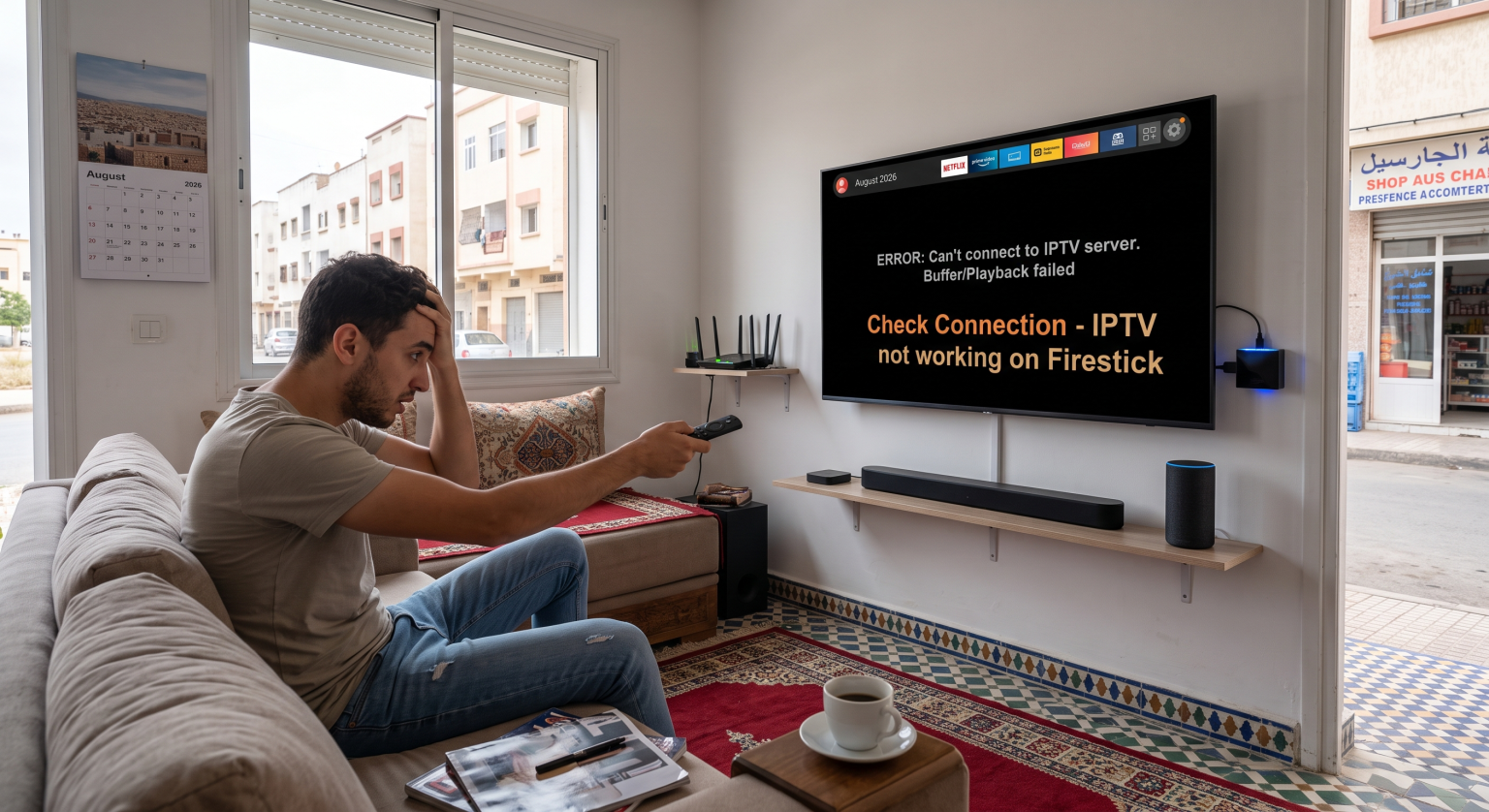
¿Por qué no funciona mi IPTV en el Firestick?
Antes de lanzar el mando a distancia al otro lado de la habitación, es fundamental entender cuál es la causa principal. En 2026, los problemas relacionados con el streaming suelen clasificarse en tres categorías principales:
Problemas de red: Una conexión Wi-Fi lenta, la limitación del ancho de banda por parte del proveedor de Internet o la congestión del router.
Fallos de la aplicación: Archivos de caché dañados, software del reproductor obsoleto o decodificadores de vídeo incompatibles.
Interrupciones en el servicio de los proveedores: Suscripciones caducadas o servidores de los proveedores saturados durante las horas punta de la tarde.
Si fallan varias aplicaciones, lo más probable es que el problema esté en tu conexión a Internet. Si solo fallan las transmisiones de televisión en directo mientras que Netflix funciona bien, habrá que solucionar el problema con tu proveedor o con la aplicación de reproducción. Veamos cuáles son las mejores formas de solucionarlo El IPTV no funciona en el Firestick.
1. Reinicia correctamente tu dispositivo Fire TV
Cerrar una aplicación no significa que esta se apague realmente. Fire OS mantiene las aplicaciones recientes ejecutándose en segundo plano, lo que agota rápidamente la memoria limitada del dispositivo.
Para reiniciar correctamente tu dispositivo, mantén pulsado el botón Botones de selección y de reproducción/pausa a la vez durante cinco segundos. También puedes desconectar el cable de alimentación de la toma de corriente durante diez segundos antes de volver a enchufarlo. Este sencillo reinicio resuelve la gran mayoría de los errores de rendimiento.
2. Borra la caché de tu aplicación de IPTV
Con el tiempo, tu aplicación de streaming almacena datos temporales que pueden resultar dañados. Una caché sobrecargada suele provocar que la aplicación se cuelgue o que aparezca el temido error de la pantalla negra.
Ir a Ajustes > Aplicaciones > Gestionar aplicaciones instaladas. Selecciona la aplicación de reproducción que desees y haz clic en Borrar caché. Si el problema persiste, utiliza Borrar datos, pero recuerda que después tendrás que volver a introducir tus datos de acceso.
3. Comprueba los datos de tu suscripción y de acceso
Una suscripción caducada suele parecerse a un error técnico. Es posible que veas listas de canales vacías, que se rechace tu inicio de sesión o que las retransmisiones se cierren de forma aleatoria.
Comprueba con tu proveedor que tu plan esté plenamente activo. Si has reinstalado la aplicación recientemente, vuelve a escribir con cuidado la URL del servidor, el nombre de usuario y la contraseña. Recuerda que estos campos distinguen entre mayúsculas y minúsculas, y un solo error tipográfico impedirá que el servicio funcione.
4. Cambiar entre decodificadores de hardware y de software
¿Oyes el sonido pero ves una pantalla en negro? Este es el síntoma clásico de una incompatibilidad entre decodificadores de vídeo.
Abre los ajustes internos de tu aplicación y busca el menú de reproducción o de decodificador. Alternar entre Decodificación por hardware y Decodificación de software. Hay un formato que suele funcionar mucho mejor en los modelos más antiguos de Firestick.
5. Conéctate a una red Wi-Fi de 5 GHz
La retransmisión en directo requiere una conexión sólida y estable. La banda estándar de Wi-Fi de 2,4 GHz suele estar demasiado saturada y ser demasiado lenta para el vídeo de alta definición.
Conecta tu Firestick al router Banda de 5 GHz para alcanzar velocidades mucho mayores. Para conseguir la conexión más fiable, prescinde por completo del Wi-Fi y utiliza un adaptador Ethernet de Amazon para conectar tu dispositivo directamente al router mediante un cable.
6. Cuidado con la campaña de represión contra el sistema operativo Amazon Vega de 2026
Si has comprado recientemente un dispositivo nuevo en 2026, es posible que te enfrentes a las nuevas restricciones del sistema operativo de Amazon. La última versión del sistema operativo Vega bloquea de forma activa muchas aplicaciones de terceros instaladas de forma alternativa.
Si recibes un mensaje de error que indica “bloqueado”, debes cambiar a un reproductor oficial disponible directamente en la Amazon Appstore. Puedes consultar la versión actual del software en Ajustes > Mi Fire TV > Acerca de.
7. Utiliza una VPN premium para evitar la limitación de velocidad por parte del proveedor de Internet
Los proveedores de servicios de Internet suelen limitar el ancho de banda durante las horas punta de la tarde, lo que provoca un retraso considerable en el streaming. Una red privada virtual (VPN) cifra tus datos, ocultando tu actividad de streaming a tu proveedor de servicios de Internet.
Activa una VPN de confianza y conéctate a un servidor local. Este sencillo paso suele permitir eludir las limitaciones de velocidad artificiales y reduce drásticamente la congestión de la red.
8. Actualiza el firmware de tu Firestick
Amazon lanza con frecuencia actualizaciones para corregir errores y mejorar el rendimiento. Utilizar una versión obsoleta de Fire OS puede provocar conflictos con las aplicaciones de streaming más recientes.
Ve a Ajustes > Mi Fire TV > Acerca de > Buscar actualizaciones del sistema. Instala las actualizaciones pendientes para garantizar la máxima compatibilidad.
9. Actualiza tu EPG (Guía electrónica de programación)
La guía electrónica de programación (EPG) muestra los nombres de los canales y la programación diaria. Una actualización de la guía electrónica de programación (EPG) que se haya atascado o esté dañada puede provocar retrasos en toda la interfaz o que la lista de canales aparezca vacía.
Busca el menú «EPG» en los ajustes de tu reproductor y haz clic en Actualización o Actualizar. Si la guía se cuelga con frecuencia, desactiva la función “Actualización automática” y actualízala manualmente una vez a la semana.
10. Vuelve a instalar tu aplicación de reproducción de IPTV
Si todo lo demás falla y tu El IPTV no funciona en el Firestick Si el error persiste, la instalación limpia es tu última opción.
Elimina por completo la aplicación dañada a través del menú «Gestionar aplicaciones instaladas». Descarga una versión nueva y actualizada desde la App Store o desde la aplicación «Downloader» para solucionar cualquier fallo de software persistente.
Comparativa de las mejores aplicaciones de streaming para Fire TV
A veces, la mejor solución para El IPTV no funciona en el Firestick es simplemente actualizar tu software de reproducción. A continuación te ofrecemos una comparación de tres reproductores populares que puedes tener en cuenta en 2026:
| Característica | TiviMate | IPTV Smarters Pro | XCIPTV |
| Interfaz de usuario | De alta calidad, similar a la televisión por cable | Estándar, basado en mosaicos | Moderno, rápido |
| Amazon Appstore | Solo instalación lateral | Sí (varía según la región) | Sí |
| Varias listas de reproducción | Sí (función Premium) | Sí | Sí |
| Ideal para | Usuarios avanzados | Principiantes | Dispositivos económicos |
¿Estás listo para solucionar los problemas de streaming de tu Fire TV en Estados Unidos?
No hay nada peor que sentarse a ver una película y descubrir que tu El IPTV no funciona en el Firestick. Reiniciando el dispositivo, vaciando la caché y asegurándote de que tu conexión Wi-Fi esté optimizada, podrás eliminar la mayoría de estas molestas interrupciones. Como espectador en el Estados Unidos, tienes un montón de opciones para personalizar y proteger tu configuración sin televisión por cable.
No dejes que las restricciones de tu proveedor de Internet o los bloqueos regionales te arruinen la experiencia de visualización. ¡Suscríbete hoy mismo a una VPN premium para proteger tu conexión, acabar con las interminables interrupciones por buffering y disfrutar de un streaming sin interrupciones!
Escribe aquí el texto del título
¿Por qué mi Firestick IPTV se queda atascado constantemente?
El almacenamiento en búfer suele deberse a una velocidad de Internet lenta, a la limitación de ancho de banda por parte del proveedor de servicios de Internet o a una sobrecarga de los servidores del proveedor. Para solucionarlo, reinicia el router, cambia a una conexión Wi-Fi de 5 GHz o utiliza una VPN fiable para eludir las restricciones de la red.
¿Cómo puedo borrar la caché de mi aplicación de IPTV?
Ve a la pantalla de inicio de tu Fire TV y haz clic en Configuración. Ve a Aplicaciones, entonces Gestionar las aplicaciones instaladas. Busca tu reproductor de streaming concreto, haz clic en él y selecciona Borrar caché.
¿Puede Amazon bloquear mi aplicación de IPTV en 2026?
Sí. Con el lanzamiento del sistema operativo Vega de Amazon en 2026, los dispositivos Fire TV más recientes están restringiendo muchas aplicaciones instaladas de forma no autorizada. Si tu aplicación está bloqueada, utiliza una alternativa de confianza de la Appstore oficial de Amazon.